
A Windowson futó Microsoft 365-alkalmazások tetején található a Microsoft Keresés mező. Ezzel a hatékony eszközzel gyorsan megtalálja, amit keres, a szövegtől a parancsokon keresztül a súgóig és így tovább. Nézzük meg, mit tehet az Ön számára.
Tipp:
Ha Ön egy kisvállalkozás tulajdonosa, és többet szeretne megtudni a Microsoft 365 beállításáról, látogasson el a Kisvállalati súgó & tanulás oldalra.
A szoftver használatának gyors megkezdése
Kattintson a Microsoft Keresés mezőre, vagy nyomja le az ALT+Q billentyűkombinációt. Mielőtt bármit beírna, a  A keresés visszahívja a legutóbb használt parancsokat, és egyéb műveleteket javasol, amelyeket a látszólagos tevékenysége alapján érdemes elvégezni. Láthatja azokat a személyeket is, akikkel gyakran együttműködik, valamint azokat a fájlokat, amelyeket mostanában használt.

Súgócikkek keresése
Ha segítségre van szüksége egy feladat elvégzéséhez, írja be kérdését a keresőmezőjébe . A találati listában válassza a Segítség kérése lehetőséget , és a Microsoft Keresés javasolni fogja a kapcsolódó támogatási cikkeket.
Együttműködés a munkatársakkal
Olyan fájlon dolgozik, amely egy csapattárs adataira vár? Írja be a nevét a Microsoft keresőmezőjébe a szervezeten belüli egyező nevek listájának megtekintéséhez. Válassza ki azt a személyt, akivel együtt szeretne dolgozni. Ezután egyszerűen megoszthatja a fájlt vele, vagy egyszerűen megnyithatja a névjegykártyájukat további információért.
Kapcsolódó fájlok elérése
Szeretné megtekinteni vagy újra felhasználni egy kapcsolódó dokumentum, bemutató vagy munkafüzet tartalmát? Kezdje el beírni a fájl nevét a keresőmezőbe, és ekkor megjelenik a valószínűleg legmegfelelőbb fájlok listája. A keresési eredmények között csak azok jelennek meg, amelyeknek a megtekintésére jogosult. Válasszon ki egy fájlt a tartalom megtekintéséhez vagy másolásához az aktuális munkájában való használathoz.
Továbbá, ha nem találja a keresett fájlt, válassza a További találatok lehetőséget, hogy további egyező fájlokat láthasson a Keresés panel Files lapján.
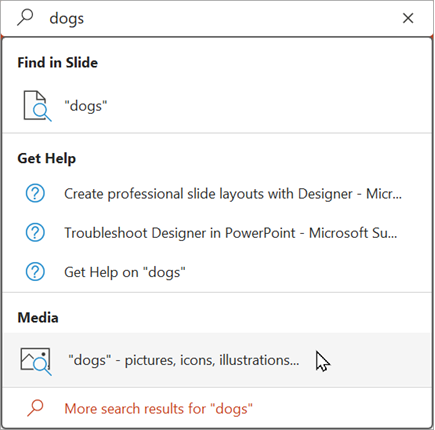
A gyorskereséshez hasonlóan a találatok között is csak azok jelennek meg, amelyek megtekintésére engedélye van.
Tipp:
Ha a keresett fájl valójában egy internetről származó kép, válassza a Média fület a lekérdezésnek megfelelő képek gyűjteményének megtekintéséhez. A találatok alapértelmezés szerint csak a Creative Commons licenccel rendelkező képekre vannak szűrve.
Közvetlen szódefiníciók
Gyors definíciót keres? Írja be a szót a Microsoft Keresés mezőbe, válassza ki a Definíció találatok közül, és a Bing megnyitja a keresési panelt, hogy megtudja, mit jelent.
A keresőmező átméretezése
Ha a Microsoft Keresés mező túl sok helyet foglal, összecsukhatja csak a nagyító ikonra. A Fájl lapon válassza a Beállítások lehetőséget, és válassza a Microsoft keresőmező alapértelmezés szerinti összecsukása lehetőséget.

Ha a keresőmező össze van csukva, akkor is elérheti, ha a címsor jobb oldalán lévő Keresés kattint, vagy lenyomja az ALT+Q billentyűkombinációt.