
A sablon olyan előre kialakított elrendezés, amelyet lapokra alkalmazva bizonyos szintű egységes megjelenést érhet el, és időt takaríthat meg. A OneNote programban számos beépített sablon közül választhat, ideértve például a tetszetős lapháttereket és teendőlistákat. Készíthet saját sablont, vagy testre szabhatja a meglévőket.
A OneNote-sablonokat használhatja eredeti formájukban, tetszés szerint módosíthatja őket, vagy saját sablonokat is létrehozhat.
Új lapsablon létrehozása
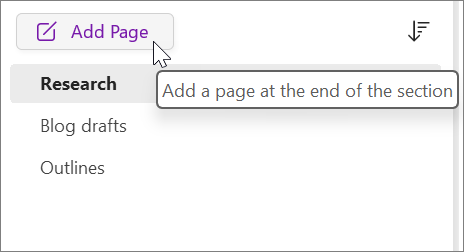
- A képernyő jobb oldalán lévő laplistában válassza a Lap hozzáadása lehetőséget. Vagy nyomja le a CTRL+N billentyűkombinációt.
- A menüszalag menüjében válassza a Nézet lehetőséget, és válassza a Papírméret lehetőséget.
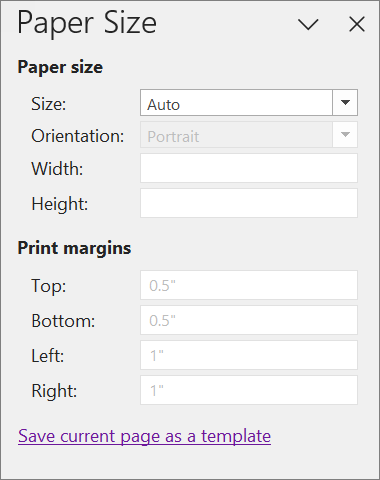
- Állítsa be a kívánt papírméretet és nyomtatási margókat a Papírméret munkaablakban.
- Helyezze el azokat a tartalmakat, amelyeket a sablonban meg szeretne jeleníteni. A sablon alapján létrehozott minden új lapon láthatók lesznek ezek az információk.
- Ha elkészült, válassza az Aktuális oldal mentése sablonként lehetőséget a Papírméret munkaablak alján.
- A Mentés sablonként párbeszédpanelen nevezze el a sablont, és válassza a Mentés gombot.
Megjegyzés
Amikor sablont alkalmaz egy lapra, kiválaszthatja a sablont a Sablonok munkaablak Saját sablonok listájából.
Lapsablon testreszabása
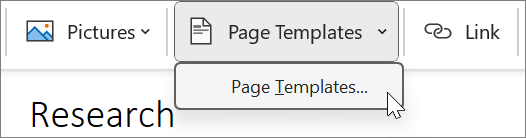
- Válassza aLapsablonok>beszúrása>lapsablonok lehetőséget.
- A Sablonok munkaablakban a kategórianevek melletti kis nyilakat választva bontsa ki őket.
- Válassza a testre szabni kívánt sablon nevét.
A sablont ezzel egy új, üres lapra alkalmazza. - Válassza a menüszalagon a Papírméret megtekintése> lehetőséget.
- Állítsa be a kívánt papírméretet és nyomtatási margókat a Papírméret munkaablakban.
- Tetszés szerint szerkessze vagy törölje a meglévő tartalmakat a lapon, és válassza az Aktuális lap mentése sablonként hivatkozást a Papírméret munkaablak alján.
- A Mentés sablonként párbeszédpanelen nevezze el a sablont, és válassza a Mentés gombot.
Megjegyzés
Amikor sablont alkalmaz egy lapra, ki tudja választani a kívánt testre szabott sablont a Sablonok munkaablak Saját sablonok listájából.
Gyakorlati tanácsok a lapsablonok létrehozásához
- A sablon szövegdobozainak, képeinek és egyéb tartalmainak elrendezését megkönnyítheti, ha bekapcsolja a vonalazást (View>Line Lines). Mielőtt mentené a munkáját, kapcsolja ki a vonalazást, különben az is látható része lesz a sablonnak.
- Bekezdésstílusok (Home>Styles) használatával egységes stílussal formázhatja a szöveget és a címsorokat.
- Ne használjon képet háttérképként, kivéve, ha az lényeges eleme a sablonnak. A háttérképek megnövelik a fájl méretét, és előfordulhat, hogy a program a képre helyezett szöveget képpé alakítja át, ha a lapot e-mailben elküldi valakinek. A képet ne a szöveg mögé, hanem felülre, alulra vagy valamelyik szélen helyezze el.
- Győződjön meg arról, hogy a helyőrző szövegek egyértelműek és jól azonosíthatók, hogy a sablon minden felhasználója könnyen felismerje, hogy milyen információt kell beléjük írni. Azon szövegdobozoknak például, amelyekbe cégnevet kell írni, adja a "[Cégnév]" nevet.
- Ügyeljen arra, hogy a táblázatok és a képek pozíciója egyértelmű legyen, és feliratuk világosan elkülönüljön a később beírandó szövegektől. A szövegdobozok kitöltéskor kitágulnak, és a lap gyorsan zsúfolttá válhat.
- Olyan betűszínt válasszon, amely háttérszín nélkül is látható lesz, ha kinyomtatja a sablont.
- A szöveget és más objektumokat a nyomtatási margókon belül helyezze el.