
Fontos
2025. október 14-én véget ér az Office 2016 és az Office 2019 támogatása. Frissítsen most a Microsoft 365-re, hogy bármilyen eszközről dolgozni tudjon, és továbbra is támogatáshoz juthasson.
Ha már nincs szüksége egy megosztott OneNote 2016-jegyzetfüzetre a OneDrive-on, gondolja át, hogy pontosan mit is szeretne tenni vele. Véglegesen törölné? Vagy megtartaná, de nem a OneDrive-on?
Jegyzetfüzet törlése a OneDrive-tárhelyről
Ha nem szeretné, hogy a jegyzetfüzete megjelenjen a OneDrive-on, és nem szeretné menteni jegyzeteit, törölheti a jegyzetfüzetet.
Figyelem
A jegyzetfüzet törlése végleges. Győződjön meg róla, hogy biztosan törölni szeretné, és hogy minden megtartani kívánt információt kimásolt.
Megjegyzés
Ha a törölni kívánt jegyzetfüzet a számítógépén van, és nem a felhőben, akkor olvassa el a Jegyzetfüzet törlése a számítógépről című témakört.
- Nyissa meg a OneDrive-ot , és keresse meg a jegyzetfüzetet a dokumentumlistában.
- Vigye a mutatót a csempére, és jelölje be a megjelenő négyzetet.
- Válassza a ManageDelete (Törlés>) lehetőséget.
- Térjen vissza a OneNote-ba, és kattintson a OneDrive-ról az imént törölt jegyzetfüzet nevére.
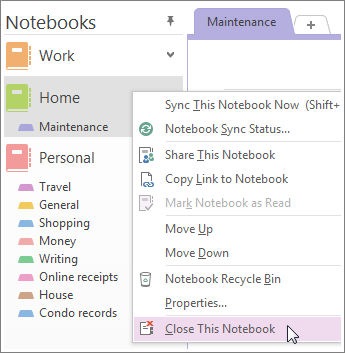
- Kattintson a jobb gombbal a jegyzetfüzetre, és válassza a Jegyzetfüzet bezárása parancsot.
Fontos
Fontos, hogy bezárja a törölt jegyzetfüzetet a jegyzetfüzetek listájában, máskülönben a OneNote szinkronizálási hibát fog jelezni egy már nem létező jegyzetfüzettel való szinkronizáláskor.
Jegyzetfüzet áthelyezése a saját számítógépre
Ha meg szeretné őrizni jegyzetfüzete tartalmát, de már nem szeretné, hogy a dokumentum elérhető legyen a OneDrive-on, áthelyezheti a számítógépére. A jegyzetfüzetet egyszerre nem lehet áthelyezni. Ehelyett létre kell hoznia egy új jegyzetfüzetet a számítógépén, és a régi tartalmát szakaszonként kell áthelyeznie. Ezután áthelyezheti a tartalmat az új jegyzetfüzetbe, és törölheti a régi jegyzetfüzetet a OneDrive-ról.
Megjegyzés
A jegyzetfüzetek számítógépre való áthelyezésének vannak hátrányai. Nem fogja tudni például más eszközökről elérni a jegyzeteit. Ha ki szeretné használni a OneNote összes előnyét, de nem szeretné, hogy mások megtekinthessék a jegyzeteit, érdemes a OneDrive-on tartani a jegyzetfüzetet. Nem kell senkivel megosztania saját magán kívül, és így továbbra is megnyithatja a jegyzetfüzetét a telefonján, a táblagépén vagy a böngészőből. Ha mások már hozzáférnek a jegyzetfüzetéhez, akkor kikapcsolhatja a megosztást bármikor, vagy módosíthatja a megtekintési és szerkesztési engedélyeket.
- Válassza aOneNote-ban a Fájl>menü Új> számítógép parancsát.
- Adjon nevet az új jegyzetfüzetnek, majd válassza a Jegyzetfüzet létrehozása gombot.
- Kattintson a jegyzetfüzet neve melletti nyílra az összes jegyzetfüzet megtekintéséhez.

- A rajzszög ikonra kattintva rögzítheti a Jegyzetfüzet ablakot a képernyőn.
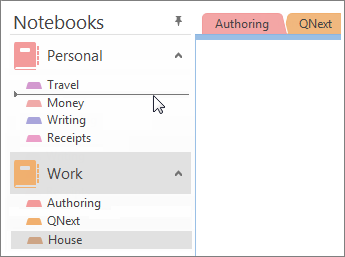
- Miután így megjelenítette az összes jegyzetfüzetet, az egérrel húzva egyenként vigye át a törölni kívánt jegyzetfüzet szakaszait az imént létrehozott új jegyzetfüzetbe.
- Nyissa meg a OneDrive-ot , és keresse meg a jegyzetfüzetet a dokumentumlistában.
- Vigye a mutatót a csempére, és jelölje be a megjelenő négyzetet.
- Válassza a ManageDelete (Törlés>) lehetőséget.
- Térjen vissza a OneNote-ba, és kattintson a OneDrive-ról az imént törölt jegyzetfüzet nevére.
- Kattintson a jobb gombbal a jegyzetfüzetre, és válassza a Jegyzetfüzet bezárása parancsot.