
Előfordulhat, hogy a jegyzetfüzet tartalma idővel változik, hogy törli a szükségtelenné vált szakaszokat.
Figyelem
Amikor töröl egy szakaszt a jegyzetfüzetből, azzal a szakaszban lévő összes lapot, valamint a lapokon szereplő jegyzeteket is törli.
Szakasz törlése
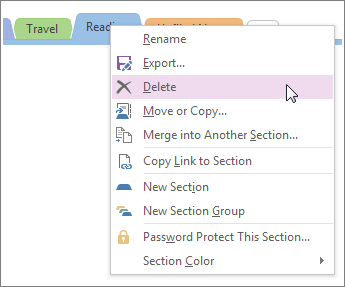
- Kattintson a jobb gombbal a szakaszfülre, és válassza a Törlés parancsot.
Ha töröl egy szakaszt, de meggondolja magát, nyomja le a Ctrl+Z billentyűkombinációt. Ez a hasznos billentyűparancs visszavonja a legutolsó műveletet – beleértve a törléseket is.
Ha tévedésből törölt egy szakaszt, a helyreállításához lépjen az Előzményjegyzetfüzet>lomtárába .
Címkézett szakasz törlése
Ha szervezete bizalmassági címkéket használ, a OneNote megvédi a címkézett tartalmakat a törlésükkor.
Címkézett szakasz törlésekor:
- A szakasz a Törölt jegyzetek közé kerül a jegyzetfüzet lomtárában.
- A szakasz megtartja azt a tartalmi címkét, amellyel a törlés pillanatában rendelkezett.
Fontos
A Lomtárban lévő törölt szakaszok bizalmassági címkéjét nem módosíthatja vagy távolíthatja el, és előfordulhat, hogy a címkézett tartalom megnyitásához a megfelelő fiókkal kell bejelentkeznie.