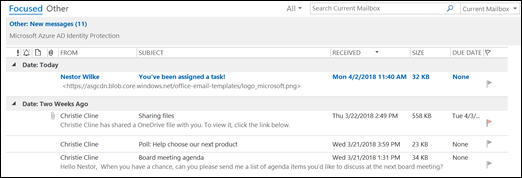
Egyes mappákban és nézetekben, például a Beérkezett üzenetek és más levelezési mappákban, a partnerlistákban vagy a feladatlistákban hozzáadhat vagy eltávolíthat oszlopokat.
Fontos: Az útmutatás használatához az alapértelmezett nézettől eltérő nézetre kell váltania.
Nézet módosítása az oszlopok megjelenítéséhez
Oszlopok hozzáadásához és eltávolításához listanézetet kell használnia. A Beérkezett üzenetek mappa alapértelmezett nézete a Kompakt, amely az üzeneteket beszélgetés szerint csoportosítva jeleníti meg.
A nézet váltása listanézetre:
Válassza a Nézet menüt, majd a Nézetváltás parancsot.
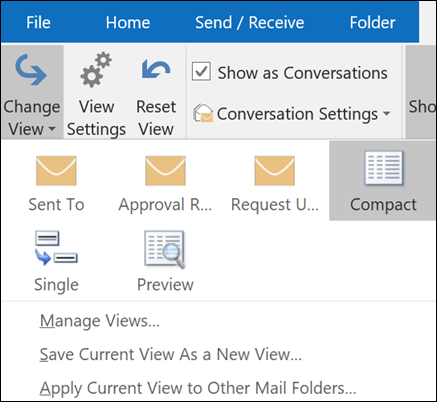
Válassza az Egyszeres vagy az Előnézet lehetőséget.
Oszlopok hozzáadása vagy eltávolítása listanézetben
A Nézet lapon, a Jelenlegi nézet csoportban kattintson a Nézet beállításai gombra.

A Speciális nézetbeállítások párbeszédpanelen kattintson az Oszlopok gombra.

Az Oszlopok megjelenítése párbeszédpanel Elérhető oszlopok listájában kattintson egy oszlopnévre, majd a Hozzáadás gombra.

Ha a kívánt oszlop nincs az Elérhető oszlopok listájában, az Elérhető oszlopok kijelölése innen mezőre kattintva jelenítse meg a további oszlopcsoportokat.
Egyéni oszlop létrehozásához kattintson az Új oszlop gombra, a Név mezőben adja meg az oszlop nevét, majd a Típus és a Formátum mezőre kattintva adja meg, hogy milyen információt jelenítsen meg az oszlop.
Ha el szeretne távolítani egy oszlopot, a Látható oszlopok és sorrendjük listában kattintson egy oszlopnévre, majd az Eltávolítás gombra.A módosítások mentéséhez és az új nézet alkalmazásához kattintson az OK gombra .
Fontos
Ha nem látja az új oszlopot a nézetben, valószínűleg nem listanézetet használ. Lásd: A nézet módosítása az oszlopok megjelenítésére Először váltson Lista nézetre, majd ismételje meg az eljárás lépéseit.