
Létrehozhat, módosíthat vagy törölhet értekezletet vagy találkozót a Webes Outlook-ban.
Megjegyzés
Ha az utasítások nem egyeznek meg a látottakkal, lehetséges, hogy a Webes Outlook egy régebbi verzióját használja. Tekintse meg az Utasítások a hagyományos Webes Outlookhoz című részt.
Értekezlet vagy találkozó létrehozása
A lap alján válassza a
 lehetőséget.
Kattintson a naptárban az esemény napjára és időpontjára. Vagy válassza az Új esemény lehetőséget a lap tetején.
Adjon címet az eseménynek. Ha egész napos eseményről van szó, válassza az Egész napos váltógombot.
Ha szeretne másokat meghívni az eseményre, írja be a nevüket vagy az e-mail-címüket a Meghívás kötelező résztvevők mezőbe. Az időpontok a legördülő dátum- és időmenük alatt érhetők el.

Írja be az esemény helyét a Helyiség vagy hely keresése mezőbe. Az Outlook a beírtak alapján helyszíneket fog javasolni.
Ha szeretne, a teljes eseményűrlapon további beállításokat is megadhat. Válassza az
 vagy a További részletek lehetőséget, majd adja meg a következő beállításokat:
- Válassza az Elfoglalt beállítást, ha ki szeretné választani az esemény során megjelenő állapotát, vagy ha priváttá szeretné tenni az eseményt.
- Válassza a Kategorizálás lehetőséget az esemény kategóriájának kiválasztásához.
- A Válaszbeállítások elemet választva megadhatja, hogy szeretne-e választ kérni a résztvevőktől, engedélyezni szeretné-e az értekezlet-összehívás továbbítását, vagy el szeretné-e rejteni a résztvevők listáját.
- Válassza a Nem kötelező lehetőséget opcionális résztvevők hozzáadásához.
- Ha ismétlődő eseményt szeretne létrehozni, válassza az Ismétlődés lehetőséget, majd válassza ki, hogy mikor kezdődjön és mikor érjen véget a sorozat.
- Válassza az Emlékeztessen lehetőséget , hogy válasszam, mikor szeretne emlékeztetőt kapni az eseményről. Az emlékeztető alapértelmezett időpontja 15 perccel az esemény előtt.
Válassza a Mentés gombot saját magának létrehozott találkozó esetén, vagy kattintson a Küldés gombra résztevőket tartalmazó értekezlet esetén.
Megjegyzés
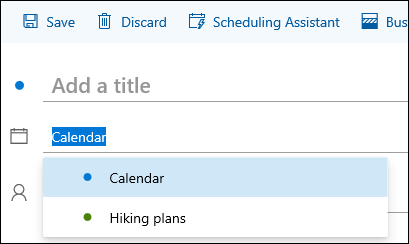
Ha több naptára is van, megadhatja, hogy melyikben szeretne eseményt létrehozni. Ehhez válassza ki a kívánt naptárt az új esemény ablakának tetején látható legördülő listából.
Helyiség keresése értekezlethez vagy találkozóhoz
Értekezlet vagy találkozó létrehozásakor böngészhet a szabad helyiségek között.
- Kattintson a naptárban az esemény napjára és időpontjára.
- Válassza a Helyiség vagy hely keresése lehetőséget a javasolt helyek listájának megtekintéséhez.

Az összes szabad szoba megtekintése:
- A teljes ablak megnyitásához válassza az vagy a További beállítások lehetőséget.

- A teljes ablakban válassza a Helyiség vagy hely> kereséselehetőséget. Tallózás további helyiségek között.

- Válasszon ki egy helyet, vagy a keresősáv segítségével keressen a város vagy helyiséglista között.
Értekezlet vagy találkozó módosítása
A lap alján válassza a
lehetőséget.Jelölje ki a módosítani kívánt eseményt, majd válassza a Szerkesztés lehetőséget.
Ismétlődő értekezlet vagy találkozó esetén az alábbi lehetőségek közül is választania kell:- Ez az esemény: Ezt a lehetőséget választva a naptárban kijelölt eseményt nyithatja meg és szerkesztheti.
- Ez az esemény és az összes további esemény: Ezt a lehetőséget választva a naptárban kijelölt és a sorozatban összes azt követő eseményt törölheti.
- A sorozat összes eseménye: Ezt a lehetőséget választva az események teljes sorozatát nyithatja meg és szerkesztheti.
Módosítsa az esemény részleteit, majd válassza a Mentés lehetőséget, ha saját magának hozott létre találkozót, vagy a Küldés lehetőséget , ha résztevőket tartalmazó értekezletről van szó.
Értekezlet lemondása vagy találkozó törlése
A lap alján válassza a
lehetőséget.Jelölje ki az eseményt a naptárban.
Válassza a Mégse lehetőséget , ha az esemény egy értekezlet, vagy a Törlés lehetőséget, ha találkozóról van szó. Ha értekezletet mond le, tetszés szerint írjon be egy üzenetet, és válassza a Küldés gombot.
Ha ismétlődő eseményről van szó, választania kell az alábbi lehetőségek közül, amikor először választja a Mégse vagy a Törlés lehetőséget:- Ez az esemény: Ezzel a beállítással törölheti vagy törölheti a naptárban kijelölt eseményt.
- Ez és az összes következő esemény: Ezzel a beállítással törölheti vagy törölheti a naptárban kijelölt eseményt, valamint a sorozat összes ezt követő eseményét.
- A sorozat összes eseménye: Ezzel a beállítással a teljes eseménysorozatot törölheti vagy törölheti.
Utasítások a klasszikus Webes Outlookhoz
Értekezlet vagy találkozó létrehozása
Az értekezletek olyan naptáresemények, amelyeket másoknak is elküld. Az értekezletek létrehozása a találkozókéhoz hasonlóan történik, azzal a különbséggel, hogy meg kell hívnia rá a résztvevőket.
A lap alján válassza a Calendar lehetőséget.

A lap tetején válassza a NewCalendar>esemény lehetőséget.

A Találkozó beállítása csoportban adjon meg egy címet és egy helyet. (Ha értekezlet-összehívást hoz létre, a lapok neve értekezlet ütemezésére módosul, miután egy későbbi lépésben személyeket vett fel résztvevőként.)
Adjon meg egy kezdő és egy befejező időpontot. Ha szeretné, megadhatna még az alábbiakat is:
- Egész napos: Jelölje be ezt a jelölőnégyzetet, ha egész napos eseményről van szó.
- Személyes: Jelölje be ezt a jelölőnégyzetet, ha nem szeretné, hogy mások lássák a naptáresemény részleteit.
- Ismétlés: A lista egyik beállításával ismétlődő értekezletté vagy találkozóvá alakíthatja az eseményt, majd az Ettől és a Végig mezőkkel válassza ki azokat a dátumokat, amelyeket az ismétlődő eseménynek át szeretne tartani.
Szükség esetén hozzáadhat vagy eltávolíthat időzónákat is. Kattintson az Időzóna>elemre Időzónák hozzáadása vagy eltávolítása lehetőségre, majd keresse meg a megfelelő időzónákat.
Az Emlékeztető mezőben szükség esetén módosítsa az emlékeztető időpontját. Az alapértelmezett beállítás 15 perccel az esemény előtt.
Ha szeretne e-mailben emlékeztetőt küldeni magának (vagy értekezlet esetén a többi résztvevőnek), kattintson az E-mail emlékeztető hozzáadása elemre, és adja meg az alábbi adatokat:
- E-mail emlékeztető: Adja meg az e-mail emlékeztető kiküldésének idejét.
- Emlékeztető címzettje: Válassza az Én lehetőséget, ha csak saját magának szeretne emlékeztetőt küldeni (például találkozó esetén), vagy a Minden résztvevő lehetőséget, ha az értekezlet összes résztevevőjének.
- Elküldendő emlékeztető üzenet: Adja meg az elküldeni kívánt üzenetet, és kattintson a Bezárás gombra.
A Személyek csoportban adja meg a meghívandó személyek nevét vagy aliasát.
(Nem kötelező) Nem biztos abban, hogy milyen jó alkalom mindenki találkozására? Kattintson a Szavazás gombra egy értekezlet időpontjának megadásához , hogy megtalálja az Önnek és a résztvevőknek megfelelő időpontokat. További információért kattintson a Mi ez? elemre a Szavazás az értekezlet idejéről lapon.
A Résztvevők csoportban kattintson a Válaszok kérése
 , majd válassza az Igen vagy a Nem lehetőséget attól függően, hogy szeretné-e tudatni a résztvevőkkel, hogy részt vesznek az értekezleten. Az alapértelmezett beállítás az Igen.
Kattintson az Outlook navigációs sávján a Mentés gombra találkozó esetén, vagy a Küldés gombra résztevőket tartalmazó értekezlet esetén.
Értekezlet vagy találkozó módosítása
A lap alján válassza a Calendar lehetőséget.
Jelölje ki a naptáreseményt (értekezletet vagy találkozót) a naptárban, és kattintson a Szerkesztés gombra.
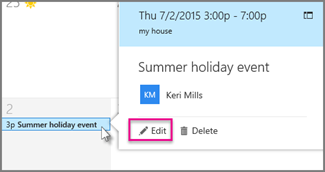
Ismétlődő értekezlet vagy találkozó esetén az alábbi lehetőségek közül is választania kell:
- Előfordulás szerkesztése: Válassza ezt a lehetőséget a kijelölt egyetlen naptáresemény megnyitásához és szerkesztéséhez.
- Sorozat szerkesztése: Válassza ezt a lehetőséget a naptáresemény teljes sorozatának megnyitásához és szerkesztéséhez.
Végezze el az értekezlet vagy találkozó kívánt módosításait, majd kattintson a Mentés gombra találkozó esetén, vagy a Küldés gombra résztevőket tartalmazó értekezlet esetén.
Értekezlet vagy találkozó törlése
A lap alján válassza a Calendar lehetőséget.
Jelölje ki az értekezletet vagy találkozót a naptárban.
Ha az esemény egy értekezlet, válassza a Mégse lehetőséget. Ha az esemény egy találkozó, válassza a Törlés gombot.
Ha ismétlődő eseményről van szó, a Mégse vagy a Törlés gomb választása után választania kell az alábbi lehetőségek közül:
- Előfordulás törlése: Ezzel a beállítással törölheti a naptárban kiválasztott értekezlet előfordulását.
- Sorozat törlése: Válassza ezt a lehetőséget az értekezletsorozat törléséhez.
Lásd még
A naptár megosztása a Webes Outlookban
Naptár importálása vagy feliratkozás naptárra a Webes Outlookban