
Ha sok olyan üzleti és személyes kapcsolattartási információval rendelkezik, amelyeket egy Excel-számolótáblában kezel, minimális előkészítéssel egyenesen az Outlookba importálhatja őket. Három fő lépésből áll a folyamat.
- Mentse Excel-munkafüzetét .csv fájlként.
- Importálja a névjegyeket.
- Az Excel-számolótábla oszlopainak hozzárendelése a megfelelő Outlook-mezőkhöz.
1. lépés: Excel-munkafüzet mentése .csv fájlként
Az Outlook vesszővel elválasztott értékeket tartalmazó (.csv) fájlokat tud importálni, de többlapos munkafüzeteket nem, így az 1. lépés az Excel-munkafüzet mentése .csv fájlként. Ennek módja az alábbi:
- Kattintson a munkafüzetben az importálandó partneradatokat tartalmazó munkalapra.
- Kattintson a Fájl>mentése másként gombra.
- Válassza ki a fájl mentési helyét.
- A Fájl típusa mezőben válassza a CSV (pontosvesszővel elválasztott) (*.csv) formátumot, és kattintson a Mentés gombra.
Az Excelben megjelenik "A választott fájltípus esetén nem lehetséges több lapot tartalmazó munkafüzetek mentése" üzenet. Ez a CSV-fájl korlátozásaira utal; Az eredeti munkafüzettel (a .xlsx fájllal) semmi sem történik. - Kattintson az OK gombra.
Az Excel közli, hogy "A munkafüzet bizonyos funkciói elveszhetnek, ha CSV (pontosvesszővel elválasztott) formátumban menti azt." Ez csak a CSV-fájl korlátozásaira utal, figyelmen kívül hagyható. - Az Igen gombra kattintva mentse az aktuális munkalapot az Excelben CSV-fájlként. Az eredeti munkafüzet (az .xlsx fájl) bezáródik.
- Zárja be a CSV-fájlt.
Az Excelben ezzel végzett. Most elkezdheti az importálás folyamatát az Outlookban.
Megjegyzés
Egyes területi beállítások alapértelmezés szerint különböző listaelválasztókat használnak. A német alapértelmezett elválasztó például a pontosvessző. Az Outlook azonban nem támogatja a pontosvesszőt mezőelválasztóként. A következő lépés előtt ezért lehet, hogy a pontosvesszőket vesszőre kell cserélnie a CSV-fájlban.
2. lépés: Névjegyek importálása az Outlookba
Megjegyzés
Ha a .csv fájlt egy Outlook.com fiókba (vagy másik Exchange ActiveSync protokoll fiókba) importálja az Outlookban, olvassa el a Névjegyek importálása Outlook.com fiókba című cikket.
Az Outlook menüszalagjának tetején kattintson vagy koppintson a Fájl fülre.
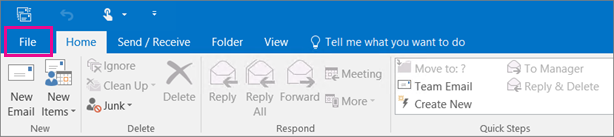
Válassza a Megnyitás & Exportálás>,importálás/exportálás lehetőséget.

Válassza az Importálás más programból vagy fájlból lehetőséget, majd kattintson a Tovább gombra.
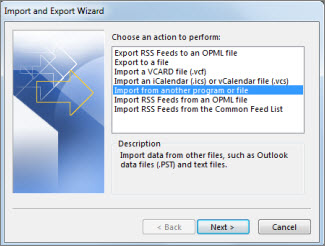
Tipp:
Ha a rendszer jelszó megadását kéri, de még nem állított be jelszót, a Mégse gombra kattintva lépjen a következő ablakra.
Válassza a Pontosvesszővel tagolt adatok lehetőséget, és kattintson a Tovább gombra.
Tallózással keresse meg az importálandó .csv fájlt.
A Beállítások közt válassza ki, hogy felülírja az ismétlődő elemeket (a meglévő névjegyeket), ismétlődő névjegyeket hoz létre, vagy nem importálja az ismétlődő elemeket.
Kattintson a Tovább gombra, és válassza ki a névjegyek számára a célmappát. Alapértelmezés szerint a Névjegyek mappa van kiválasztva, de ha nem, görgessen felfelé vagy lefelé, amíg meg nem találja. Másik mappát is választhat, illetve új mappát is létrehozhat.
Kattintson a Tovább gombra.
Győződjön meg arról, hogy az "MyContacts.csv" importálása melletti jelölőnégyzet be van jelölve (feltéve, hogy ez a saját fájlneve).
Még ne kattintson a Befejezés gombra, mivel a CSV-fájl egyes oszlopait „meg kell feleltetnie” az Outlook névjegymezőinek. A megfeleltetés elősegítheti, hogy az importált névjegyek a kívánt módon kerüljenek bele az Outlookba.
3. lépés: A CSV-fájl oszlopainak megfeleltetése az Outlook névjegymezőinek
Kattintson a Mezőnevek egyeztetése gombra. Ekkor megjelenik a Mezőnevek egyeztetése párbeszédpanel.
- A Forrás csoportban egy mező látható, amely megjeleníti az importált CSV-fájl oszlopneveit.
- A Cél csoportban az Outlook által a névjegyekhez használt szokásos oszlopokat láthatja. Ha valamelyik mező egyezik a CSV-fájl egyik oszlopával, az adott oszlop a Megfelelő mező csoportban jelenik meg.
- A Név, Vezetéknév és Utónév mező az Outlook szabványos névjegymezői, így ha a fájlban szereplő kapcsolattartási adatok között ezek bármelyike szerepel, már rendben is van a dolog.
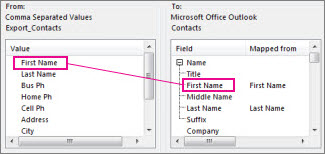
Valószínűleg szükség lesz némi manuális leképezésre. Ebben az importált fájlban például a partner mobiltelefonja egy "Mobilt." oszlopban található. Az Outlookban nincs ezzel pontosan egyezés. De a következő lépésekkel megkeresheti a megfelelő egyezést az Outlookban:
- Görgessen le a jobb oldali ablaktáblán, és megtalálja az Egyéb címet, amely mellett pluszjel (+) látható.
- A pluszjelre kattintva bontsa ki a tartalmát, és egy jó egyezést fog látni: Mobiltelefon.
Húzza a bal oldali ablaktáblából a Mobilt. mezőnevet a jobb oldali ablaktáblában található Mobiltelefon mezőnévre.
Figyelje meg, hogy a Mobilt. mezőnév ekkor megjelenik a Mobiltelefon mezőnév mellett a Megfelelő mező oszlopban.
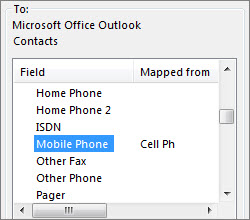
Egyesével húzza át a többi értéket is a bal oldali ablakból az Outlook megfelelő mezőjére a jobb oldalon. A Cím mezőt például az Otthoni cím vagy a Munkahelyi cím mezőre is áthúzhatja attól függően, hogy milyen cím van a partnerekhez megadva.
Kattintson a Befejezés gombra.
A rendszer importálja a névjegyeket az Outlookba.Ha meg szeretné tekinteni a névjegyeket az Outlookban, válassza a navigációs sáv alján lévő People ikont.

Lásd még
Outlookos e-mailek, névjegyek és naptár importálása és exportálása