
A Piszkozatok vagy a Postázandó üzenetek mappában ragadt e-mailek feloldásához válasszon az alábbi szakaszok közül.
Az Email elakadt az Outlookban
A Postázandó üzenetek mappában elakadt üzenetek kijavítása
Ha egy üzenet elakad a Postázandó üzenetek mappában, ennek a leggyakoribb oka egy nagyméretű melléklet.
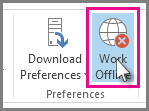
Kattintson a Küldés/fogadás>offline munka lehetőségre.
A navigációs ablakban kattintson a Postázandó üzenetek mappára.
Innen a következő műveleteket végezheti el:
- Törölje az üzenetet. Csak jelölje ki, és nyomja le a Delete billentyűt.
- Húzza az üzenetet a Piszkozatok mappába, dupla kattintással nyissa meg, és törölje a mellékletet (kattintson rá, és nyomja le a Delete billentyűt).
Ha hibaüzenet jelzi, hogy az Outlook megpróbálja továbbítani az üzenetet, zárja be az Outlookot. A kilépés eltarthat néhány percig.
Tipp:
Ha az Outlook nem záródik be, nyomja le a Ctrl+Alt+Delete billentyűkombinációt, és kattintson a Feladatkezelő indítása parancsra. A Feladatkezelőben kattintson a Folyamatok fülre, görgessen le a outlook.exeelemhez, és kattintson a Folyamat leállítása elemre.
Miután bezárult az Outlook, indítsa újra, és ismételje meg a 2–3. lépéseket.
A melléklet eltávolítása után kattintson a Küldés/fogadás>Offline munka gombra a gomb kijelölésének megszüntetéséhez és az online munka folytatásához.
Tipp:
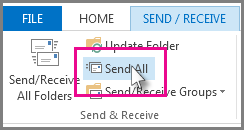
Az üzenetek akkor is a Postázandó üzenetek mappában ragadnak, ha a Küldés gombra kattint, de nincs kapcsolat. Kattintson a Küldés/fogadás gombra , és tekintse meg az Offline munka gombot. Ha kék színű, az azt jelenti, hogy megszakadt a kapcsolat. Kattintson rá a csatlakozáshoz (a gomb fehér színűre vált), és válassza az Összes küldése parancsot.
Email nem küldhető el automatikusan
Tünetek
Előfordulhat, hogy a Microsoft Outlookban e-mail-üzenetek a Postázandó üzenetek mappában maradnak, ahogy az alábbi ábrán is látható.

Ha ez a probléma jelentkezik, az üzenet a Postázandó üzenetek mappában marad mindaddig, amíg manuálisan el nem indítja a küldési/fogadási műveletet (például nyomja le az F9 billentyűt, vagy nem választja a küldést vagy fogadást).
A jelenség oka
Ez a probléma akkor fordulhat elő, ha nincs engedélyezve a Küldés azonnal, amikor a csatlakoztatott elem nincs engedélyezve, ahogy az az Outlook 2016-ban látható alábbi ábrán látható.

Ez a beállítás az alábbi beállításjegyzék-adatokhoz kapcsolódik, így a beállítás rendszergazda által is konfigurálható a beállításjegyzék módosításával.
Megoldás
Az alábbi lépésekkel újra engedélyezheti a Küldés csatlakozáskor azonnal.
Outlook 2010 és újabb verziók
- A Fájl lapon válassza a Beállítások lehetőséget.
- Az Outlook beállításai párbeszédpanelen válassza a Speciális.
- A Küldés és fogadás szakaszban engedélyezze a Küldés azonnal, amikor csatlakozott.
- Kattintson az OK gombra.
Outlook 2007 és Outlook 2003
- Az Eszközök menüben válassza a Beállítások lehetőséget.
- A Beállítások párbeszédpanelen válassza a Levelezés beállításai lapot.
- A Küldés/fogadás szakaszban engedélyezze a küldést azonnal, amikor csatlakozott.
- Kattintson az OK gombra.
Megjegyzés
Ha nem tudja újra engedélyezni ezt a beállítást, mert az szürkén jelenik meg, akkor a beállítást egy csoportházirend kezeli. Ilyen esetben kérje meg a rendszergazdát, hogy távolítsa el a csoportházirendet.
Az Outlook elakadt egy profil betöltésekor
PROBLÉMA
A Aktuális csatorna 1905-ös (11629.20196-os build) vagy újabb verziójára való frissítést követően előfordulhat, hogy az Outlook elakad a profil betöltésekor, vagy nem indul el. A Feladatkezelő megnyitásakor azt láthatja, hogy más Office-folyamatok is szerepelnek a listában, pedig Ön nem is nyitotta meg az adott alkalmazást. E folyamatokat leállítva elérheti, hogy az Outlook ezt követően a szokásosnak megfelelően nyíljon meg.
ÁLLAPOT: JAVÍTVA
2019. június 25-én az Outlook csapata módosította a szolgáltatást a hiba kijavítása érdekében. Ha Önnél még nem szűnt meg a probléma, indítsa újra néhányszor az Outlookot, hogy érvényesüljön benne a szolgáltatásmódosítás.
KERÜLŐ MEGOLDÁS
A probléma kerülő megoldásához le kell állítania minden futó Office-folyamatot, és le kell tiltania a jelenléti funkciókat.
Folyamatok leállítása a Feladatkezelőben
- Kattintson a jobb gombbal a tálcán, és válassza a Feladatkezelő parancsot.
- A Folyamatok lapon keresse meg az összes Office-folyamatot.
- Jelölje ki az egyik Office-folyamatot, és válassza a Feladat befejezése gombot. Ismételje meg ezt minden felsorolt Office-folyamat esetében.
Az Outlook jelenléti funkcióinak letiltása
In Outlook, select File, >Options, >People
Szükség esetén törölje az alábbi jelölőnégyzetek jelölését:
- Kapcsolati állapot megjelenítése a név mellett
- Felhasználói fényképek megjelenítése, ha vannak
Válassza az OK gombot , majd indítsa újra az Outlookot.
Megjegyzés
A jelenléti funkciók letiltása segít a probléma enyhítésében. Ha azonban egy Office-app jobb felső sarkában a fiókképére kattint, illetve a Fájl > Fiók lehetőséget választja, megnyílik egy munkamenet, és ennek hatására ismét jelentkezik a probléma.
Az Outlook offline állapotban van
Tünetek
Ha a Microsoft Outlook programmal küld e-mailt, az üzenetet nem küldi el azonnal a program. A mappa a Postázandó üzenetek mappában marad. Ez a probléma nem jelentkezik, ha csökkentett módban indítja el az Outlookot.
A jelenség oka
Ez a probléma akkor fordul elő, ha a következő két feltétel teljesül:
Az Exchange e-mail-fiók gyorsítótáras Exchange üzemmódra van konfigurálva.
A Windows beállításjegyzékében a következő adatok vannak konfigurálva:
Outlook 2013, Outlook 2010 vagy Outlook 2007Kulcs: HKEY_CURRENT_USER\Software\Microsoft\Office\x.0\Outlook\Preferences
DWORD: LoadTransportProviders
Érték: 1Megjegyzés: Ebben a beállításkulcsban az x.0 az Ön Outlook-verziójának felel meg (15.0 = Outlook 2013, 14.0 = Outlook 2010, 12.0 = Outlook 2007)
Kerülő megoldás
A probléma kerülő megoldásához használjon online módú profilt a Microsoft Exchange Server-postaládához.
Megjegyzés
Ez a módszer egy ideiglenes javítás. Végleges javításért lásd a "Megoldás" című részt.
Megoldás
Figyelmeztetés: Ha helytelenül módosítja a beállításjegyzéket a Beállításszerkesztővel vagy más módszerrel, az komoly problémákhoz vezethet. Ilyen problémák esetén még az operációs rendszer újratelepítésére is szükség lehet. A Microsoft nem garantálja a szóban forgó problémák megoldhatóságát. A beállításjegyzéket saját felelősségére módosíthatja.
A probléma megoldásához törölje a LoadTransportProviders értékét a beállításjegyzékben. Ehhez kövesse az alábbi lépéseket:
- Indítsa el a beállításszerkesztőt.
- Keresse meg és jelölje ki a következő beállításkulcsot:
HKEY_CURRENT_USER\Software\Microsoft\Office\<x.0>\Outlook\PreferencesMegjegyzés Ebben az alkulcsban az x.0 az Ön Outlook-verziójának felel meg (15.0 = Outlook 2013, 14.0 = Outlook 2010, 12.0 = Outlook 2007). - Kattintson a jobb gombbal a LoadTransportProvidersDWORD értékre, majd kattintson a Törlés parancsra.
- Zárja be a beállításszerkesztőt.
Email elakadt Outlook.com
Nem küldenek e-maileket a Outlook.com
Ha az e-maileket nem a Outlook.com küldi el, először ellenőrizze az alábbiakat:
- Ellenőrizze, hogy a beragadt e-mail a Piszkozatok vagy a Postázandó üzenetek mappában van-e.
- Ha az üzenet 25 MB-nál nagyobb mellékletet tartalmaz, törölje a mellékletet, és vagy csatoljon egy kisebb fájlt, vagy töltse fel a fájlt a OneDrive-ra, és adjon meg a mellékletre mutató hivatkozást. Ezután újra próbálja meg elküldeni az üzenetet.
- Ha megtelt a postaládája, nem tud új üzeneteket küldeni vagy fogadni. Ha helyet szeretne felszabadítani a Beérkezett üzenetek mappában, próbálkozzon a Levélszemét mappa kiürítésével: kattintson a jobb gombbal a Junk Email elemre, és válassza a Mappa ürítése parancsot.
- Ha az Outlookot PC-n vagy Mac gépen használja az Outlook.com-fiókjába való e-mailek küldéséhez, lépjen a Küldés/fogadás, Küldés>, Küldés/Fogadás az összes mappához.