
A Feladatok mappa használatával követheti nyomon azokat a tennivalóit, amelyeket nem kíván naptárában megjeleníteni.
Az Outlook Web App feladatai – áttekintés
- Feladatok megtekintése az Outlook Web Appban
- A Feladatok szolgáltatásban megjelenő elemek
- Feladat megnyitása külön ablakban
- A feladatlista
- Feladatok létrehozása
- Feladatok szerkesztése
Feladatok megtekintése az Outlook Web Appban
- Jelentkezzen be az Outlook Web Appba egy böngészőben azon az URL-címen, amelyet a szervezeténél az e-mailekért felelős személytől kapott. Adja meg a felhasználónevét és a jelszavát, majd kattintson a Bejelentkezés elemre.
- A lap tetején válassza az appindító
 , majd a Feladatok lehetőséget.
A Feladatok szolgáltatásban megjelenő elemek
A létrehozott feladatokon kívül a megjelölt üzenetek is megjelennek a Feladatok mappában.
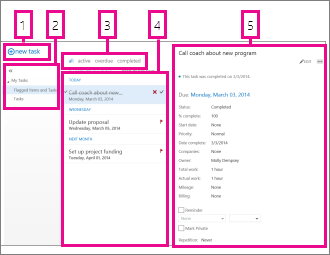
- Új feladat létrehozásához kattintson az
 gombra.
 - Ebben az oszlopban tekintheti meg a Megjelölt elemeket és a feladatokat, vagy csak a Feladatokat.
- Szűrők. Jelölje ki a szűrőt az alapján, hogy mely elemeket kívánja megtekinteni. Azok a feladatok és megjelölt elemek, amelyekhez nincs társítva dátum, és nincsenek befejezve, csak akkor jelennek meg, ha a mind lehetőséget választja.
- Az aktuális szűrési feltételnek megfelelő elemek listája. Bármelyik elemre kattintva megnyithatja azt az olvasóablakban. A listanézetben található vezérlők használatával módosíthatja az elemek állapotát. Megjelölheti például a feladatokat befejezettként, vagy eltávolíthatja a megjelölést az üzenetekről.
- Az olvasóablak, ahol a kijelölt elemek tartalma megjelenik. A felső sarokban található vezérlők használatával végezhet módosításokat az elemen, ha az egy feladat. Ha az egy üzenet, a vezérlők megegyeznek a levelek olvasásakor megjelenőkkel.
Megjegyzés
A szervezet beállításaitól függően lehet, hogy nem érheti el a feladatokat.
Feladat megnyitása külön ablakban
Alapértelmezés szerint az olvasóablakban olvassa és hozza létre a feladatokat, de nem mindig erre van szükség. Egyes esetekben szükség lehet a feladat külön ablakban való megtekintésére vagy szerkesztésére.
Új feladat létrehozásakor vagy meglévő feladat szerkesztésekor megnyithatja azt egy új ablakban az üzenet felső sarkában található  ikonra kattintva.
Ha külön ablakban szeretne megnyitni egy feladatot, kattintson a  menü ikonjára, majd válassza a Megnyitás külön ablakban parancsot.
A feladatlista
A feladatok között találhatók a létrehozott feladatok és a megjelölt üzenetek.
- A mappalista használatával válthat a Megjelölt elemek és feladatok és csak a Feladatok megjelenítése közt.
- A feladatlista tetején található szűrők használatával választhatja ki, hogy mely elemeket kívánja megtekinteni. A következő szűrők érhetőek el: mind, aktív, lejárt és befejezett.
- A feladatlistában található ikonok használatával jelölheti meg a gyors feladatokat befejezettként. Tevékenység törléséhez kattintson a
 . A
. A  vagy
vagy  elemre. Ha egy elvégzett feladatot elvégzetlenként szeretne megjelölni, kattintson
  . A megjelöléshez tartozó dátum módosításához vagy egy elem befejezettként való megjelöléséhez kattintson rá a jobb gombbal.
Feladatok létrehozása
Új feladat létrehozásához kattintson az gombra. Ekkor megjelenik az olvasóablakban egy egyszerű feladatűrlap.
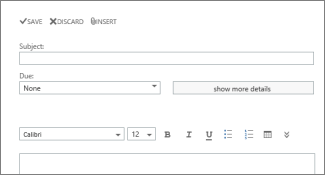
Ha több részletet kíván megtekinteni, kattintson a több részlet megjelenítése parancsra.
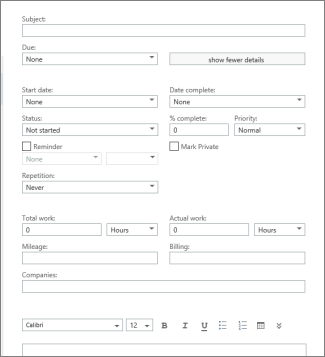
Ha végzett, kattintson a Mentés a módosítások mentéséhez, vagy  az Elvetés lehetőséget a megszakításhoz.
Feladatok szerkesztése
Ha szerkeszteni szeretne egy feladatot, jelölje ki a listanézetben, majd kattintson az olvasóablakban a  parancsra. Ha végzett, kattintson a Mentés a módosítások mentéséhez, vagy az Elvetés lehetőséget a megszakításhoz.
A megjelölt üzenetek ugyanúgy jelennek meg, mintha e-mailjeit tekintené meg. A Feladatok szolgáltatáson belül is válaszolhat az üzenetekre. A feladatlistában a jobb gombbal a kattintva, majd a kívánt értéket választva módosíthatja a jelző állapotát.
Feladat szerkesztésekor az Egyebek menü kattintva további műveleteket is láthat. Ebben a menüben láthatja a törlésre, a kategória felvételére, illetve a feladatok készként történő megjelölésére szolgáló parancsokat.