
E-mailek létrehozása és küldése
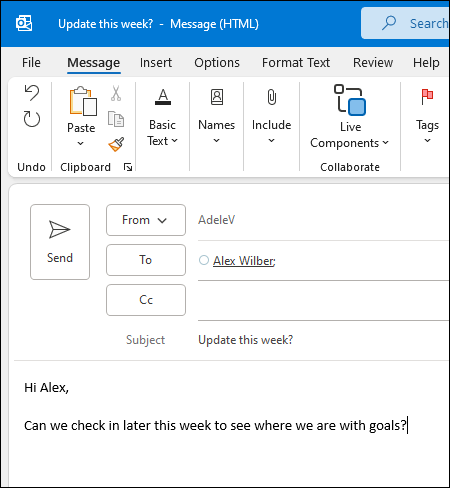
- Új üzenet írásához kattintson az Új e-mail gombra.
- Írjon be egy nevet vagy egy e-mail-címet a Címzett, a Másolatot kap vagy a Titkos másolat mezőbe.
Ha nem jelenik meg a Titkos másolat mező, olvassa el A Titkos másolat mező megjelenítése, elrejtése és megtekintése című témakört. - A Tárgy mezőben adja meg az e-mail témáját.
- Vigye a kurzort az e-mail törzsébe, és gépelje be az üzenetet.
- Az e-mail beírása után válassza a Küldés gombot.
Mások figyelmének felhívására használható @mentions :
- Az e-mail vagy a naptári meghívó törzsébe írja be a @ szimbólumot, valamint a partner vezetéknevének vagy utónevének első néhány betűjét.
- Az Outlook által felajánlott nevek közül válassza ki a megemlíteni kívánt partnert.
A program alapértelmezés szerint a teljes nevet ajánlja fel, de törölheti a név egy részét úgy, hogy például csak a személy utóneve szerepeljen a megemlítésben. - Az említett partnereket az Outlook felveszi az üzenet vagy meghívó Címzett mezőjébe.

Szűrt levelek
A Szűrt levelek funkció segít abban, hogy a legfontosabb e-mailekre figyelhessen. Két lapra osztja a beérkező leveleket: Szűrt és Egyéb.
Ha az üzenetek rendezése nem a kívánt módon történik, áthelyezheti őket, és megadhatja, hogy az adott feladó jövőbeli üzenetei hová érkezzenek.
- Válassza a Szűrt vagy az Egyéb lapot.
- Kattintson a jobb gombbal az áthelyezni kívánt üzenetre, és válassza az Áthelyezés az Egyéb lapra vagy az Áthelyezés a Szűrt lapra parancsot.
A Szűrt levelek funkció ki-be kapcsolása:
- Válassza a Nézet>Szűrt levelek megjelenítése lehetőséget.
