Ha Microsoft 365- vagy Microsoft Exchange-fiókot használ az Outlookkal, az Ütemezési segéd és a Helyiségkereső segítségével ütemezheti az értekezleteket.
Megjegyzés
Az új Helyiségkereső először a Microsoft 365-höz készült Outlook 2012-es verziójától (13530.20316-os build) kezdve volt elérhető. A Helyiségkereső a WebView2-től függ, amely 2021. április 1-jén, a 2101-es verzióban (13628.20274-es build) és az újabb verziókban jelent meg a Microsoft 365-alkalmazásokban. A WebView2-vel kapcsolatos további információkért tekintse meg a rendszergazdai dokumentációt: Microsoft Edge WebView2 és Microsoft 365-alkalmazások.
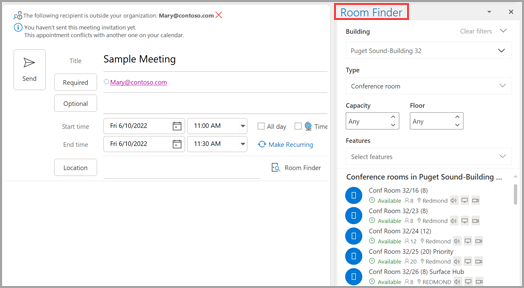
Egy új értekezletben adja hozzá a Kötelező résztvevőket, a Kezdés és a Befejezés időpontját, majd válassza a Helyiségkereső gombot a Hely mező végén.
Másik lehetőségként választhatja a Hely mezőben a javasolt helyek listájának alján található Tallózás a Helyiségkeresővel lehetőséget.

Válassza ki a helyiségek jellemzőit a Helyiségkeresőben. Ezeket a konferenciatermeket a Microsoft Exchange vagy a Microsoft 365 rendszergazdája állítja be.
Ha az értekezletnek több résztvevője van, és tárgyalótermek is zsúfoltak, nehéz lehet mindenki számára megfelelő időpontot találni. A helyiségek és személyek elérhetőségének megkereséséhez válassza az Ütemezési segéd gombot a menüszalagon, majd az Időpontkeresés elemet, és válassza ki a megfelelő feltételeket.
Megjegyzés
Ez a funkció az Outlook korábbi verzióiban használt Javasolt időpontok funkciót váltja fel.
Miután megtalálta a megfelelő időintervallumot, és felvett egy konferenciatermet az értekezlethez, válassza a menüszalag Értekezlet elemét. Ezután bezárhatja a Helyiségkeresőt. Ha végzett az értekezlet beállításával, válassza a Küldés gombot.
Az Ütemezési segéd megnyitása
- A Beérkezett üzenetek mappában válassza az Új elemek>Meeting lehetőséget, vagy a Calendar mappában az Új értekezlet lehetőséget. Új értekezlet-összehívást a CTRL+SHIFT+Q billentyűkombinációt lenyomva is létrehozhat.
- Vegyen fel résztvevőket a Kötelező/Nem kötelező mezőben.
- A Tárgy mezőben adja meg az értekezlet vagy esemény leírását.
- A menüszalagon válassza az Ütemezési segéd elemet. A Címzett mezőben megadott összes címzettet látni fogja egy sorban. Ha további résztvevőket szeretne felvenni, beírhatja a nevüket bármelyik üres sorba az Ütemezési segédben.
- A résztvevők elfoglaltságainak időpontjai sötétkék színnel jelennek meg. A résztvevők feltételes találkozójának időpontjai világoskék kivonatos blokkban, a résztvevők munkaidején kívül eső időpontok pedig világosszürke színnel jelennek meg. Válasszon egy szabad időpontot az összes résztvevő számára.
A Helyiségkereső használata
Egy új értekezletben válassza az Ütemezési segéd gombot a menüszalagon. Válassza a Helyiségkereső gombot a Hely mező jobb oldalán, vagy válassza a Tallózás a Helyiségkeresővel lehetőséget a javasolt helyek listájának alján.
Ezután az Épület mező legördülő menüjére kattintva keresse meg azt az épületet a városban, amellyel találkozni szeretne.
Miután kiválasztott egy épületet, böngészheti és szűrheti az épület helyiségeit típus, kapacitás,emelet és funkciók szerint. Ezeket a listákat a Microsoft Exchange vagy a Microsoft 365 rendszergazdája állítja be.
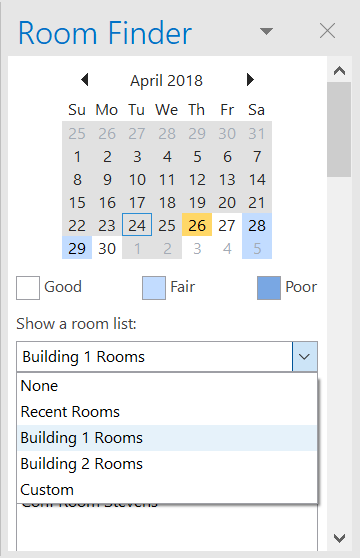
Válasszon ki egy rendelkezésre álló helyiséget, ha fel szeretné venni a helyiséget az Ütemezési segédbe és az értekezletbe címzettként.
Ha ismétlődővé szeretné tenni az értekezletet, válassza az Értekezlet menü Beállítások csoportjában az Ismétlődés lehetőséget, adja meg az ismétlődési mintát, majd kattintson az OK gombra. Amikor ismétlődési szabályt rendel egy értekezlet-összehíváshoz, az Értekezlet menüben az Ismétlődő értekezlet menü jelenik meg.
Ha végzett az értekezlet beállításával, válassza a Küldés gombot.
A Helyiségkereső megkeresése
Egy új értekezletben válassza a Javasolt helyek alján látható Tallózás a Places alkalmazással.
Ezután az Épület mező legördülő menüjére kattintva keresse meg azt az épületet a városban, amellyel találkozni szeretne.
Miután kiválasztott egy épületet, böngészheti és szűrheti az épület helyiségeit típus, kapacitás,emelet és funkciók szerint.
A Helyiségkereső használata
Egy új értekezletben válassza a Hely hozzáadása szakaszban található Tallózás a Helyiségkeresővel lehetőséget, majd válassza a Helyiségkereső lehetőséget.
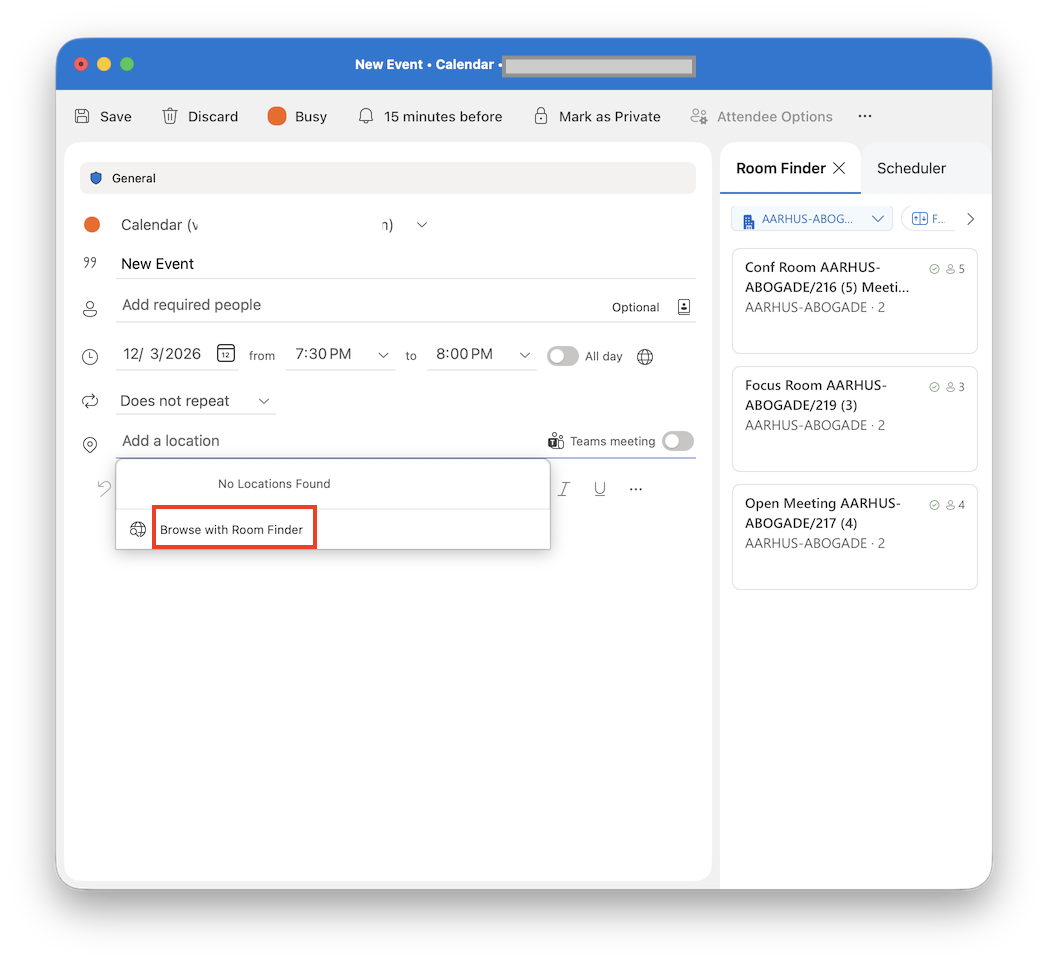
Ezután az Épület mező legördülő menüjére kattintva keresse meg azt az épületet a városban, amellyel találkozni szeretne.
Miután kiválasztotta az épületet, böngészheti és szűrheti az épület helyiségeit emelet, kapacitás,funkciók és helyiségek szerint.
A Helyiségkereső használata
Konferenciatermek keresése és lefoglalása az Új esemény képernyőn a Konferenciatermek tallózása lehetőséggel.
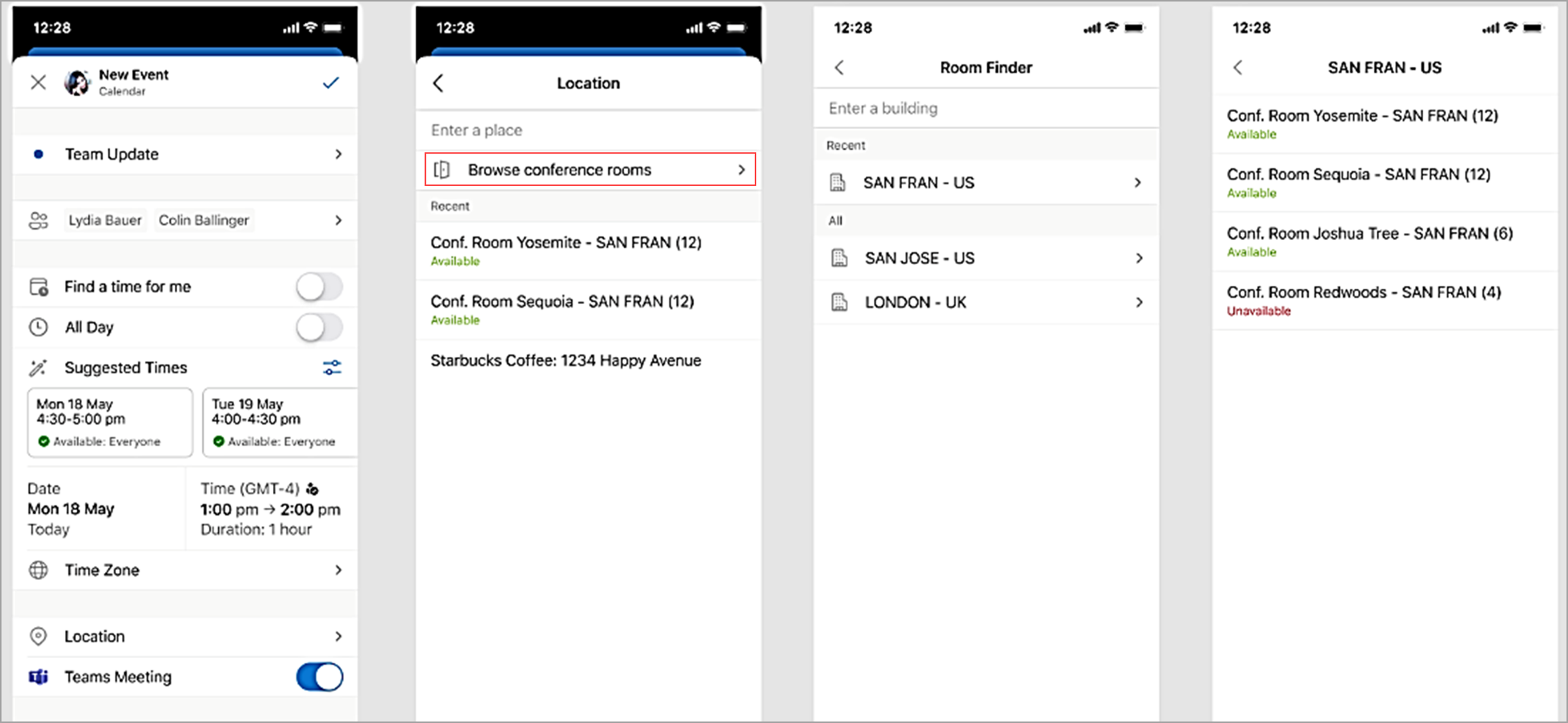
Ezután az Épület mezőbe beírva tallózással keresse meg azt az épületet a városban, amellyel találkozni szeretne.
Vissza a lap tetejére
