
A Copilot a Plannerben segít a projektek hatékonyabb és eredményesebb megtervezésében és kezelésében. Akár kezdő, akár projektmenedzsment-szakértő, a Copilot végig támogatja Önt, és segít elérni a céljait.
Első lépések
A Planner összes Funkciójának Copilotja egyszerűen elérhető a Microsoft Teams Planner alkalmazásával.
A Teams alkalmazásban válassza a További alkalmazások megtekintése ... lehetőséget a bal oldali alkalmazásmenüben.
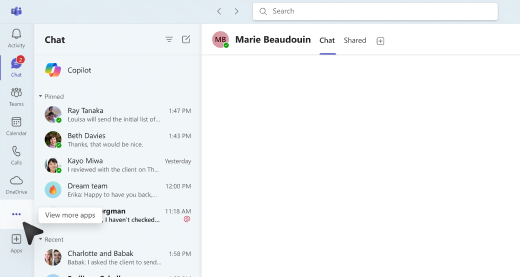
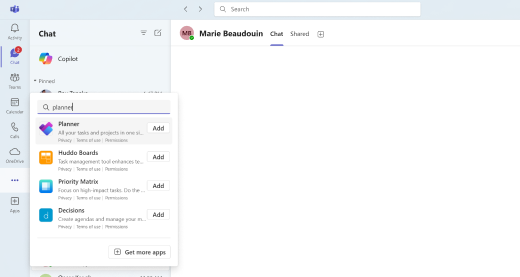
A keresősávban keressen rá a Planner kifejezésre , és válassza a Hozzáadás lehetőséget.
Tipp:
A Planner megjelenik a Teams bal oldali alkalmazásmenüjében, és rögzítheti a Planner alkalmazást a gyors hozzáféréshez.
A Teamsben nyissa meg a Planner alkalmazást.
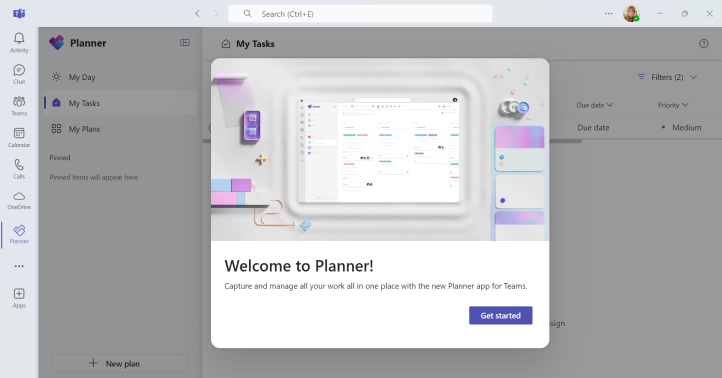
- Ha új csomagot hoz létre, válassza a Prémium lehetőséget az összes Copilot-funkció eléréséhez. Kiválaszthat egy meglévő csomagot is, amely már prémiumként van beállítva az összes Copilot-funkció eléréséhez.
A terv felső menüjében válassza a Copilot
 . Megnyílik a Copilot panel a terv jobb oldalán.
A Copilot használata
A Copilot többféle módon is használható a Plannerben:
A panel tetején válaszon ki egyet a javasolt parancsok közül –Feladatok hozzáadása, Célok beállítása, Mai nap megtervezése vagy Állapotjelentés lekérése.
Válassza a nézet Parancsok lehetőséget a panel alján, és tekintse meg a Létrehozás, Megértés, Szerkesztés és Kérdés területen megjelenő utasításokat.
Írja be a saját parancsát a szövegbeviteli mezőbe.
További információ
Gyakori kérdések a Copilot a Plannerben szolgáltatásról