
A OneDrive Munkahelyi vagy iskolai verzióban tárolt dokumentumai és mappái mindaddig privátak maradnak, amíg meg nem osztja őket. Ehhez hasonlóan egy webhelytárban is megoszthat adott dokumentumokat vagy mappákat olyanokkal, akiknek nincs hozzáférésük a webhelyhez. Amikor dokumentumokat és mappákat oszt meg, eldöntheti, hogy a szerkesztésüket is engedélyezi-e vagy csak a megtekintésüket.
Dokumentum vagy mappa megosztása
- Nyissa meg a OneDrive Munkahelyi vagy iskolai verziót vagy azt a webhelytárat, amelyben a megosztandó dokumentum vagy mappa található.
- A dokumentum vagy mappa melletti három pontot (...) választva nyissa meg a dokumentum feliratát, majd válassza a Megosztás parancsot.

- A Megosztás párbeszédpanelen írja be azoknak a személyeknek a nevét vagy e-mail-címét, akikkel meg szeretné osztani a dokumentumot vagy mappát.
- Válasszon ki egy engedélybeállítást az összes olyan személy számára, akivel a dokumentum vagy mappa meg van osztva.

- Beírhat üzenetet is, amely az összes meghívottnak küldött e-mailben szerepelni fog. Az e-mail tartalmazza a megosztott dokumentumra mutató hivatkozást.
- Ha elkészült, válassza a Küldés gombot. A címzettek értesítést kapnak a megosztott dokumentumról vagy mappáról, és az Ön által is beírt esetleges üzenetekről tájékoztatja őket.
Gyakori kérdések
- Hogyan hogyan hozhatok létre dokumentumra vagy mappára mutató megosztható hivatkozást?
- Hogyan oszthatok meg egy dokumentumot vagy mappát mindenkivel a szervezetemben?
- Hogyan találják meg a felhasználók a mindenkivel megosztott dokumentumokat vagy mappákat?
- Hogyan láthatom, hogy kivel osztom meg a dokumentumokat vagy mappákat?
- Hogyan állíthatom le egy dokumentum vagy mappa megosztását?
Hogyan hozhatok létre megosztott hivatkozást egy dokumentumra vagy mappára?
A OneDrive munkahelyi vagy iskolai verziójában megosztható hivatkozásokat hozhat létre, amelyeket megoszthat másokkal:
Miután megnyitotta a Megosztás párbeszédpanelt, és beállította az engedélyeket (lásd: Dokumentum vagy mappa megosztása), válassza a Hivatkozás másolása lehetőséget. Az alapértelmezett beállítás szerint a szervezet bármely tagja hozzáférhet a dokumentumhoz vagy mappához az Ön által megadott engedélyekkel.

A hivatkozás beállításainak eléréséhez válassza a Hivatkozás másolása elemtől jobbra lévő beállítások ikont.

A Hivatkozás beállításai között kiválaszthatja, hogy ki számára szeretné használni a hivatkozást, módosíthatja az engedélyszintet, és megadhatja a hivatkozás lejáratának dátumát.

Hogyan oszthatok meg egy dokumentumot a szervezetem minden tagjával?
A OneDrive Munkahelyi vagy iskolai verziójában kétféleképpen oszthat meg dokumentumokat mindenkivel:
- Használja a Megosztás párbeszédpanelt. Kövesse a fenti lépéseket a dokumentumok vagy mappák megosztásakor, de a névmezőbe írja be a "Mindenki " kifejezést.

- Hozzon létre egy "Mindenkivel megosztva" (vagy hasonló elnevezésű) mappát, és a létrehozásukkor ebbe a mappába helyezze a dokumentumokat. Mappa létrehozásához kattintson az + Új>mappa gombra. Létrehozása után megoszthatja a mappát másokkal.

A Megosztás párbeszédpanelen kiválaszthatja a "Mindenki, kivéve külső felhasználók" beállítást. Ha szervezete lehetővé teszi a külső megosztást, akkor a "Mindenki" beállítás a külső felhasználókra is vonatkozik, akik korábban vendégként dokumentumok megosztására vonatkozó meghívást kaptak Öntől vagy a szervezet másik tagjától.
Ha rendelkezik az Ön számára kiépített "Mindenkivel megosztva" mappával, mindenki jogosult a Mindenkivel megosztva mappába helyezett dokumentumok szerkesztésére, kivéve ha módosítja az engedélybeállításokat, vagy ha a munkahelyi vagy iskolai OneDrive-fiókja 2014 júniusa előtt lett létrehozva. Ha a OneDrive Munkahelyi vagy iskolai verziója e dátum előtt lett létrehozva, a Mindenkivel megosztva mappa csak megtekintési engedéllyel rendelkezik. Az engedélybeállítást bármikor módosíthatja, ha követi a cikk korábbi szakaszában tárgyalt mappamegosztási lépéseket.
Hogyan találják meg mások a mindenkivel megosztott dokumentumokat?
A mindenkivel megosztott dokumentumok nem fognak megjelenni a felhasználók Velem megosztva nézetében a OneDrive Munkahelyi vagy iskolai verzióban. Miért nem? A szervezet méretétől függően lehet több száz vagy akár több ezer mindenkivel megosztott dokumentum is. Nem javasolt a megosztásra meghívó e-mailt sem küldeni a szervezet minden tagjának.
Ehelyett a következőképpen találhatják meg ezeket a dokumentumokat:
Egy e-mailben közvetlenül nekik küldött hivatkozást követve.
Bármely dokumentum webes URL-címét létrehozhatja vagy lekérheti a dokumentum jobb oldalán található három pontot (...), majd a Hivatkozás másolása lehetőséget választva.
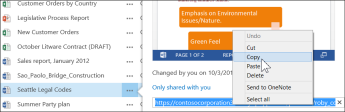
Az URL-cím másolásával és beillesztésével egy e-mailbe, amelyet csak az értesítendő személyeknek küld el.A lap tetején található keresőmező használatával.
Ebben a példában Adele Vance a "Nemzetközi marketing" kulcsszóra keresve találja meg a szervezetén belül vele megosztott releváns dokumentumokat.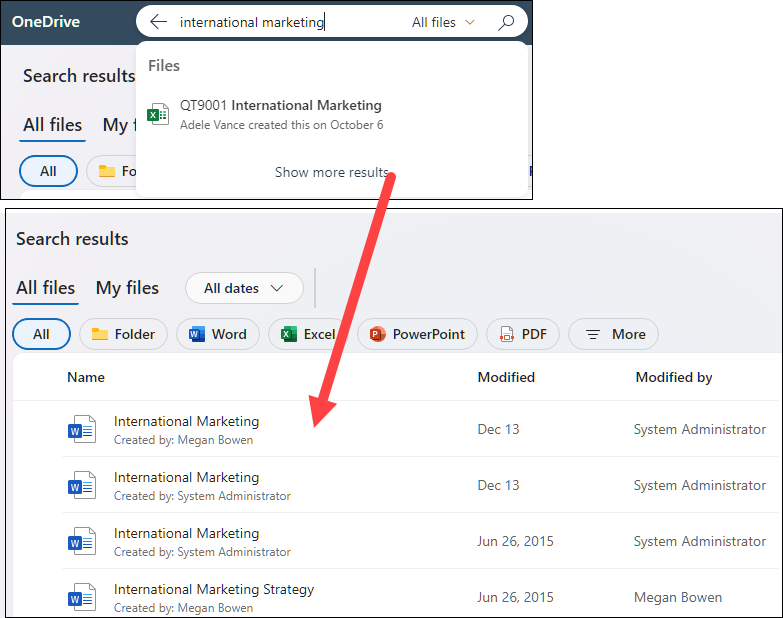
Hogyan láthatom, hogy kivel osztom meg a dokumentumokat?
Válassza a három pontot (...) a kívánt dokumentum mellett, majd a Hozzáférés kezelése lehetőséget.
Ebben a listában láthatja azoknak a személyeknek a nevét, akikkel megosztja a dokumentumot, a hozzáféréssel rendelkező személyek száma és a jogosultságaik. Görgetheti a listát az összes név megjelenítéséhez, vagy használhatja a keresőmezőt egy adott személy megkereséséhez.

Tipp:
Ha a használt tárban van Megosztás oszlop, a szöveget kijelölve megnyithatja a Hozzáférés kezelése párbeszédpanelt.

A csoportok, amelyekkel megoszt, a csoportok lapon jelennek meg. A lista tetején található Csoportok fület kiválasztva megtekintheti a szervezet összes olyan csoportját, amely hozzáfér a dokumentációhoz és a saját engedélyeihez.
Ha létrejött megosztható hivatkozás a dokumentumhoz, az a Hivatkozások lapon jelenik meg. Válassza a lista tetején található Hivatkozások lapot a dokumentumhoz létrehozott összes hivatkozás megjelenítéséhez, valamint a hozzáféréssel rendelkezők és az engedélyek szintjének megtekintéséhez.

Hogyan állíthatom le egy dokumentum vagy mappa megosztását?
Ha ismét priváttá szeretne tenni egy dokumentumot vagy mappát, megszüntetheti a megosztását.
Megosztás megszüntetése egy személlyel vagy csoporttal:
A Hozzáférés kezelése párbeszédpanel megnyitása (az eléréshez lásd: Hogyan láthatom, kivel osztom meg a dokumentumokat.)
A Hozzáférés kezelése párbeszédpanelen válassza ki annak a személynek az engedélyeit, akivel meg szeretné szüntetni a megosztást.
Válassza a Közvetlen hozzáférés eltávolítása elemet az engedélyek listájából.

Megosztási hivatkozás inaktiválásához:
A Hozzáférés kezelése párbeszédpanel megnyitása (az eléréshez lásd: Hogyan láthatom, kivel osztom meg a dokumentumokat.)
A Hozzáférés kezelése párbeszédpanelen válassza a Hivatkozások fület.
A hivatkozás törléséhez válassza a Hivatkozás eltávolítása ikont.

Amikor a rendszer kéri a megerősítést, válassza az Eltávolítás lehetőséget.
Az összes megosztás leállítása:
A Hozzáférés kezelése párbeszédpanel megnyitása (az eléréshez lásd: Hogyan láthatom, kivel osztom meg a dokumentumokat.)
A Hozzáférés kezelése párbeszédpanelen válassza a Megosztás befejezése lehetőséget.

Válassza a Megosztás leállítása lehetőséget, amikor a rendszer megerősítésre kéri.
Megjegyzés
A Megosztás leállítása lehetőség kiválasztásával a kijelölt dokumentum vagy fájl MINDEN megosztását eltávolítja, beleértve az egyéneket és a csoportokat is, és inaktiválja a létrehozott megosztási hivatkozásokat.