
A háromrészes munkafolyamat három állapoton (fázison) keresztül követi nyomon a listaelemek állapotát. Használható nagy mennyiségű ügylet vagy elem, például az ügyfélszolgálati ügyek, az érdeklődők vagy a projekttevékenységek nyomon követéséhez szükséges üzleti folyamatok kezelésére. Egy projekttevékenység három állapota lehet például a Nem kezdődött el, a Folyamatban és a Befejezett.
Megjegyzés
A SharePoint 2010-munkafolyamatokat 2020. augusztus 1-je óta megszüntettük az új bérlők számára, és 2020. november 1-jén eltávolítottuk a meglévő bérlők közül. Ha SharePoint 2010-es munkafolyamatokat használ, javasoljuk, hogy Power Automate vagy más támogatott megoldásba telepítsen át. További információt a SharePoint 2010-munkafolyamat megszűnése című témakörben talál.
Tartalom
Lista beállítása háromrészes munkafolyamattal való használatra
Munkafolyamat-feladat végrehajtása háromrészes munkafolyamatban
Hogyan működik a háromrészes munkafolyamat?
A háromrészes munkafolyamat azokat az üzleti folyamatokat támogatja, amelyek megkövetelik, hogy a szervezetek három állapoton és az állapotok közötti két átmeneten keresztül kövessék nyomon egy probléma vagy elem állapotát. A munkafolyamat az egyes állapotok közötti mindegyik átmenettel egy adott személyhez rendeli a feladatot, és e-mailben a feladattal kapcsolatos értesítést küld az adott személynek. A feladat befejezése után a munkafolyamat frissíti az elem állapotát, majd továbblép a következő állapotra. A háromrészes munkafolyamat a problémakövetési listasablonnal működik. Használható azonban minden olyan listával, amely tartalmaz egy legalább három értéket tartalmazó Választási lehetőség oszlopot. Ebben a Választási lehetőség oszlopban szereplő értékek szolgálnak a munkafolyamat által nyomon követett állapotokként.
Egy listának több adatoszlopa is lehet, és a választási lehetőségek oszlopa háromnál több értékkel rendelkezhet. A háromrészes munkafolyamat azonban konfigurálható úgy, hogy a választási lehetőségek közül csak az egyiket, a választott adatválaszték-oszlopban pedig csak hármat használjon. Amikor háromrészes munkafolyamatot ad hozzá egy listához vagy tárhoz, ki kell jelölnie egy választási lehetőséget tartalmazó oszlopot, és az oszlop által megadott értékek közül hármat kell választania.
A háromrészes munkafolyamattal kezelhetők azok az üzleti folyamatok, amelyekhez a szervezeteknek nagy mennyiségű problémát vagy elemet kell nyomon követniük, például az ügyfélszolgálati ügyleteket, az üzleti érdeklődőket vagy a projektfeladatokat. Egy kisebb rendezvénytervező cég alkalmazottai például egy problémakövetési lista és egy testre szabott háromrészes munkafolyamat segítségével kezelhetik a tervezett eseményekkel kapcsolatos számos feladatot. A munkafolyamat az alábbi három állapoton keresztül követi nyomon az eseménytervezési feladatokat: Aktív, Ellenőrzésre kész és Kész. Az adott eseményhez kapcsolódó összes esemény-előkészítési feladatot egy eseményhez kapcsolódó problémakövetési lista gyűjti össze, amelyet az adott eseményhez hoz létre és aktívként jelöl meg. Az eseménykoordinátor egyéni feladatokat rendel a csapattagokhoz, majd elindítja a munkafolyamatot ezeken az elemeken, hogy elkezdje a munkát az esemény-feladaton.
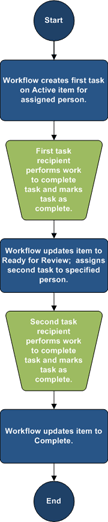
Amikor a munkafolyamat elindul, létrehoz egy feladatot a kijelölt személy számára. Amikor egy csapattag megkapja a tevékenységet, elvégzi a tevékenység elvégzéséhez szükséges munkát. Ez lehet olyan munka is, amely azon a listán vagy webhelyen kívül történik, ahol a problémakövetési lista található. Ha például egy csapattag egy étkeztetési terv kidolgozásához szükséges munkafolyamat-feladatot kap, felveszi a kapcsolatot egy vendéglátóipari céggel, majd együttműködik vele egy terv kidolgozásán. Az étkeztetési terv elkészítésekor a csapattag befejezettként jelöli meg a munkafolyamat-feladatát. Ezen a ponton a munkafolyamat az esemény feladatának állapotát a problémakövetési listában AktívrólVéleményezésre készre frissíti, és létrehoz egy második feladatot az esemény koordinátora számára a catering-terv áttekintéséhez. Miután az esemény koordinátora áttekintette és jóváhagyta az étkeztetési tervet, befejezettként jelöli meg a munkafolyamat-feladatot, a munkafolyamat pedig frissíti a feladat állapotát Véleményezésre készről kész állapotra.
Megjegyzés
Egy munkafolyamat résztvevője kétféleképpen hajthatja végre egy munkafolyamat-feladatot egy háromrészes munkafolyamatban. A résztvevők szerkeszthetik a munkafolyamat-feladatot, és befejezettként jelölhetik meg, vagy módosíthatják a munkafolyamat-elem állapotát a listában (ha a résztvevőnek van engedélye a lista módosítására). Ha egy résztvevő manuálisan frissíti a listában szereplő munkafolyamat-elem állapotát, a munkafolyamat-feladat befejeződött. Ha a résztvevő szerkeszti a munkafolyamat-feladatot, és befejezettként jelöli meg, a listában szereplő munkafolyamat-elem állapota Kész értékre frissül.
Az előző példában a háromrészes munkafolyamat műveletei a következő folyamatot használják:
Lista beállítása háromrészes munkafolyamattal való használatra
A háromrészes munkafolyamat használata előtt be kell állítania egy listát a munkafolyamattal nyomon követni vagy kezelni kívánt elemek számára. A problémakövetési listasablon működik a háromrészes munkafolyamattal. Készíthet azonban ezekhez a munkafolyamatokhoz egyéni listát is. Ha egyéni listát hoz létre, gondoskodjon arról, hogy a lista tartalmazzon legalább egy olyan Választási lehetőség oszlopot, amely három vagy több választási lehetőséget tartalmaz. Amikor beállítja a listával használható munkafolyamatot, adja meg azt a Választási lehetőség oszlopot, amely a munkafolyamat által nyomon követendő állapotértékeket tartalmazza.
Problémakövetési lista létrehozása
Alapértelmezés szerint háromrészes munkafolyamatot használhat a Problémakövetési listasablonból létrehozott listák esetében.
A Beállítások menüben kattintson az
 az Alkalmazás hozzáadása elemre.
Az Ön alkalmazásai lapon kattintson a Problémakövetés elemre, és írja be a lista nevét. A listanév megadása kötelező.
A lista leírásának megadásához kattintson a Speciális beállítások gombra.
- A Leírás mezőben adja meg a lista rendeltetésének leírását. Ezt a mezőt nem kötelező kitölteni.
Kattintson a Létrehozás gombra.
Egyéni lista létrehozása háromrészes munkafolyamattal való használatra
Ha háromrészes munkafolyamathoz egyéni listát szeretne létrehozni, fel kell vennie legalább egy olyan Választási lehetőség oszlopot, amely legalább három, a munkafolyamat által nyomon követett állapotértéket tartalmaz.
- A Beállítások menüben kattintson az az Alkalmazás hozzáadása elemre.
- Az Ön alkalmazásai lapon kattintson az Egyéni lista elemre, és írja be a lista nevét. A listanév megadása kötelező.
- A lista leírásának megadásához kattintson a Speciális beállítások gombra.
- A Leírás mezőben adja meg a lista rendeltetésének leírását. Ezt a mezőt nem kötelező kitölteni.
- Kattintson a Létrehozás gombra.
Egyéni lista testreszabása háromrészes munkafolyamattal való használathoz
- Kattintson az előző lépésben létrehozott egyéni listára.
- A menüszalagon kattintson a Lista fülre, majd a Beállítások csoportban a Lista beállításai gombra.
- Az Oszlopok csoportban kattintson az Oszlop létrehozása elemre.
- A Név és típus szakasz Oszlop neve területén írja be a munkafolyamat állapotértékeinek megadásához használni kívánt oszlop nevét. Beírhatja például a Munkafolyamat-állapot nevet.
- Az oszlopban található információ típusa területen válassza a Választási lehetőség lehetőséget (választható menü).
- A További oszlopbeállítások szakasz Leírás területén adja meg az oszlop leírását.
- Az oszlopnak tartalmaznia kell adatokat választógomb alatt kattintson az Igen gombra.
- Az Egyes választási lehetőségek külön sorba írása csoportban írjon be három vagy több választási lehetőséget tartalmazó értéket. Ezek az értékek lesznek a munkafolyamat állapotai. A három választási lehetőség mellett megadhatja például az Aktív, az Ellenőrzésre kész és a Kész elemeket.
- A Választási lehetőségek megjelenítése a következővel csoportban válassza a legördülő menüt vagy a választógombokat.
- A Lehetőségek kitöltésének engedélyezése csoportban kattintson a Nem lehetőségre.
- Adja meg, hogy szeretne-e alapértelmezett értéket rendelni ehhez az oszlophoz, vagy hozzá kívánja adni azt a lista alapértelmezett nézetéhez.
- Kattintson az OK gombra.
Háromrészes munkafolyamat hozzáadása listához
Ahhoz, hogy háromrészes munkafolyamatot lehessen használni a lista elemein, hozzá kell adnia a listához a háromrészes munkafolyamatot. Amikor háromrészes munkafolyamatot ad egy listához, megadja, hogy a lista melyik oszlopa tartalmazza a munkafolyamatban nyomon követni kívánt állapotértékeket. Azt is megadhatja, hogy mi történjen a munkafolyamat egyes szakaszaiban. Megadhatja például a feladat címzettjei által küldött e-mail-értesítések tárgyát és szövegét.
A háromrészes munkafolyamat alapértelmezés szerint engedélyezve van a legtöbb webhelytípuson. A webhelycsoportgazdák azonban letilthatják ezt a funkciót. Ha a háromrészes munkafolyamat nem érhető el, forduljon a webhelycsoportgazdához.
Fontos
Ha hozzá szeretne adni egy munkafolyamatot egy listához, listakezelési engedéllyel kell rendelkeznie.
Nyissa meg azt a listát, amelybe fel szeretne venni egy háromrészes munkafolyamatot.
Kattintson aLista beállításai lapra>, vagy a megnyitni kívánt tártípusnak megfelelő beállításokra. Dokumentumtár esetén például kattintson a Dokumentumtár beállításai elemre.
Az Engedélyek és kezelés csoportban kattintson a Munkafolyamat-beállítások elemre.
A Munkafolyamat-beállítások lapon kattintson a Munkafolyamat hozzáadása elemre.
A Munkafolyamat hozzáadása lap Munkafolyamat szakaszában, a Munkafolyamat-sablon kiválasztása csoportban kattintson a Háromrészes elemre.
A Név szakaszban adjon egyedi nevet a munkafolyamatnak.
A Feladatlista szakaszban adja meg a munkafolyamathoz használandó feladatlistát.
Megjegyzés
- Használhatja az alapértelmezett feladatlistát , vagy létrehozhat egy újat. Ha az alapértelmezett Feladatok listát használja, a munkafolyamat résztvevői egyszerűen megtalálhatják és megtekinthetik munkafolyamat-feladataikat a Feladatok lista Saját feladatok nézetében.
- Ha a munkafolyamat feladatai között bizalmas vagy bizalmas adatok találhatók, amelyeket el szeretne különíteni az általános feladatlistától, hozzon létre új feladatlistát.
- Új feladatlistát akkor hozhat létre, ha a szervezetében sok munkafolyamat fog működni, vagy ha a munkafolyamatok sok feladatot foglalnak magukban. Ebben az esetben célszerű minden egyes munkafolyamathoz feladatlistát létrehozni.
Az Előzménylista szakaszban válassza ki a munkafolyamathoz használni kívánt előzménylistát. Az előzmények listában a munkafolyamat egyes alkalmai során bekövetkezett összes esemény látható.
Megjegyzés
Használhatja az alapértelmezett Előzménylistát , vagy létrehozhat egy újat. Ha a szervezetnek sok munkafolyamata lesz, célszerű lehet minden egyes munkafolyamathoz külön előzménylistát létrehozni.
Az Indítási beállítások szakaszban tegye a következők valamelyikét:
- Ha engedélyezni szeretné a munkafolyamat manuális elindítását, jelölje be A munkafolyamatot manuálisan indíthatja el egy részvételi engedéllyel rendelkező hitelesített felhasználó jelölőnégyzetet. Ha a munkafolyamat elindításához további engedélyeket szeretne megkövetelni, jelölje be a Listakezelési engedélyek megkövetelése a munkafolyamat elindításához jelölőnégyzetet.
- Ha azt szeretné, hogy a munkafolyamat automatikusan elinduljon új elemek létrehozásakor, jelölje be a Munkafolyamat indítása új elem létrehozásakor jelölőnégyzetet.
Kattintson a Tovább gombra.
A Munkafolyamat-állapotok szakasz " Választási lehetőség" mezőjének kiválasztása területén válassza ki a Választási lehetőség oszlopot a munkafolyamat állapotaihoz használni kívánt értékeket tartalmazó listából, majd válassza ki a munkafolyamat kezdeti, középső állapotához és végső állapotához használni kívánt oszlopértékeket.
A következő szakaszokban adja meg, mi történjen a munkafolyamat indításakor (a munkafolyamat első feladatának beállításai), valamint Adja meg, mi történjen, amikor a munkafolyamat középső állapotba vált (a munkafolyamat második feladatának beállításai), adja meg az alábbi információkat:
Feladat részletei
| Mező | Leírás: |
|---|---|
| Tevékenység címe: | Ha szeretné, módosíthatja azt az üzenetcímet, amely a munkafolyamat elindításakor vagy a középső állapotba lépésekor jelenik meg a feladatban. Ha bejelöli a Listamező belefoglalása jelölőnégyzetet, a kiválasztott mező megjelenik az üzenet végén. |
| Feladat leírása: | Írja be a tevékenység leírásában szerepeltetni kívánt adatokat. Ha bejelöli a Listamező belefoglalása jelölőnégyzetet, a kiválasztott mező megjelenik az üzenet végén. Ha bejelöli a Listaelemre mutató hivatkozás beszúrása jelölőnégyzetet, a leírás tartalmazza a listaelemre mutató hivatkozást. |
| Tevékenység határideje: | Ha határidőt szeretne megadni a feladathoz, jelölje be a Listamezővel együtt jelölőnégyzetet, majd a listából válassza ki azt a dátumoszlopot, amely a határidőhöz használni kívánt dátuminformációkat tartalmazza. |
| Feladat felelőse: | Ha egy, a listában meghatározott személyhez szeretné kiosztani a feladatot, kattintson a Listamezővel együtt lehetőségre, majd jelölje ki a listában azt az oszlopot, amely a használni kívánt felhasználói adatokat tartalmazza. A munkafolyamat indításakor az első feladat ahhoz a személyhez lesz rendelve, akinek a neve a munkafolyamat-elemnél ebben az oszlopban szerepel. Ha a feladatot a munkafolyamat minden példányában egy megadott személyhez szeretné rendelni, kattintson az Egyéni elemre, majd írja be vagy válassza ki annak a személynek a nevét, akinek ki szeretné osztani a feladatot. |
Jelölje be az E-mail küldése jelölőnégyzetet, ha azt szeretné, hogy a munkafolyamat résztvevői e-mailben értesítést kapjanak a munkafolyamat-feladataikról.
Megjegyzés
Ha gondoskodni szeretne arról, hogy a munkafolyamat résztvevői a munkafolyamatok elindítása után e-mailben értesítést és emlékeztetőket kapjanak a munkafolyamat-feladataikról, forduljon a webhelycsoportgazdához, és érdeklődjön arról, hogy a levelezés engedélyezve van-e a webhelyen.
E-mail üzenetek részletei
| Mező | Leírás: |
|---|---|
| Művelet | Írja be annak a személynek a nevét, akinek e-mailben szeretne értesítést küldeni a munkafolyamat-feladatról. Ha a feladattulajdonosnak e-mailben szeretne értesítést küldeni, jelölje be a Feladatokkal együtt jelölőnégyzetet. |
| Tárgy | Írja be a tárgysort, amelyet az e-mail-riasztáshoz szeretne használni. Jelölje be a Tevékenység címének használata jelölőnégyzetet, ha a feladat címét hozzá kívánja adni az e-mail tárgysorához. |
| Törzs | Írja be az értesítő e-mail üzenettörzsében megjeleníteni kívánt információkat. Jelölje be a Listaelemre mutató hivatkozás beszúrása jelölőnégyzetet, ha a listaelemre mutató hivatkozást szeretne elhelyezni az üzenetben. |
- Kattintson az OK gombra.
Háromrészes munkafolyamat kézi indítása egy elemen
Először egy háromrészes munkafolyamatot kell hozzáadni a listához ahhoz, hogy az használható legyen a lista elemein. További információt az előző szakaszokban talál.
A háromrészes munkafolyamat konfigurálható úgy, hogy automatikusan elinduljon, amikor új elemeket vesznek fel egy listába, vagy beállítható úgy, hogy a meghatározott engedélyekkel rendelkező felhasználók manuálisan indíthassák el a munkafolyamatot. Egyes munkafolyamatokban mindkét lehetőség engedélyezhető.
Ha háromrészes munkafolyamatot szeretne kézzel elindítani egy listaelemen, kövesse az alábbi lépéseket. Elemszerkesztési engedéllyel kell rendelkeznie a listához. Egyes munkafolyamatokhoz szükség lehet a Listák kezelése engedélyre.
Megjegyzés
Ha gondoskodni szeretne arról, hogy a munkafolyamat résztvevői a munkafolyamat elindítása után e-mailben riasztásokat és emlékeztetőket kapjanak a munkafolyamat-feladataikról, érdeklődjön a webhelycsoportgazdától, és érdeklődjön arról, hogy engedélyezve van-e a levelezés a webhelyen.
Nyissa meg azt az elemet tartalmazó listát, amelyen el szeretné indítani a háromrészes munkafolyamatot.
Kattintson a három pontra amellett az elem mellett, amelyen munkafolyamatot szeretne indítani, és a megjelenő menüben válassza a Munkafolyamatok parancsot.
Megjegyzés
A Munkafolyamatok parancs csak akkor érhető el, ha az elem olyan listában vagy tárban van, amelyhez legalább egy munkafolyamat van társítva.
A Beállítások menüben kattintson az
Teljes webhelytartalom megjelenítése parancsára.Az Új munkafolyamat indítása csoportban kattintson az elindítani kívánt háromrészes munkafolyamat nevére.
A munkafolyamat azonnal elindul.
Munkafolyamat-feladat végrehajtása háromrészes munkafolyamatban
Ha egy munkafolyamat-feladatot egy háromrészes munkafolyamatban szeretne végrehajtani, legalább az Elemek szerkesztése engedéllyel kell rendelkeznie azokhoz a feladatlistákhoz, amelyek a munkafolyamat-feladatokat rögzítik.
Nyissa meg a webhely Feladatok listáját, majd válassza a Nézet menü Saját feladatok elemét a munkafolyamat-feladat megkereséséhez.
Megjegyzés
Ha a munkafolyamat nem az alapértelmezett webhelyfeladat-listát használja, előfordulhat, hogy a munkafolyamat-feladat nem jelenik meg a Feladatok listában. A munkafolyamat-feladat megkereséséhez nyissa meg azt a listát vagy tárat, ahová a munkafolyamat-elemet mentette. Mutasson a befejezni kívánt elemre, kattintson a megjelenő nyílra, majd kattintson a Munkafolyamatok parancsra. A Munkafolyamat állapota lap Futó munkafolyamatok csoportjában kattintson annak a munkafolyamatnak a nevére, amelynek Ön a résztvevője. A Feladatok csoportban kattintson a munkafolyamat-feladatra, majd ugorjon a 3. lépésre.
Nyissa meg azt a listát, amely a befejezettként megjelölni kívánt tételt tartalmazza.
Mutasson a befejezni kívánt tevékenységre, kattintson a megjelenő nyílra, majd az Elem szerkesztése parancsra.
A Feladatok párbeszédpanelen írja be vagy válassza ki a feladat befejezéséhez szükséges adatokat, majd kattintson a Mentés gombra.