
A Fő kép kijelzővel látványosabbá teheti a lapot és a videót, és a fókuszt rá irányíthatja. A Fő kép kijelzővel akár öt elemet is megjeleníthet, és lenyűgöző képeket, szövegeket és hivatkozásokat alkalmazhat, amelyek felkeltik a látogató figyelmét. A Fő kép kijelző alapértelmezés szerint része a kommunikációs webhelyeknek, azonban más lapokhoz is hozzáadhatja.
Ha a videók a Fő kép kijelzőben vannak beállítva, akkor azok beágyazva lesznek lejátszva, miközben Ön ugyanazon a lapon böngészhet ahelyett, hogy egy új ablakba kerülne.
Bizonyos funkciókat csak fokozatosan teszünk elérhetővé azoknak a szervezeteknek, amelyek csatlakoztak a Célzott megjelenés programhoz. Ez azt jelenti, hogy még nem feltétlenül látja ezt a szolgáltatást, vagy az eltérhet a súgócikkekben leírtaktól.
Megjegyzés
A weblapok szerkesztéséhez szerkesztési jogosultsággal kell rendelkeznie. Ha Ön webhelytulajdonos, de nem tud lapokat hozzáadni, előfordulhat, hogy a rendszergazdája kikapcsolta ezt a lehetőséget.
tartalom
- A Fő kijelző kommunikációs webhelyeken: Téma és Bemutató
- A Fő kép kijelző elrendezésének módosítása
- Kép, szöveg és hivatkozások módosítása az egyes csempéken vagy rétegeken
- Kép fókuszpontjának módosítása
- Csempék vagy rétegek átrendezése
- A Fő kép kijelző elhelyezése egy oszlopban
- Üres Fő kép kijelző elhelyezése egy weblapon
- Képméretezés a Fő kép kijelzőn
A Fő kijelző kommunikációs webhelyeken: Téma és Bemutató
Kommunikációs webhely létrehozásakor induljon ki egy üres webhelyből, vagy válasszon egyet a többi webhelysablon közül, melyek mindegyike egy-egy alapértelmezett kijelzőkészlettel rendelkezik. A kommunikációs webhelysablonok némelyike tartalmazza a Fő kép kijelzőt. Ilyenek például az alábbiak:
- Szokásos kommunikáció: osszon meg információkat, például híreket, eseményeket és egyéb tartalmakat.
- Bemutató: használjon fényképeket vagy képeket egy termék, csapat vagy esemény bemutatásához.
Ezekben a sablonokban a Fő kép kijelző alapértelmezés szerint része a lapnak. A webhelyen alapértelmezett képek, szöveg és hivatkozások találhatók, amelyeket Ön saját képeire, szövegeire, lapjaira, hivatkozásaira vagy dokumentumaira cserélhet.
Ha a Szabványos kommunikációs sablont választja, az alapértelmezett Fő kép csempés elrendezésű, öt csempéből áll (ezt a számot Ön 1 és 5 közé módosíthatja):
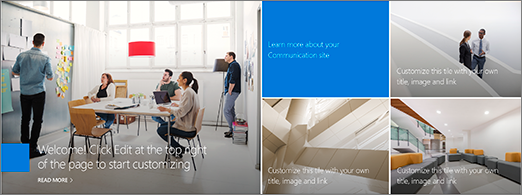 A Bemutatósablon kiválasztásakor az alapértelmezett Fő kép függőleges elrendezésű, és három rétegből áll (ezt a számot Ön 1 és 5 közé módosíthatja):
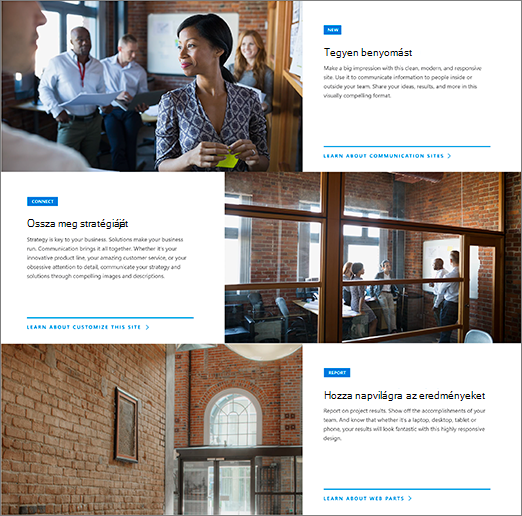 A Fő kép kijelző elrendezését rácsról függőleges rétegek vagy forgótárak alakúra módosíthatja a (1) Tulajdonságok szerkesztése (
 gomb segítségével, valamint módosíthatja az egyes csempék és rétegek hivatkozását, képét és szövegét a (2) Részletek szerkesztése ( gomb segítségével.
 1. Kijelző szerkesztése gomb
2. Részletek szerkesztése gomb
A Fő kép kijelző elrendezésének módosítása
Ha még nem váltott szerkesztési módra a lapon, válassza a lap jobb felső sarkában lévő Szerkesztés elemet.
A Fő kép kijelzőhöz elérhető három elrendezés közül választhat: Körhinta, Csempék és Rétegek. Az elrendezést a kijelző bal felső részén található Tulajdonságok szerkesztése (
elemre kattintva, majd az elrendezés legördülő menüből kiválaszthatja az elrendezést:
Másik lehetőségként kiválaszthatja a kívánt elrendezést a kijelző tulajdonságpaneljén:
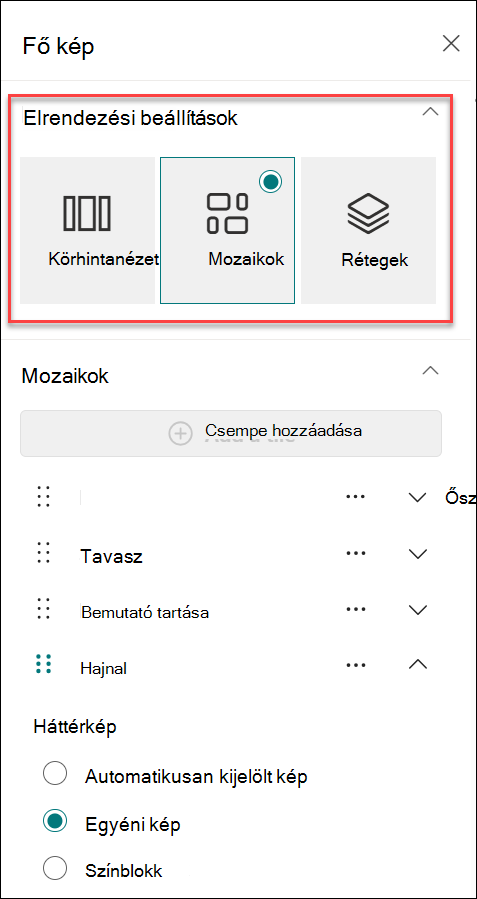
A kijelző tulajdonságpaneljén válasszon az alábbiak közül:
Dia hozzáadása körhintanézethez
Tipp:
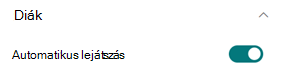
- Körhintanézet elrendezés esetén az automatikus lejátszás kapcsolójának be- és kikapcsolásával engedélyezheti vagy tilthatja le a diák automatikus áttűnését.
-
Csempe hozzáadása a Mozaik elrendezéshez
Réteg hozzáadása a Rétegek elrendezéshez

-
Megjegyzés
Kiválaszthat legfeljebb 5 csempét (ahogy a szokásos kommunikációs webhelyen), 5 réteget (mint a Bemutató webhelyen), illetve legfeljebb 5 képet a forgótárban.
Kép, szöveg és hivatkozások módosítása az egyes csempéken vagy rétegeken
Ha még nem váltott szerkesztési módra a lapon, válassza a lap jobb felső sarkában lévő Szerkesztés elemet.
Válassza a Részletek szerkesztése (
lehetőséget a módosítani kívánt csempe vagy réteg jobb alsó részén.A Tulajdonságpanelen kattintson a Módosítás elemre, majd adja meg a hivatkozás helyét:
Legutóbbiak: A közelmúltban megnyitott képek, lapok és dokumentumok szerepelnek itt.
Stockképek A stockképeket a Microsoft biztosítja. Kiváló minőségűek és méretük pontosan megfelel az Ön használatának. Ha Ön SharePoint-rendszergazda, azt javasoljuk, hogy engedélyezzen egy tartalomkézbesítési hálózatot (CDN) a képletöltési teljesítmény javítása érdekében.
Webes keresés: A Creative Common licencet használó képeket kereshet a Bingtől. A felhasználó felelőssége ellenőrizni a képek licenceit, mielőtt beszúrná a lapot. Csak a Microsoft 365-ben található SharePoint.
Az Ön szervezete: Ha a szervezet jóváhagyott eszközök készletét adta meg, itt választhat ezek közül. Ha Ön SharePoint-rendszergazda, és meg szeretné tudni, hogyan hozhat létre digitáliseszköz-tárat a szervezetének, olvassa el a Szervezeti eszköztár létrehozása című cikket.
OneDrive: OneDrive-on tárolt dokumentumokra és képekre mutató hivatkozásokat hozhat létre innen. Csak a Microsoft 365-ben található SharePoint.
Webhely: Egy megadott webhelyen lévő dokumentum, kép vagy lap hivatkozását hozhatja létre innen.
Feltöltés: Személyes eszközökről tölthet fel dokumentumokat vagy képeket.
Hivatkozásból: Adja meg a lap, dokumentum vagy kép hivatkozását a OneDrive-ból vagy a Microsoft 365-ös SharePointból.
Megjegyzés
A webhelyre mutató külső hivatkozások esetében nem jelenik meg a kép előnézete az Egyesült Államok kormányzati szerveiben, GCC High és DoD-ben, valamint a 21Vianet által üzemeltetett Office 365-ben.
Válassza ki a képet, lapot vagy dokumentumot, és válassza a Megnyitás lehetőséget.
A Tulajdonság ablakHáttérkép területén válassza az Egyéni kép vagy a Csak szín lehetőséget (a Csak szín beállítás csak a Csempék elrendezéshez érhető el, a szín pedig a webhely témaszínének felel meg).
Az Alapértelmezett beállítás automatikusan kiválaszt egy képet (ha van) a hivatkozott lapról vagy dokumentumból.Írja be a kép élőfejét .
A Cselekvésre felkérő hivatkozás megjelenítéséhez állítsa a váltógombot Igen értékre. Ezután adja meg a Cselekvésre felkérő szöveget (például: „További információ”). A Cselekvésre felkérő hivatkozás réteges elrendezésben minden réteghez elérhető, csempés elrendezésben azonban csak a legnagyobb csempéhez.
Megjegyzés
A körhintadiagram elrendezésben 3 új stílus található. A tartalom megjelenítéséhez más stílusokat (Képátfedés, Szövegterület, Átlós felosztás) állíthat be az egyes diákhoz.

Kép fókuszpontjának módosítása
A Microsoft 365-höz készült SharePointban megváltoztathatja a Fő kép kijelzőn kijelölt kép fókuszpontját, hogy a kép legfontosabb része kerüljön a keretbe.
Ha még nem váltott szerkesztési módra a lapon, válassza a lap jobb felső sarkában lévő Szerkesztés elemet.
Válassza a Fókuszpont beállítása gombot
 a módosítani kívánt fő kép alján található eszköztáron.
Húzza a fókuszpontot a kép kívánt pontjára.

Forgótár-képek, -csempék vagy -rétegek átrendezése
A forgótár alakú képeket, csempéket és rétegeket áthelyezheti a kívánt helyre.
- Ha még nem váltott szerkesztési módra a lapon, válassza a lap jobb felső sarkában lévő Szerkesztés elemet.
- A Tulajdonságpanelen válassza a három pontot a kép, csempe vagy réteg mellett, majd válassza a Feljebb vagy a Lejjebb helyezést az átrendezéshez. Csempék és rétegek esetében egyszerűen jelölje ki a képet, majd tartsa lenyomva az ujját, és húzza a csempét vagy a réteget a kívánt helyre.
A Fő kép kijelző elhelyezése két vagy három oszlop egyikében
A Fő kép kijelző úgy van kialakítva, hogy a lapot teljes szélességében kitöltse. Ha nem szeretné, hogy a Fő kép kijelző teljes szélességű legyen, módosíthatja a szakasz elrendezését.
- Ha még nincs szerkesztési módban, válassza a lap jobb felső részén lévő Szerkesztés lehetőséget.
- Vigye az egérmutatót a Fő kép kijelző fölé, és válassza a bal oldalon lévő bekarikázott + jelet
- A Szakasz elrendezése csoportban válassza a Két hasáb vagy a Három hasáb lehetőséget.
- A Fő kép kijelző most a szakasz két vagy három oszlopának bal oldali oszlopába került.
- A Fő kép kijelző áthelyezéséhez jelölje ki a képet, majd tartsa lenyomva és húzza a kívánt oszlopba.
Üres Fő kép kijelző elhelyezése egy weblapon
A Fő kép kijelzőt hozzáadhatja egy csoportwebhelyvagy kommunikációs webhely lapjához. Ehhez tegye a következőket:
Ha még nem váltott szerkesztési módra a lapon, válassza a lap jobb felső sarkában lévő Szerkesztés elemet. A jobb oldalon keresse meg az eszközkészletet (
 ).
).Válassza Az összes kijelző megjelenítése lehetőséget, majd válassza ki vagy húzza át a Fő kép elemet a kijelzőlistából.
Válassza a Tulajdonságok szerkesztése (
lehetőséget, és válassza ki a kívánt elrendezéstípust – ez 1–5 csempéből vagy 1–5 függőleges rétegből álló rács használható.Válassza a Hivatkozás kiválasztása lehetőséget minden módosítani kívánt csempénél.
Minden csempe esetében az eszközpanelen válassza a Kijelölés lehetőséget, majd adja meg a hivatkozás helyét:
Az eszközpanelen válassza a Módosítás lehetőséget, majd adja meg a hivatkozás helyét:- Legutóbbiak: A közelmúltban megnyitott képek, lapok és dokumentumok szerepelnek itt.
- Webes keresés: A Creative Common licencet használó képeket kereshet a Bingtől. A felhasználó felelőssége ellenőrizni a képek licenceit, mielőtt beszúrná a lapot. Csak a Microsoft 365-ben található SharePoint.
- Az Ön szervezete: Ha a szervezet jóváhagyott eszközök készletét adta meg, itt választhat ezek közül. Ha Ön SharePoint-rendszergazda, és meg szeretné tudni, hogyan hozhat létre digitáliseszköz-tárat a szervezetének, olvassa el a Szervezeti eszköztár létrehozása című cikket.
- OneDrive: OneDrive-on tárolt dokumentumokra és képekre mutató hivatkozásokat hozhat létre innen. Csak a Microsoft 365-ben található SharePoint.
- Webhely: Egy megadott webhelyen lévő dokumentum, kép vagy lap hivatkozását hozhatja létre innen.
- Feltöltés: Személyes eszközökről tölthet fel dokumentumokat vagy képeket.
- Hivatkozásból: Adja meg a lap, dokumentum vagy kép hivatkozását a Microsoft 365-ös OneDrive SharePoint-ról.
Válassza ki a képet, lapot vagy dokumentumot, és kattintson a Megnyitás gombra.
Az eszközpanelen Kép területén válasza az Egyéni kép vagy a Csak szín lehetőséget. Az Alapértelmezett beállítás automatikusan kiválaszt egy képet (ha van) a hivatkozott lapról vagy dokumentumból. A Csak a szín csak a Mozaik elrendezéshez érhető el, a szín pedig a webhely témaszínének felel meg.
Adja meg a kép helyettesítő szövegét .
A Cselekvésre felkérő hivatkozás megjelenítéséhez állítsa a váltógombot Igen értékre. Ezután adja meg a Cselekvésre felkérő szöveget (például: „További információ”). A Cselekvésre felkérő hivatkozás réteges elrendezésben minden réteghez elérhető, csempés elrendezésben azonban csak a legnagyobb csempéhez
Képméretezés a Fő kép kijelzőn
A Fő kép kijelzőhöz illő méretű képek kiválasztásához vegye figyelembe az alábbi szempontokat:
- A kijelző úgy lett kialakítva, hogy a képernyő szélességéhez igazodjon, teljes kifutó elrendezésben.
- A Mozaik elrendezésben a kijelző magassága 8:3, a kijelzőn belüli képek pedig 4:3 méretarányra vannak méretezve.
- A Rétegek elrendezésben az egyes rétegek méretaránya 8:3, az egyes rétegeken belüli képek pedig a 9:16-hoz közeli méretarányra méretezhetők.
Megjegyzés
A Fő kép kijelzőre hivatkozást helyezhet el a videóban, vagy feltölthet egy videót. A videók mostantól támogatottak a Fő kép kijelzőben a Stream integrálásával.
Mikor lesz elérhető a körhintanézet?
Általános elérhetőség (Worldwide, GCC, GCC High és DoD): A bevezetés 2025. január közepén kezdődik és a hónap végére fejeződik be.
Mi történik a meglévő elrendezésekkel a körhintadiagram hozzáadása után?
A Fő kép kijelző frissítései során az alábbi változások történtek:
-
Elemkezelési Frissítések
Megváltozott a Fő kép kijelző elemkezelésének módja. Az elemek számának (1–5) beállítása helyett mostantól közvetlenül is hozzáadhat és törölhet elemeket az új, intuitív Dia felülettel. Ez leegyszerűsíti a Fő kép kijelző testreszabásának folyamatát az igényeinek megfelelően.

-
A Tulajdonság munkaablak módosításai
Miközben a Csempék és Rétegek elrendezés tulajdonságpaneljének felhasználói felülete frissült a modernebb felhasználói felület érdekében, ezen elrendezések funkciói változatlanok maradnak. -
Nincs hatással a meglévő elrendezésekre
Ha jelenleg a Csempék és a Rétegek elrendezést használja, biztos lehet benne, hogy változatlanul sem változnak. Nem lesz automatikus átváltás az új körhinta-elrendezésre , így a meglévő lapok továbbra is a várt módon néznek ki és működnek.