
A Microsot SharePoint-webhely lapjainak testreszabásához kijelzőket adhat hozzá vagy módosíthat. Kijelzők használatával változatos funkciókat adhat a lapokhoz, például dokumentumtárakat vagy diagramokat helyezhet el programkód írása nélkül.
Megjegyzés
Ha a SharePointot használja a Microsoft 365-ben, olvassa el a Kijelzők használata modern lapokon című témakört.
Kijelző hozzáadása weblaphoz
A lapok szerkesztéséhez legalább az alapértelmezett <Webhelynév> tagjai SharePoint-csoporthoz hozzáadott engedélyekkel kell rendelkeznie.
Nyissa meg azt a lapot, ahol a szerkeszteni kívánt kijelző található. Ha a Lap fül jelenik meg felül, kattintson a Lap fülre, majd a Szerkesztés gombra. A lap jobb felső sarkában a Szerkesztés parancsra is kattinthat.

Ha sem a Lap lap, sem a Szerkesztés parancs nem található ott, kattintson a Beállítások gombra , majd a Lap szerkesztése parancsra.
Megjegyzés
Ha a Szerkesztés gomb nem érhető el, akkor lehetséges, hogy nem rendelkezik a megfelelő engedélyekkel. Kérje a rendszergazda segítségét.
Kattintson a lap azon pontjára, ahol fel szeretné venni a kijelzőt, majd kattintson a Beszúrás fülre, végül pedig a Kijelző gombra.
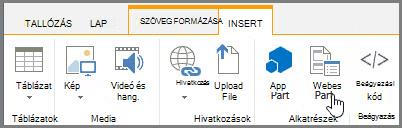
A Kategóriák csoportban válasszon egy kategóriát (például Appok), jelölje ki a lapra felvenni kívánt kijelzőt (például Webhelyeszközök), majd kattintson a Hozzáadás gombra. Amikor kijelöl egy kijelzőt, a kijelző névjegye területen megjelennek a kijelzővel kapcsolatos információk.

Ha végzett a lap szerkesztésével, kattintson a Szövegformázás lap Mentés gombjára.
Kijelző kisméretűvé vagy teljes méretűvé alakítása a lapon
A kijelzőket beállíthatja úgy, hogy alapértelmezés szerint kis méretűként jelenjenek meg a lapon. Erre akkor lehet szükség, ha egy lap zsúfoltnak tűnik. A lap olvasói olvasás közben visszaállíthatják a kijelzőt. Ha bezárják, majd újra megnyitják a lapot, a kijelző ismét kis méretben jelenik meg.
- Nyissa meg azt a lapot, ahol a szerkeszteni kívánt kijelző található. Ha a Lap fül jelenik meg felül, kattintson a Lap fülre, majd a Szerkesztés gombra. A lap jobb felső sarkában a Szerkesztés parancsra is kattinthat.
Ha sem a Lap lap, sem a Szerkesztés parancs nem található ott, kattintson a Beállítások gombra, majd a Lap szerkesztése parancsra. - A lapon mutasson a kijelzőre, kattintson a kijelző határolókeretének jobb sarkában a lefelé mutató
 , majd a Kis méretre állítás lehetőségre. A listák és tárak visszaállítása ugyanígy történik.
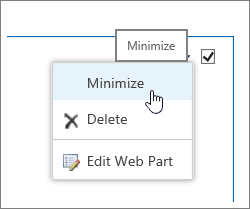
- Ha végzett a lap szerkesztésével, kattintson a Szövegformázás lap Mentés gombjára.
Az alábbi képen egy olyan lap látható, amelyen a Webhelyhírcsatorna kijelző kis méretben látható.

Kijelző szerkesztése
Nyissa meg azt a lapot, ahol a szerkeszteni kívánt kijelző található. Ha a Lap fül jelenik meg felül, kattintson a Lap fülre, majd a Szerkesztés gombra. A lap jobb felső sarkában a Szerkesztés parancsra is kattinthat.
Ha sem a Lap lap, sem a Szerkesztés parancs nem található ott, kattintson a Beállítások gombra, majd a Lap szerkesztése parancsra.A lapon mutasson a kijelzőre, kattintson a lefelé mutató lefelé mutató kijelzőszerkesztési
a kijelző határolókeretének jobb sarkában, majd kattintson a Kijelző szerkesztése parancsra.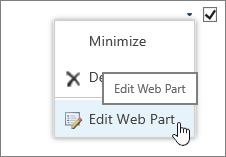
A képernyő jobb oldalán látható a kijelző szerkesztősávja. Itt módosíthatja a nézeteket, a megjelenést, az elrendezést és számos más tulajdonságot. Ha olyan kijelzőt szerkeszt, amely korábban egy kicsit lejjebb volt egy lapon, előfordulhat, hogy felfelé kell görgetnie, hogy megjelenjen a kijelzőszerkesztő sáv.
Kijelző törlése a lapról
Megjegyzés
Ez az eljárás nem törli a kijelzőt a webhelyről. Csak a lapról törli őket
- A lapon keresse meg a Szerkesztés parancsot, és kattintson rá.
- Mutasson a lapról eltávolítani kívánt kijelzőre, kattintson a lefelé mutató nyílra, majd a Törlés parancsra.

- Ha végzett a lap szerkesztésével, kattintson a Szövegformázás lap Mentés gombjára.
Saját kijelzők létrehozása
Ha Ön SharePoint-fejlesztő, és saját kijelzőket szeretne létrehozni, nézze meg az alábbi hivatkozásokat.
- Kijelzők létrehozása a SharePointhoz – kijelzők létrehozása a Visual Studióban.
- WebPart class – A SharePoint API-t és az osztályokat ismerteti.
- SharePoint-bővítmények