
A Visióban az Adatbázismodell-diagram sablonnal létrehozhat egy új modellt, vagy visszafejthet egy meglévő adatbázist egy modellbe.
Ez a cikk ismerteti, hogy miként hozhat létre adatbázismodellt, és mire használhatja a modellt a létrehozása után.
Megjegyzés
Az adatbázismodell-diagram csak bizonyos Visio-verziókban áll rendelkezésre. További információért olvassa el a Nem találja az adatbázis-modellezési funkciókat? című cikket.
1: Az adatbázismodell-diagramot elindítása
Hogyan szeretne elkezdeni?
Új modell létrehozása az alapokról
Ha nem rendelkezik egy kiindulásként használható meglévő adatbázissal, kezdésként használhat egy üres adatbázismodellt, és hozzáadhatja a saját tábláit és kapcsolatait.
Válassza azÚjfájl lehetőséget>.
A Keresés mezőbe írja be a kifejezést
database model, és nyomja le az Enter billentyűt.A találatok között kattintson duplán az Adatbázismodell-diagram lehetőségre.
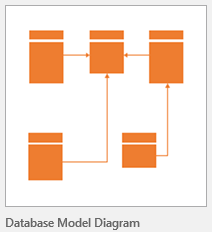
Válassza ki a Metrikus egységek vagy Az egyesült államokbeli egységek, majd a Létrehozás lehetőséget.
A Visszafejtés varázsló általában automatikusan megnyílik.A varázsló bezáráshoz válassza a Mégse gombot.
Az Adatbázis lap Kezelés csoportjában válassza a Megjelenítési beállítások lehetőséget.
Az Adatbázis-dokumentum beállításai párbeszédpanelen válassza ki a használni kívánt szimbólumkészletet és a többi tábla- és kapcsolatbeállítást, majd válassza az OK gombot. A különböző beállítások ismertetése a párbeszédpanel Súgó gombjára kattintva jeleníthető meg.
Meglévő adatbázis használata kiindulási pontként
Ha rendelkezik egy olyan adatbázissal, amelyet szeretne modellezni, hogy jobban megértse azt vagy egy új modell kiindulási pontjaként használja, a Visszafejtés varázslóval kinyerheti az adatbázis sémáját vagy szerkezetét, és felépíthet egy új modellt.
A varázsló elindítása előtt:
- Ha vissza szeretne fordítani egy Excel-munkafüzetet, először nyissa meg a munkafüzetet, és nevezze el az oszlopfejléceket tartalmazó cellacsoportot (vagy cellatartományt). Ha több munkalapot szeretne használni, nevezze el a cellaoszlopok alkotta csoportot az egyes munkalapokon. A Visszafejtés varázsló táblaként értelmezi ezeket a tartományokat. A cellatartományok nevének megadásával kapcsolatban a Nevek definiálása és használata képletekben című témakör tartalmaz további tudnivalókat.
- A legjobb eredmény érdekében állítsa be az alapértelmezett illesztőprogramot a visszafejtendő céladatbázisban a Visszafejtés varázsló futtatása előtt. Ezzel a lépéssel biztosítható, hogy a varázsló helyesen képezze le a natív adattípusokat, és hogy a varázsló által kigyűjtött összes kód helyesen jelenjen meg a Kód ablakban.
A varázsló elindítása:
Válassza azÚjfájl lehetőséget>.
A Keresés mezőbe írja be a kifejezést
database model, és nyomja le az Enter billentyűt.A találatok között kattintson duplán az Adatbázismodell-diagram lehetőségre. Válassza a Létrehozás lehetőséget.
A Visszafejtés varázsló automatikusan megnyílik.
Ha a varázsló nem nyílik meg: Az eszköztár szalag Adatbázis lapjának Model csoportjában válassza a Visszafejtéslehetőséget.A Visszafejtés varázsló első képernyőjén tegye a következőt:
Válassza ki az adatbázis-illesztőt az adatbázis-kezelő rendszerhez (DBMS). Ha még nem rendelte hozzá a Visio-adatbázisillesztőt egy bizonyos ODBC-adatforráshoz, kattintson a Beállítás elemre.
Megjegyzés
Ha Excel-munkalapot fejt vissza, válassza az Általános ODBC-illesztőprogram lehetőséget.
Válassza ki a frissíteni kívánt adatbázis adatforrását. Ha még nem hozott létre adatforrást a meglévő adatbázishoz, az Új lehetőségre kattintva most megteheti.
Ha létrehozza az új forrást, a név megjelenik az Adatforrások listában.Ha elégedett a beállításokkal, kattintson a Tovább gombra.
Kövesse az illesztőprogramokkal kapcsolatos párbeszédpaneleken megjelenő utasításokat.
Az Adatforrás csatlakoztatása párbeszédpanelen például adja meg a felhasználónevet és a jelszót, majd kattintson az OK gombra.Megjegyzés
Ha az általános ODBC-illesztőprogramot használja, akkor előfordulhat, hogy hibaüzenetet kap, amely szerint a visszafejtett információk nem teljesek. A legtöbb esetben ez nem jelent gondot – csak kattintson az OK gombra, és haladjon tovább.
Jelölje be a kigyűjteni kívánt adattípusokat, majd kattintson a Tovább gombra.
Megjegyzés
Elképzelhető, hogy bizonyos elemek nem érhetők el (szürkén jelennek meg), ugyanis nem minden adatbázis-kezelő rendszer támogatja a varázsló által kigyűjthető összes elemtípust.
Jelölje be a kigyűjteni kívánt táblák (és nézetek, ha vannak) jelölőnégyzetét, vagy Az összes kijelölése elemre kattintva gyűjtse ki az összeset, majd kattintson a Tovább gombra.
Megjegyzés
Ha visszafejt egy Excel-munkalapot, és nem lát semmit a listában, valószínűleg el kell neveznie a munkalap oszlopfejléceit tartalmazó cellatartományt. Erről a Nevek definiálása és használata képletekben című témakörben talál további információt.
Ha bejelölte a Tárolt eljárások jelölőnégyzetet, akkor jelölje ki a kigyűjteni kívánt eljárásokat, vagy Az összes kijelölése elemre kattintva gyűjtse ki az összeset, majd kattintson a Tovább gombra.
Adja meg, hogy automatikusan hozzá szeretné-e adni a visszafejtett elemeket az aktuális laphoz.
Megjegyzés
A varázslóban a listázáson felül lehetőség van a visszafejtett elemek automatikus megjelenítésére rajz formájában, a Táblák és nézetek ablakban. Ha nem szeretné automatikusan létrehozni a rajzot, manuálisan is összeállíthatja az adatbázismodellt az elemek áthúzásával a Táblák és nézetek ablakból a rajzlapra.
A beállításokat ellenőrizve győződjön meg arról, hogy a kívánt információt fogja kigyűjteni, majd kattintson a Befejezés elemre.
A varázsló kigyűjti a kijelölt információkat, a kimeneti ablakban pedig megjeleníti a kigyűjtési folyamathoz kapcsolódó jegyzeteket.
Meglévő modell importálása és pontosítása
Ha rendelkezik egy VisioModeler vagy PLATINUM ERwin modellel, azt importálva létrehozhat egy adatbázismodell-diagramot a Visióban. Ez a funkció csak a VisioModeler 2.0 vagy újabb szótármodellfájlokra (.imd) és a PLATINUM ERwin 2.6, 3.0 és 3.52 .erx fájlokra korlátozott.
- Válassza azÚjfájl lehetőséget>.
- A Keresés mezőbe írja be a kifejezést
database model, és nyomja le az Enter billentyűt. - A találatok között kattintson duplán az Adatbázismodell-diagram lehetőségre. Válassza a Létrehozás lehetőséget.
A Visszafejtés varázsló automatikusan megnyílik. A varázsló bezáráshoz válassza a Mégse gombot. - Az Adatbázis lap Modell csoportjában válassza az Importálás lehetőséget, majd válassza a modell típusát.
- Írja be az importálni kívánt modell elérési útját és fájlnevét, vagy a Tallózás gombra válassza keresse meg a modellfájlt, majd válassza a Megnyitás gombot.
- Az Importálás párbeszédpanelen válassza az OK gombot.
A Visio importálja a fájlt, és a kimeneti ablakban megjeleníti az előrehaladását. Az importált táblák megjelennek a Táblák és nézetek ablakban. - A Táblák és nézetek ablakban jelölje ki a modellezni kívánt táblákat, és húzza őket a rajzlapra.
2: A diagram szerkezetének finomítása
Az adatbázismodell-diagram létrehozása után kezdődik a diagram pontosítása. Hozzáadhatja és testreszabhatja a modell három fő összetevőjét:
- Entitások (vagy táblázatok);
- Oszlopok (amelyek leírják a táblázatban szereplő adatokat), és
- Kapcsolatok (a táblák közötti kapcsolatok). A kapcsolat lehet egy-az-egyhez, egy-a-többhöz vagy több-a-többhöz típusú.
Az alábbi címsort választva megnyithatja a szolgáltatás hozzáadásának lépéseit a modellhez.
Táblák
Az adatbázismodell-diagram sablonhoz két rajzsablon tartozik. Amint megkezdi a diagram szerkezetének finomítását, az Ön számára legmegfelelőbb rajzsablonon végezheti el az alábbiakat:
- Az Entitáskapcsolat rajzsablon használatával modellezheti az SQL92 - és korábbi szabványokon alapuló adatbázisokat.
- Az Objektumrelációs rajzsablon, amely további alakzatokkal rendelkezik a típusok használatához, SQL99-en és újabb szabványokon alapuló adatbázisok modellezéséhez használható.
Az Entitás alakzat használatával hozzon létre egy táblát a diagramban:
- Az Egyedkapcsolat vagy az Objektumrelációs rajzsablonról húzzon egy Egyed alakzatot a rajzlapra.
- Az alakzatra duplán kattintva nyissa meg az Adatbázis adatlapja ablakot.
- A Kategóriák csoportban kattintson a Definíció elemre, és írja be a tábla nevét.
- A Kategóriák csoportban kattintson az Oszlopok elemre, írjon be egy nevet, és válasszon egy adattípust.
- Jelölje be a Kötelező jelölőnégyzetet azon oszlopok esetén, amelyeknek nem lehet null értékük.
- Jelölje be a PK (elsődleges kulcs) jelölőnégyzetet azon oszlopok esetén, amelyek egyedileg azonosítják az egyes sorokat az adatbázistáblában.
- A Kategóriák csoportban kattintson az Indexek, Eseményindítók, Ellenőrzés vagy Kiegészítő elemre e nem kötelező elemek létrehozásához.
Oszlopok
Az Adatbázis adatlapja ablakban veheti fel vagy módosíthatja az oszlopok tulajdonságait, beleértve az adattípusokat és az elsődleges kulcsokat:
- Kattintson duplán a táblára a diagramjában.
- Az Adatbázis adatlapja ablak Kategóriák csoportjában kattintson az Oszlopok elemre.
- Kattintson az első üres Fizikai név cellára, és írjon be egy nevet.
- Ha módosítani szeretné egy oszlop adattípusát, kattintson az oszlop Adattípus mezőjére, majd jelöljön ki egy adattípust a listáról, vagy írja be a listába. Beírhatja például a decimal(8,2) vagy a char(30) értéket.
- A null értékek megakadályozásához jelölje be a Kötelező jelölőnégyzetet.
- Ha az oszlopot elsődleges kulcsként szeretné megadni, jelölje be a PK jelölőnégyzetet.
- Ha az Oszlopok kategóriára kattintáskor megjelenő oszloptulajdonságok mellett továbbiakat is szeretne látni, jelölje ki az oszlopot, majd kattintson a Szerkesztés lehetőségre.
Kapcsolatok
A kapcsolatok elsődleges és idegen kulcsokkal teszik lehetővé az adatbázisoknak az egyik táblában lévő sor megfeleltetését egy kapcsolódó tábla másik sorával. Ezeket a kapcsolatokat megjelenítheti a diagramjában. Emellett megadhatja a számosságukat (például egy-a-többhöz), és a számosság megjelenítéséhez használhatja a Szarkaláb, a Relációs vagy az IDEF1X jelölést. Az adatbázismodell-diagramban ezekkel a jelölésekkel nem jeleníthet meg „több a többhöz” kapcsolatokat.
Kapcsolat létrehozása táblák között:
Győződjön meg arról, hogy mindkét tábla látható a diagramban. Ha egy meglévő adatbázisból fejtette vissza a modellt, előfordulhat, hogy egyiket vagy mindkettőt a Táblák és nézetek ablakból kell a rajzlapra húznia.
Kattintson duplán a táblára, amelyet a kapcsolat elsődleges kulcs oldalának szeretne használni.
Az Adatbázis adatlapja ablak Kategóriák csoportjában kattintson az Oszlopok elemre.
A rácson kattintson arra az oszlopra, amelyet a tábla egyes sorainak egyedi azonosításához szeretne használni, és az elsődleges kulcsként való beállításához jelölje be a PK jelölőnégyzetet.
Az Objektumrelációs vagy az Egyedkapcsolat rajzsablonról húzzon egy Kapcsolat alakzatot a lap üres területére.
Csatlakoztassa a magasabb végét a szülőtáblához.
A másik végét csatlakoztassa a gyermektáblához.
Ha a második tábla még nem tartalmaz egy ugyanolyan nevű oszlopot elsődleges kulcsként, a modellező idegen kulcsként hozzáadja a második táblához.Megjegyzés
Ha a kapcsolati vonalak eltűnnek, az Adatbázis lap Kezelés csoportjában kattintson a Megjelenítési beállítások lehetőségre. A Kapcsolatok lap Megjelenítés csoportjában jelölje be a Kapcsolatok jelölőnégyzetet.
Adja meg a kapcsolat számosságát.:
- Kattintson duplán a kapcsolatra.
- Az Adatbázis adatlapja ablak Kategóriák csoportjában kattintson az Egyéb elemre.
- A Számosság csoportban válassza ki a kapcsolatnak leginkább megfelelő számosságot. Az egy-a-többhöz kapcsolatok esetén a legjobb választás a Nulla vagy több, illetve az Egy vagy több számosság. Az egy-az-egyhez kapcsolatok esetén a legjobb választás a Nulla vagy egy, illetve a Pontosan egy számosság.
3: Az adatok kereséséhez és frissítéséhez szükséges szolgáltatások hozzáadása
Ha más finomításokat szeretne végezni a diagramon (például tárgymutatók, ellenőrző záradékok és triggerek létrehozását), válasszon egy címsort az alábbi lépések bármelyikével az útmutató megnyitásához:
Indexek létrehozása
Az indexek javítják az adatbázis teljesítményét vagy sebességét a lekérdezések futtatásakor.
- Nyissa meg az adatbázismodell-diagramot.
- Kattintson duplán a táblára, amelyhez indexet szeretne hozzáadni, és az Adatbázis adatlapja ablak Kategóriák listájában kattintson az Indexek elemre.
- Kattintson az Új gombra.
- Az Index létrehozása párbeszédpanelen írja be az index nevét, majd kattintson az OK gombra.
- Az Index típusa listában válasszon egy elemet az egyedi vagy nem egyedi index létrehozásához.
- Az Elérhető oszlopok listában jelölje ki az indexbe felvenni kívánt oszlopok nevét, majd kattintson a Hozzáadás >gombra.
- Az Indexelt oszlopok listában jelölje be a Növ. jelölőnégyzetet egy növekvő sorrendű index létrehozásához, illetve csökkenő sorrendű index létrehozásához törölje a jelölőnégyzet bejelölését.
A rendszer frissíti az adatbázismodell-diagramot.
Nézetek létrehozása
A nézetek mentett lekérdezésként működnek, és különösen akkor hasznosak, ha rendszeresen hozzá kell férnie több tábla ugyanazon adataihoz, vagy ha elérhetővé szeretné tenni az adatokat a felhasználóknak, de nem szeretné, hogy módosítsák a tényleges táblákat.
Az Egyedkapcsolat vagy az Objektumrelációs rajzsablonról húzzon egy Nézet alakzatot a rajzlapra.
Táblák és nézetek kiegészítő tulajdonságainak megadása
Az adatbázis-kezelő rendszerétől függően lehet, hogy meg tudja adni a táblák vagy nézetek kiegészítő tulajdonságait a tárolási helyük meghatározása céljából.
Kattintson duplán a táblára vagy nézetre, amelynek a kiegészítő tulajdonságait meg szeretné adni, és az Adatbázis adatlapja ablak Kategóriák listájában kattintson a Bővített elemre.
Ellenőrző záradékok létrehozása
Az ellenőrző záradékokkal biztosíthatja, hogy az oszlopokban megadott adatok egy adott értéktartományban legyenek. Létrehozhat például egy olyan ellenőrző záradékot, amely megköveteli hogy egy „Kor” nevű oszlopban az adatok 65 fölött legyenek.
- A táblára duplán kattintva nyissa meg az Adatbázis adatlapja ablakot.
- A Kategóriák csoportban kattintson az Oszlopok elemre, majd kattintson arra az oszlopra, amelyhez ellenőrző záradékot szeretne felvenni.
- Kattintson a Szerkesztés lehetőségre.
- Az Oszloptulajdonságok párbeszédpanel Ellenőrzés lapján adja meg a kívánt korlátozásokat. A választási lehetőségeiről további információt talál az Oszlop- és mezőtulajdonságok (Ellenőrzés lap) című cikkben.
Az ellenőrző záradék a Kód ablak Helyi kód csoportjába kerül.
Tárolt eljárások és felhasználó által definiált függvények létrehozása
Tárolt eljárásokat és felhasználó által definiált függvényeket használva hozzon létre kódcsomagokat, amelyekkel többször is végrehajthatja ugyanazokat a műveleteket. A kettő közötti legnagyobb különbség, hogy egy felhasználó által definiált függvény egy értéket ad vissza, míg a tárolt eljárások kódot hajtanak végre érték visszaadása nélkül.
- Az Adatbázis lap Megjelenítés/elrejtés csoportjában jelölje be a Kód jelölőnégyzetet a Kód ablak megnyitásához.
- Kattintson a Globális kód, majd az Új lehetőségre.
- A Kódszerkesztő Tulajdonságok lapján kattintson a létrehozni kívánt kód típusára, majd írja be a kód nevét.
- A Törzs lapon írja be a kódot, és kattintson az OK gombra.
Eseményindítók létrehozása
Az eseményindítók hatására az eseményindítóban megadott SQL-kód futni fog, amikor az adatbázisban bekövetkezik egy adott esemény.
- A táblára duplán kattintva nyissa meg az Adatbázis adatlapja ablakot.
- A Kategóriák csoportban kattintson az Eseményindítók elemre, majd a Hozzáadás gombra.
- A Tulajdonságok lapon írja be az eseményindító nevét.
- A Törzs lapon írja be a kódot, és kattintson az OK gombra.
A rendszer hozzáadja az eseményindítót a Helyi kód területen található Kód ablakhoz.
Nem találja az adatbázis-modellezési funkciókat?
A Visio egyes kiadásai nem rendelkeznek az adatbázis-modellezési funkciók némelyikével:
- A Visio Standard nem tartalmazza az Adatbázismodell-diagram sablont.
- Visio Professional és Prémium kiadások támogatják az Adatbázismodell-diagram sablon visszafejtéses funkcióit (azaz egy meglévő adatbázissal létrehoznak egy modellt a Visióban), de nem támogatják a továbbítási tervezést (azaz az SQL-kód létrehozásához Visio-adatbázismodellt használnak).
- Az adatbázis-modellezési funkciók teljes palettája, beleértve a visszafejtési és a modellalapú eljárást, elérhető a vállalati építészek részére készült Visio alkalmazásban. A vállalati építészek részére készült Visio alkalmazás az MSDN prémium előfizetés részét képezi, amely a szerepköralapú Visual Studio Professional és a Visual Studio Team System-kiadásokban érhető el.
Ha meg szeretné tudni, hogy a Visio melyik kiadásával rendelkezik, a Súgó menüben válassza a Microsoft Office Visio névjegye lehetőséget. A kiadás neve a párbeszédpanel legfelső sorában található. Vagy kiválaszthatja a Fájl>névjegye lehetőséget, majd megtekintheti a verzióinformációkat a Termékinformációk és a Visio névjegye területen.
Ha Visio 2. csomag használ, és szeretné megtudni, hogyan alakíthat ki egy meglévő adatbázist adatbázismodellbe, olvassa el a Meglévő adatbázis visszafejtése című témakört. A Visio támogatja a SQL Server 2016-os és korábbi verzióinak visszafejtését. A Visio nem támogatja a visszafejtés SQL Server 2019-ben vagy újabb verziókban.
Lásd még
Kapcsolat definiálása adatbázismodell-diagramban
Nézetek létrehozása és szerkesztése adatbázismodell-diagramokban
Táblázatok és oszlopok hozzáadása adatbázismodell-diagramokhoz
Adattípusok beállítása és szerkesztése Adatbázismodell-diagramokban
Szarkaláb típusú jelölés megjelenítése az adatbázismodell-diagramban
Index létrehozása vagy szerkesztése Adatbázismodell-diagramban
Hivatkozási integritás megőrzése adatbázismodell-diagramokban