
A Six Sigma módszertant számos vállalat használja a folyamatok hibáinak kiküszöbölésére. A Six Sigma-diagram sablon a Six Sigma-diagramok két típusához tartalmaz alakzatokat:
Kapcsolódó műveletek
Új Six Sigma-diagram létrehozása
- Kattintson a Fájl fülre.
- Kattintson az Új, majd a Vállalati, majd a Hat szigmadiagram elemre.
Folyamatábra létrehozása
A Six Sigma folyamatábra alakzatai megegyeznek az Egyszerű folyamatábra sablon alakzataiéval, kivéve, hogy a Six Sigma módszertanra jellemző Alakzatadatok mezőkkel rendelkeznek.
Alakzatadatok megtekintéséhez és szerkesztéséhez kattintson a jobb gombbal egy alakzatra, mutasson az Adatok pontra, majd kattintson az Alakzatadatok parancsra. Megnyílik az Alakzatadatok ablak, és megjeleníti az aktuális adatmezőket és értékeket.
Minőségi ház diagram létrehozása
A Six Sigma House of Quality Shapes rajzsablon kétféle előre elkészített "házat" tartalmaz. Az első a Complete alakzat, amely sorokat, oszlopokat, címkéket és korrelációs mátrixot (a "tetőt") tartalmaz.
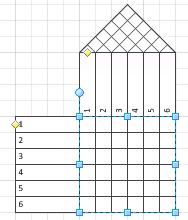
A második a Mátrix alakzat, amely egy címke nélküli sor- és oszlopmátrix vagy korrelációs mátrix.
Címkealakzatokat és korrelációs mátrixalakzatokat a rajzsablonról húzva adhat hozzá az egyszerű mátrixhoz.
Sorok és oszlopok átméretezése és hozzáadása vagy eltávolítása
A Minőségi Ház alakzatok speciális átméretezési viselkedést képviselnek. A négyzetkék átméretező fogópontok húzásakor a rendszer sorokat vagy oszlopokat ad hozzá vagy távolít el a mátrixból. A dobozok mérete nem változik. Sorok és oszlopok hozzáadásához és eltávolításához kattintson a jobb gombbal az alakzatra, majd kattintson a helyi menü megfelelő parancsára.
A Complete house alakzat két sárga vezérlőfogóponttal rendelkezik, egyet a sorfelirat oldalán, egyet pedig az oszlopfelirat oldalán. A vezérlőfogópont húzásakor az összes sor- vagy oszlopfelirat mérete együtt változik.
A rajzsablonban az egyes sorokhoz és oszlopokhoz is elérhetők alakzatok. Ezek egyenként átméretezhetők, még csoportosítva is.
A diagram kitöltése
A sor- és oszlopfeliratok szövegének hozzáadásához jelölje ki a sort vagy az oszlopot, majd írja be a következőt: .
Vegyen fel egy Minősítés alakzatot a mátrixcellákba, ahol ikont szeretne megjeleníteni, majd kattintson a jobb gombbal az alakzatra a megjeleníteni kívánt minősítés típusának kiválasztásához. A minősítés numerikus értékét is megjelenítheti az ikon mellett.
Ha ikon nélküli numerikus értéket szeretne hozzáadni egy cellához, használja az Érték alakzatot. Az Érték alakzat hozzáadása után kijelölheti, és beírhatja a kívánt értéket.
A Korrelációk alakzat, amelyet általában a "tető" korrelációs mátrixban használnak, ugyanúgy lesz hozzáadva és módosítva. Helyezzen el egy Korreláció alakzatot a mátrixcellában, majd kattintson a jobb gombbal a típus beállításához.