
A Blokkdiagram sablonnal faalakzatokat használva jeleníthet meg hierarchiákat, például családfákat vagy versenyterveket.

Megjegyzés
A lépések elvégzése előtt győződjön meg arról, hogy az Automatikus összekapcsolás funkció be van kapcsolva. A Nézet lap Vizuális segédelemek csoportjában jelölje be az Automatikus összekapcsolás jelölőnégyzetet.
Válassza azÚj> sablonokáltalánosfájlja>> lehetőséget, majd nyissa meg a Blokkdiagramot.
Egy fastruktúra szakaszainak ábrázolásához a Mezők és a Kiemelt blokkok rajzsablonból húzza a blokkalakzatokat a rajzlapra.
Ha szöveggel szeretné ellátni az alakzatot, jelölje ki azt, és írja be a szöveget.
A blokkok közötti kapcsolatok jelzéséhez kösse össze az alakzatokat:
Húzzon egy alakzatot egy rajzsablonról a rajzlapra, és helyezze el egy másik alakzat közelében.
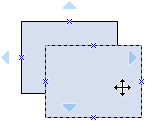
Az egér gombját továbbra is lenyomva húzza a mutatót az egyik kék háromszög fölé. A háromszög sötétkékre változik.
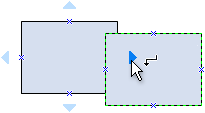
Engedje fel az egérgombot. Az alkalmazás elhelyezi az alakzatot a rajzlapon, felvesz egy összekötőt, és összekapcsolja a két alakzatot.
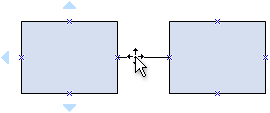
Tipp:
Az összekötőn lévő nyíl irányának megfordításához lásd: Összekötő vonalak, nyilak vagy pontok szerkesztése.
Fastruktúrájú alakzatok használata a fadiagramok hierarchikus szakaszainak ábrázolásához:
- A Blokkok területről húzzon egy faalakzatot a rajzlapra. Ha két ágat szeretne, használjon kettős fa alakzatot. Ha két vagy több ágat szeretne, használjon többszörös fa alakzatot.
- Húzza a végpontok
 a faalakzatokon a blokkalakzatok csatlakozási pontjaira. A csatlakozáskor a végpontok vörösek lesznek.
 - A vezérlőfogópontok húzásával
 a faalakzatokon további ágakat hozhat létre, illetve módosíthatja az ág hosszát vagy pozícióját.

1 A főágon lévő vezérlőfogópontot húzva hozhat létre több ágat.
2 Az ágak végén lévő vezérlőfogópontot vízszintesen vagy függőlegesen húzva módosíthatja a helyét.