Kép, alakzat, szövegdoboz, SmartArt-ábra vagy WordArt-elem igazítása
Objektum kijelölése (több objektum kijelöléséhez tartsa lenyomva a Ctrl billentyűt)
Tegye a következők valamelyikét:
- Kép igazításához válassza a Képformátum vagy a Képeszközök>– Formátum lehetőséget.
- Alakzat, szövegdoboz vagy WordArt igazításához válassza az Alakzatformátum vagy a Rajzeszközök> –Formátum lehetőséget.
Az Elrendezés csoportban válassza az Igazítás gombot.
Megjegyzés
Ha az Igazítás nem érhető el, előfordulhat, hogy a Szöveg körbefuttatása beállítás értéke A szöveggel egy sorba. Kattintson a jobb gombbal az egyes objektumokra, válassza a Szöveg körbefuttatása lehetőséget, és válasszon ki egy másik körbefuttatási lehetőséget a menüből.
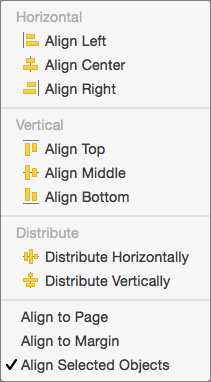
Válasszon az alábbiak közül:
Balra igazítás Az objektumok széleinek balra igazításához.
Középre igazítás Az objektumok középpontjuknál függőlegesen történő igazításához.
Jobbra igazítás Az objektumok széleinek jobbra igazításához.
Felülre igazítás Az objektumok felső széleinek igazításához.
Középre igazítás Az objektumok vízszintes igazítása a középpontjuknál fogva.
Alulra igazítás Az objektumok alsó széleinek igazításához.
Megjegyzés
- Amikor az objektumokat egymáshoz képest igazítja, az egyik objektum nem mozdul el.
- A Középre igazítás az objektumokat vízszintesen, az objektumok közepén át, a középre igazítás pedig függőlegesen igazítja az objektumokat. Ha egymáshoz képest igazítja az objektumokat a középpontjuk vagy középpontjuk alapján, akkor az objektumok az eredeti helyzetük átlagát ábrázoló vízszintes vagy függőleges vonal mentén helyezkednek el. Egyetlen tárgy sem feltétlenül mozdulatlan marad, és az összes objektum elmozdulhat.
- Az igazítási beállítástól függően az objektumok eltakarhatnak más objektumokat. Ha ez történik, vonja vissza az igazítást, és helyezze át az objektumokat az új pozícióba, mielőtt újra igazítaná.
Objektumok elrendezése egymástól egyenlő távolságra
Tartsa lenyomva a Ctrl billentyűt legalább három objektum kijelöléséhez.
A rejtett, egymást átfedő vagy szöveg mögötti objektumok kijelöléséhez nyissa meg a kezdőlapot>Objektumok keresése és kijelölése> lehetőséget, majd rajzoljon egy négyzetet az objektumok fölé (vagy a Keresés és kijelölés parancsra, majd a navigációs ablaktáblában válassza az Ábrák keresése lehetőséget).
Tegye a következők valamelyikét:
A képek egyenlő igazításához válassza a Képformátum vagy a Képeszközök>Igazítás parancsát.
Alakzat, szövegdoboz vagy WordArt igazításához válassza az Alakzatformátum vagy a Rajzeszközök>Igazítás gombját.
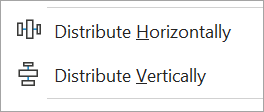
Válasszon az alábbiak közül:
- Vízszintes elosztás Az objektumok vízszintes középre igazítása.
- Függőleges elosztás Az objektumok függőleges középre igazítása.