
Az Office vágólapjával akár 24 elemet is másolhat az Office-dokumentumokból és más alkalmazásokból, és beillesztheti őket egy másik Office-dokumentumba. Másolhat például szöveget egy e-mailből, adatokat egy munkafüzetből vagy adatlapról és ábrákat egy bemutatóból, majd beillesztheti őket egy dokumentumba. Az Office vágólap használatával tetszés szerint rendezheti a másolt elemeket a dokumentumban.
A Vágólap munkaablak lehetővé teszi, hogy ne csak a legutóbb kimásolt vagy kivágott elemet illessze be. A Vágólap munkaablakban megtalálható számos kép és szöveg, amit nemrégiben kimásolt vagy kivágott.
Megjegyzés
Az egyszerű kivágás, másolás és beillesztés továbbra is elvégezhető a megszokott módon, a menüszalag gombjaival vagy a CTRL+X (Kivágás), CTRL+C (Másolás) és CTRL+V (Beillesztés) billentyűkombinációval.
Az Office Vágólap munkaablak megnyitása
- A Kezdőlap lapon válassza az
 Vágólap párbeszédpanel-megnyitó ikon a Vágólap csoportban.
 - Kattintson duplán a beilleszteni kívánt képre vagy szövegre.
Megjegyzés
Az Outlookban nyisson meg egy üzenetet, és az Üzenet lapon válassza az Vágólap párbeszédpanel-megnyitó ikon a Vágólap csoportban.
Több elem másolása és beillesztése az Office vágólap segítségével
Nyissa meg azt a fájlt, amelyből elemeket szeretne másolni.
Jelölje ki az első másolandó elemet, és nyomja le a CTRL+C billentyűkombinációt.
Folytassa az elemek vágólapra másolását mindaddig, amíg az adott fájlból vagy más fájlokból össze nem gyűjti az összes kívánt elemet. Az Office vágólapon legfeljebb 24 elem helyezhető el. A huszonötödik elem vágólapra másolásakor az első ott elhelyezett elem törlődik.
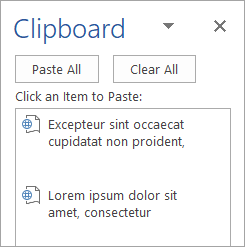
Amikor elemeket másol az Office vágólapra, egy bejegyzés jelenik meg a Vágólap munkaablakban. A legújabb elem mindig legfelülre kerül. Minden bejegyzés tartalmaz egy ikont is, amely jelzi, hogy az elem mely Office-alkalmazásból származik, valamint megjelenik a bemásolt szöveg egy részlete, illetve kép miniatűrje.Válassza ki, hogy hová szeretné beilleszteni az elemeket. Az összegyűjtött elemeket bármelyik Office-alkalmazásba beillesztheti.
Hajtsa végre a megfelelő műveletet:
- Ha egyesével szeretne elemeket beilleszteni, a Vágólap munkaablakban kattintson duplán minden beillesztendő elemre.
- Az összes másolt elem beillesztéséhez a Vágólap munkaablakban kattintson Az összes beillesztése gombra.
Elemek törlése az Office vágólapról
Az Office vágólapon található elemeket egyesével vagy egyszerre is törölheti.
A Vágólap munkaablakban végezze el az alábbi műveletek egyikét:
- Ha egyetlen elemet szeretne törölni, kattintson a törölni kívánt elem melletti nyílra, majd a Törlés parancsra.
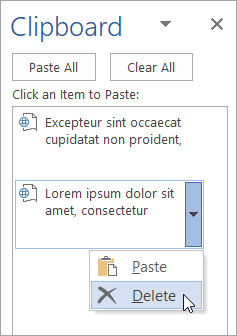
- Az összes elem törléséhez válassza Az összes törlése lehetőséget.
Az Office vágólap megjelenítésének szabályozása
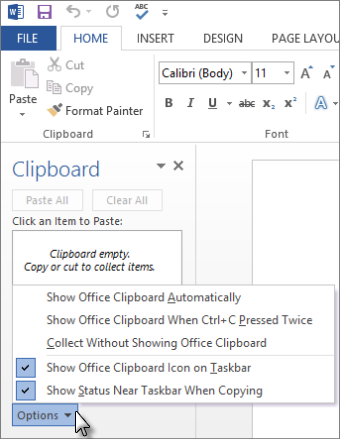
Az Office vágólap megjelenítésének szabályozásához válassza a munkaablak alján lévő Beállítások lehetőséget.
| Beállítás | Leírás: |
|---|---|
| A vágólap automatikus megjelenítése | Az elemek másolásakor automatikusan megjeleníti az Office vágólapot. |
| Office vágólap megjelenítése a CTRL+C kombináció kétszeres lenyomására | A Ctrl+C billentyűkombináció kétszeres lenyomására automatikusan megjeleníti az Office vágólapot. |
| Összegyűjtés a vágólap megjelenítése nélkül | Automatikusan az Office vágólapra másolja az elemeket a Vágólap munkaablak megjelenítése nélkül. |
| A vágólap ikonjának megjelenítése a tálcán | Megjeleníti az Office vágólap ikonját a rendszertálca állapotterületén, ha az Office vágólap aktív. Ez a beállítás alapértelmezés szerint be van kapcsolva. |
| Állapotjelzés a tálca fölött | Elemek vágólapra másolása esetén az alkalmazás megjeleníti az összegyűjtött elemek számát jelző üzenetet. Alapértelmezés szerint ez a beállítás be van kapcsolva. |

