
Mielőtt outlookos e-mailt küld, vagy Word dokumentumot, Excel-számolótáblát, PowerPoint-bemutatót vagy OneNote-jegyzetfüzetet oszt meg, futtassa az Akadálymentesség-ellenőrzőt, hogy a tartalom könnyebben olvasható és szerkeszthető legyen.
Az Akadálymentesség-ellenőrzőhöz elérhető egy új verzió az asztali Word alkalmazásban, és hamarosan elérhetővé válik más asztali Office-alkalmazásokhoz is, például az Outlookhoz, az Excelhez és a PowerPointhoz.
Megjegyzés
- Ha többet szeretne megtudni az új Akadálymentességi segédről, olvassa el A dokumentumok akadálymentességének javítása az Akadálymentességi segéddel című témakört.
- Ha többet szeretne megtudni az akadálymentességi problémák valós idejű vászonalapú értesítéséről, olvassa el A Microsoft 365-alkalmazások használata közbeni akadálymentességi problémák valós idejű értesítése című témakört.
Tartalom
Az Akadálymentesség-ellenőrző használata
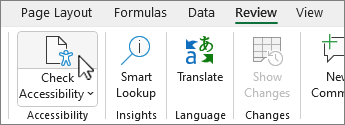
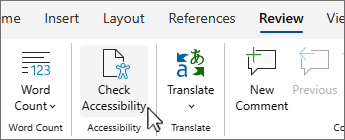
Válassza a Véleményezés fület.
Megjegyzés
Az Outlookban a Véleményezés lap csak üzenetek írásakor vagy megválaszolásakor jelenik meg.
Válassza
 Akadálymentesség ellenőrzése gombot a jobb oldali Akadálymentesség panel megnyitásához.
Tipp:
Az Word, az Excel és a PowerPoint asztali verzióiban további lehetőségekért válassza az Akadálymentesség ellenőrzése gomb alsó felét.
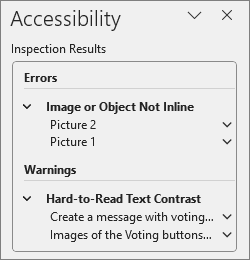
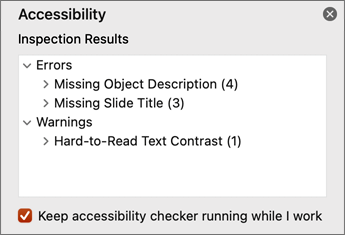
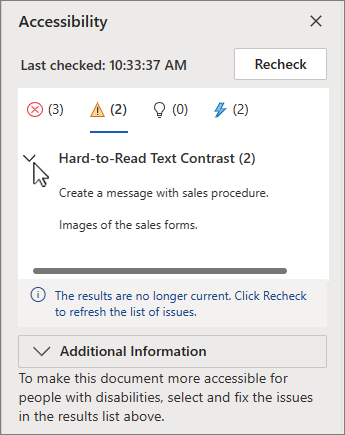
Az Akadálymentesség panelen tekintse át és kezelje a Vizsgálati eredmények területen található eredményeket.
Javasolt műveletek alkalmazása
Az Akadálymentesség panelen megjelenik a hibák és figyelmeztetések listája, valamint az egyes hibákhoz kapcsolódó hibaelhárítási javaslatok.
A problémák gyors megoldásához alkalmazza az egyik javasolt műveletet. Az eredmények kategorizálásáról további információt Az Akadálymentesség-ellenőrző szabályai című témakörben talál.
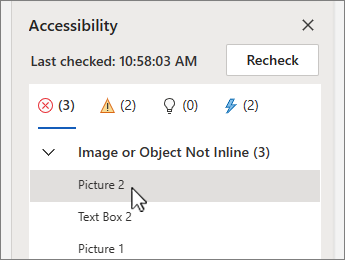
Az Akadálymentesség panelen válasszon ki egy problémát a Figyelmeztetések vagy hibák területen. A lista kibontódik, és megjeleníti a problémával érintett elemeket és objektumokat.
Tipp:
Válassza ki az érintett elemet vagy objektumot pontos helyének megtekintéséhez.
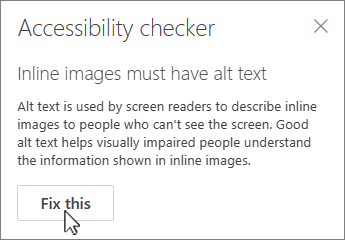
A probléma megoldásához válassza a mellette lévő lefelé mutató
 gombot, és nyissa meg az Ajánlott műveletek listát.
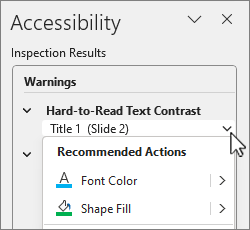
Javítás alkalmazásához válasszon ki egy műveletet az Ajánlott műveletek listából. További lehetőségek megtekintéséhez kattintson a művelet melletti jobbra mutató
 (ha van ilyen).
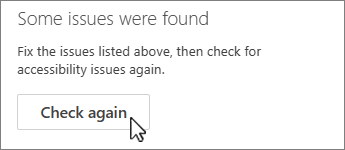
Haladjon végig, és hárítsa el az egyes problémákat a Figyelmeztetések és hibák területen.
Nem jelenik meg az Akadálymentesség-ellenőrző?
Ha nem látja az a Véleményezés lapon, előfordulhat, hogy az alkalmazás egy régebbi verziójával rendelkezik. Az Akadálymentesség-ellenőrző megnyitásához kövesse az alábbi lépéseket:
- Válassza a Fájl, majd az Információ lehetőséget.
- Válassza a Problémák ellenőrzése lehetőséget.
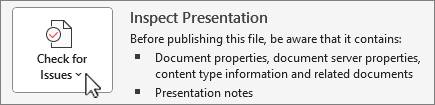
- A Problémák keresése legördülő menüben válassza az Akadálymentesség ellenőrzése gombot.
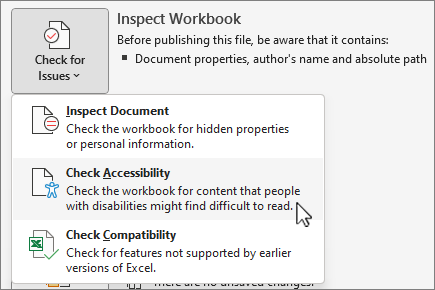
- Megjelenik az Akadálymentesség-ellenőrző munkaablak a tartalom mellett, és megjeleníti a vizsgálat eredményeit.
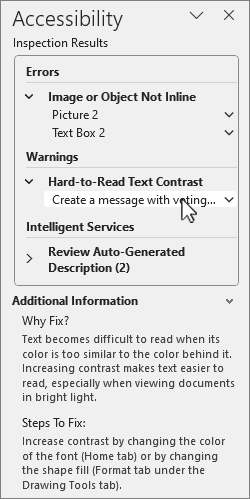
- Válasszon ki egy problémát a Vizsgálati eredmények területen a probléma okának és megoldásának megismeréséhez. Ez az információ a További információ menüben jelenik meg.
Lásd még
Akadálymentesség ellenőrzése a munka során az Office-alkalmazásokban
Minden, amit tudnia kell a helyettesítő szövegek hatékony írásáról
Képernyőolvasó használata az Akadálymentesség-ellenőrzővel
A tartalom akadálymentesítése mindenki számára
A tartalom akadálymentesítése mindenki számára az Akadálymentesség-ellenőrzővel



Technikai támogatás a fogyatékos ügyfeleinknek
A Microsoft minden ügyfelének a lehető legjobb élményt szeretné biztosítani. Ha fogyatékossággal vagy akadálymentességgel kapcsolatos kérdése van, technikai segítségért forduljon a Microsoft Fogyatékosok Answer Desk ügyfélszolgálatához . A fogyatékos ügyfeleket támogató Answer Desk webhely akadálymentes technológiákban jártas ügyfélszolgálata angol, spanyol, francia és amerikai jelnyelven tud segítséget nyújtani. Az Ön régiójában üzemelő ügyfélszolgálat elérhetőségi adatait a Microsoft fogyatékos ügyfeleket támogató Answer Desk webhelyén találja.
Ha Ön kormányzati, kereskedelmi vagy nagyvállalati felhasználó, forduljon a fogyatékkal élőket kezelő answer desk vállalathoz.