
Ha Ön iskolavezető vagy informatikai Rendszergazda első alkalommal helyezi üzembe a Microsoft Teamst, a cél az, hogy a rendszergazdákat, iskolákat és oktatókat az első naptól kezdve sikerre állítsa. Tekintse át a csapatok és csatornák kialakításakor ajánlott eljárásokat, amelyek megkönnyítik a kommunikációt és az időtakarékos szervezetet. Ebben a hasznos útmutatóban lebontottuk.
Az ajánlott eljárások kezdettől fogva történő modellezéséhez javasoljuk, hogy oktatókat adjon hozzá kevesebb, jobban szervezett csapathoz ahelyett, hogy minden iskolai kezdeményezéshez külön csapatokat hoznánk létre. Ahogy az oktatók elkezdenek részt venni a Teamsben a munkatársakkal és a rendszergazdákkal való kommunikációban, egyidejűleg elkezdik megtanulni, hogyan rendszerezhetik és optimalizálhatják a csapataikat a diákok számára. Ez a megközelítés fantasztikus stratégia lehet az iskolájában vagy körzetében a Teams játékmódosuló bevezetéséhez. Úgy gondoljuk, hogy értékelni fogja az interdepartmentális hatékonyságot és a jobb kommunikációt is!
Először tekintsük át az oktatók számára elérhető csoporttípusokat
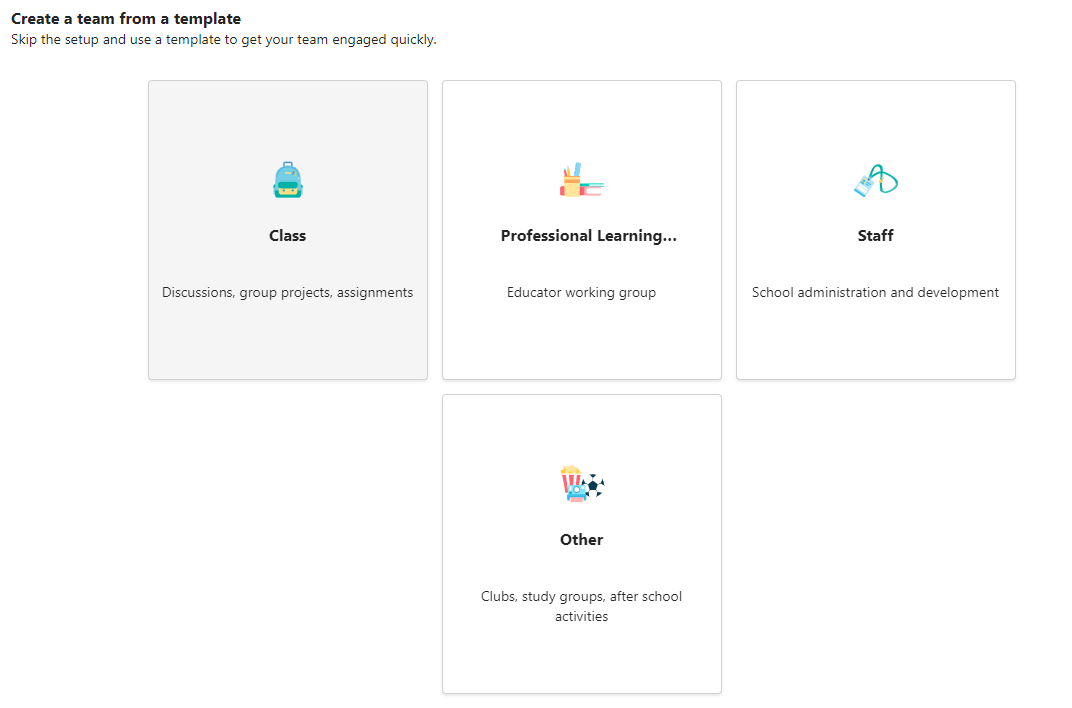
A csapattípusok megkülönböztetik az osztályokat, a szakmai tanulási közösségeket (PLC-ket), a személyzetet és az egyéb csoportokat, például a klubokat és az érdeklődési csoportokat.
További információ:Csapattípus kiválasztása együttműködéshez a Microsoft Teamsben
Javaslat: Kezdés az oktatói csapatokkal
Elsősorban a személyzeti csapatokra összpontosítunk, amelyek segítenek a körzet iskolai vezetés, iskola és/vagy osztály szerinti rendszerezésében. Gondolj erre úgy, mint a pilótádra. Az oktatók innen elsajátíthatják és elsajátíthatják a Teams eszközként való használatát, így magabiztosan helyezhetik üzembe őket az osztálytermeikben. Vegye figyelembe, hogy minden csoporttípus tartalmaz forgatókönyv szerint testre szabható csatornákat. Alább további példákat mutatunk be.
Mik azok az oktatói csapatok és csatornák?
Szükség szerint különböző projektekhez, tevékenységekhez, bizottságokhoz és folyamatokhoz hozhat létre oktatócsoportokat. A csapatvezetők meghívhatnak másokat az iskolából vagy a kerületből, hogy csatlakozzanak csapattagként.
Megjegyzés
Csábító lehet az e-mail-terjesztési listák egy rakásának az egyes oktatói csapatokhoz való leképezése, de a Teams egy nagy mértékben együttműködő környezetben dolgozik egy közös cél érdekében. A terjesztési listák korlátait úgy oldhatja meg, hogy az iskolai vagy kerületi munkacsoportok számára megfelelő szinten hozza létre az oktatói csapatokat.
Az egyes személyzeti csoportokon belül további csatornák is felállíthatók, amelyek külön lapfüleken tartalmazzák a beszélgetéseket, a fájlokat, a jegyzeteket és egyebeket. A csatornákat a csapat különböző igényei alapján kell létrehozni, például témakör, fegyelem vagy téma szerint. A lapfüleken a személyzet feltölthet, értékelhet és szerkeszthet fájlokat, jegyzeteket és egyéni tartalmakat (például dokumentumokat, táblázatokat, bemutatókat, videókat, külső hivatkozásokat vagy egyéb alkalmazásokat). E tartalmak a csoport minden tagja számára könnyen elérhetők.
Mi az az Általános csatorna?
Minden csoporttípus tartalmaz egy Általános csatornát. Javasoljuk, hogy az Általános csatornát bármely csapatban használja a közlemények közzétételéhez, a munkatársak bemutatásához és a gyakran hivatkozandó fontos dokumentumok megosztásához. A beállítások módosításával írásvédetté teheti az Általános csatornát (azaz megakadályozhatja, hogy bárki közzétehető legyen ott).
Megjegyzés
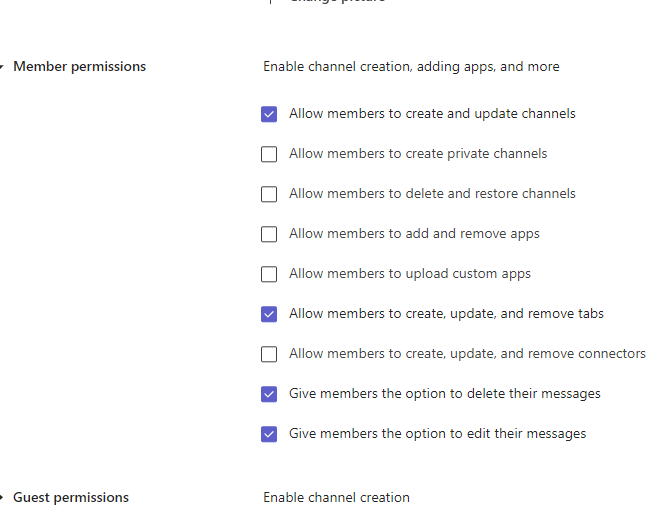
Az Általános csatorna vagy mások csatornabeállításainak szerkesztéséhez válassza a További lehetőségek a csoport csempéjén. Ezután válassza a Csoportbeállítások >> kezelése Tagengedélyek lehetőséget.
Teams oktatáshoz példaforgatókönyvek
Tekintse meg a részlege, iskolája vagy kerülete céljait, és döntsön az alábbiakról:
- A jelenlegi jelentéskészítési feladatok.
- Az online beszélgetéssé és fájlmegosztássá alakítható e-mail listák vagy értekezletek céljai.
- Hogyan szeretné átfolyni a kommunikációt, és kinek kell jelentést készítenie.
- Az egyes csapatokhoz szükséges legfontosabb tagok, valamint az általuk játszott szerepkörök.
- A fájlok és beszélgetések rendszerezésének legjobb módja az egyes csapatokban.
Az alábbiakban példákat gyűjtöttünk össze arról, hogy egy kerület, iskola vagy más részleg hogyan közelítheti meg a csapatok és csatornák beállítását az együttműködés egyszerűsítése és minden egy helyen való elhelyezése érdekében. Ne feledje, hogy ezek csak ötletek az első lépésekhez. Minden kerületnek, iskolának és osztálynak megvan a maga egyedi igényei.
| Csapat | Tagok/szerepkörök | Csatornák | Files és alkalmazások | Előnyök |
|---|---|---|---|---|
|
Iskolai tanács Oktatási Minisztérium Nagy léptékű oktatási kezdeményezések (Személyzet vagy PLC csapat) |
Az Iskolatanács elnöke, tagjai és kuratóriumi tagjai Bizottsági elnökök Felügyelők Szervezeti vezetők |
Közlemények Értekezletek Naptárak és ütemtervek Csatornák minden kerülethez, megyéhez vagy szervezethez. Csatornák bizottságokhoz vagy alcsoportokhoz Célkövetés |
Power BI a diákok adatainak és eredményeinek nyomon követéséhez. Webhelyportálok Frissítések az országra/államra/tartományra vonatkozó szabványokra és törvényekre. Az igazgatótanácsi értekezlet jegyzőkönyvei, részvétele, megjegyzései és jegyzetei. Szabályzatok és eljárások |
Időt takaríthat meg A nem éles e-mail-láncok csökkentése Egyszerűsítheti a kétirányú kommunikációt az érdekelt felek, a rendszergazdák és az iskolai vezetők között. Növelje a helyszíneket a visszajelzések fogadásához és nyomon követéséhez. Hozzon létre egy helyet az értekezlet jegyzőkönyvéhez és a fontos dokumentumokhoz való hozzáféréshez. Hozzájárulás a nagy léptékű műveletek átláthatóságához és hatékonyságához |
|
Iskolavezetés (Személyzeti csapat) |
Főfelügyelő Támogatási munkatársak A fő kezdeményezések felügyelőinek frissítéséért felelős iskolai vezetők. |
Iskolai testületi értekezletek Csatornák minden iskolához. Csatorna a körzeti szintű célkitűzések előrehaladásának ábrázolásához. |
Power BI a diákok adatainak és eredményeinek nyomon követéséhez. Charta információk Frissítések az országra/államra/tartományra vonatkozó szabványokra és törvényekre. Az igazgatótanácsi értekezlet jegyzőkönyvei, részvétele, megjegyzései és jegyzetei. Szabályzatok és eljárások Személyzeti és felvételi kezdeményezések Értekezletek |
Időt takaríthat meg A nem éles e-mail-láncok csökkentése Hozzon létre egy helyet az értekezlet jegyzőkönyvének és fontos dokumentumainak eléréséhez Hozzon létre egy "papír nyomvonalat" a fontos kerületi szintű megbeszélések hivatkozásához. |
|
Iskolai részlegek Példák: Gyógypedagógia, Nyelvművészet, Középiskolai Matematika (PLC vagy staff team) |
Iskolavezetők és/vagy osztályvezetők Oktatók |
Szakmai fejlődés Szabványok és tanulási eredmények céljai Költségvetések, Ütemezés Tantervek együttműködése Tantermi megfigyelések IEP-tervezés Oktatói értekezletek |
Tantermi megfigyelési megjegyzések Személyzeti és felvételi kezdeményezések Félév/negyedév naptárak és dátumok Alkalmazotti kézikönyv Szakmai fejlesztési források Tervezési és tantervi források IP-címek Oktatói értekezletek jegyzetei Értekezletek Dagálydiagramok Tanulói munkaminták |
Időt takaríthat meg A nem éles e-mail-láncok csökkentése Hozzon létre egy helyet az értekezlet jegyzőkönyvének és fontos dokumentumainak eléréséhez Bátorítson minden oktatót, hogy méltányosabb módon járuljon hozzá a közösséghez Hozzon létre egy "papír nyomvonalat" a fontos kerületi szintű megbeszélések hivatkozásához. Informális és kevésbé megfélemlítő helyszín biztosítása a tanítási ötletek és visszajelzések megosztásához |
|
Iskolák (Személyzeti csapat) |
Iskolavezető Támogatási munkatársak Oktatók |
Szerelvények és iskolai szintű eseménytervezés Közlemények Biztonsági tervre vonatkozó szabályzatok és kommunikáció Jelenlét Iskolafejlesztési tervezés Tantermi megfigyelések Helyettesítő kérések Kutatási és/vagy munkacsoportok IEP-tervezés |
Alkalmazotti vagy iskolai kézikönyvek Az oktatói értekezlet napirendjei és jegyzetei Osztálymegfigyelési megjegyzések Óravázlatok Adateredmények tesztelése Szakmai fejlődés tervezése Naptárak IP-címek Dagálydiagramok |
Időt takaríthat meg A nem éles e-mail-láncok csökkentése Pozitív oktatói interakciók engedélyezése Együttműködésen alapuló munkaterület biztosítása Költségmegtakarítás másolással és papíralapú költségmegtakarítással |
|
Oktatási technológia (Személyzet vagy más csapat) |
Iskolavezető Személyzetfejlesztési szakember Oktató edzők Oktatási technológiai szakértő |
Tantervek és szoftverpilóták Eszköz- és webhelyértékelések Esemény- és képzéstervezés Tanuláskezelő és sis-koordináció |
Naptárak Credentials Szabályzatdokumentumok Visszajelzés mezőről Költségvetések LMS/SIS hibaelhárítása és hitelesítő adatai |
Időt takaríthat meg A nem éles e-mailek csökkentése "Az oktató képzése" környezet biztosítása az iskola legfontosabb technikai támogató személyzete számára Technikai és tantervi célok összevonása egy helyen |
|
It-részleg (Személyzet vagy más csapat) |
Informatikai rendszergazda Informatikai támogatási munkatársak Az oktatói technológia vezet Oktatói tréner Oktatási technológiai szakértő |
Eszközütemezés és nyomon követés Támogatási kérelmek Eszközvásárlások és -bevezetések Hálózatkövetés Tanuláskezelő és sis-koordináció |
Naptárak Rendelési adatok Credentials Támogatási jegyek és hibaelhárítás Költségvetések Eszközkérési és kivételi űrlapok |
Időt takaríthat meg A nem éles e-mailek csökkentése Központ biztosítása iskolai vagy kerületi szintű technikai támogatáshoz és hibaelhárításhoz Eszközfelügyelet központosítása Ösztönzi az informatikai részleget az alkalmazások elismerésére, és lehetővé teszi számukra, hogy kiváló technikai támogatást nyújtsanak a műszaki szakembereknek. |
|
Oktatói PLC (PLC-csapat) |
Oktatók Oktatási segédek |
Tanulási csoportok Tanterv-fejlesztés Szakmai fejlődés Hozzászóláslánc fórumának megnyitása Hackathons Tanfolyam szövegei Nemzeti tanácsok támogatási csoportja |
Képzési és támogatási források Szabványhivatkozások Iskolai és osztálycélok Kutatási eredmények és cikkek Naptárak Tanulói munkaminták |
Időt takaríthat meg A nem éles e-mail-láncok csökkentése Bátorítson minden oktatót, hogy járuljon hozzá szakértelméhez és a közösség támogatásához Teret biztosíthat az oktatóknak – virtuális "oktatói társalgó" |
|
Osztályok (Osztálycsoport) |
Oktatók Tanulók oktatása |
Egység Témák Kiscsoportos munka Közlemények Labs Csoportok a differenciált tanulók számára |
Tanterv Osztályszabályok Rögzített referencialapok és webhelyek Tanfolyam tartalma Hozzárendelések Projektek Videók Engedély- és távolléti űrlapok tesztek Microsoft Forms Flipgrid Quizlet |
Ösztönzi a 21. századi tanulást Minden diákhangot felerősít ISTE 4 C-k Digitális átalakítás az osztályteremben Ösztönzi a digitális állampolgárságot Hozzáférést biztosít a diákoknak a tananyagokhoz, függetlenül attól, hogy otthoni eszközökhöz vagy Microsoft 365-csomaghoz férnek hozzá Ösztönzi a vezetők működését Időt takarít meg Egy helyen központosítja a feladatokat és az osztályozást Egyszerűbbé teszi a feladatok és a tananyag megosztását és terjesztését Gazdag tárterületet biztosít az együttműködéshez |
Íme néhány példa arra, hogy az oktatók és a munkatársak együtt dolgoznak, és jól átviszik az oktatói csapatokat:
| Eset | Leírás |
|---|---|
| Iskolafejlesztési tanácsadó bizottságok (SIAC) | Az iskolai fejlesztési programok és kezdeményezések hatékonyságának feltétele, hogy a személyzet hozzáférjen a széles körű adatelemzésekhez (pl. százalékos értékelésekhez) és hogy a változatos összetételű csoportok tagjai (adminisztrátorok, tanárok stb.) könnyedén tudjanak együttműködni. |
| Incidensek reakciótervei | Valamilyen incidens (például orvosi vészhelyzet) esetén a gyors és pontos kommunikáció elősegíti a hatékony reagálást. A Teams használatával az incidensmegoldási csapatok könnyedén készíthetnek és oszthatnak meg időben releváns információkat a diákokkal, a szülőkkel és a közösséggel, valamint koordinálhatják a további erőforrásokat (például az iskolai ápolókat). |
| Közösségi és érzelmi tanulási programok | A SEL-programok elősegítik az iskolai sikereket és a pozitív viselkedést, miközben csökkentik az érzelmi kihívásokat és az általános viselkedészavarokat¹. A Teams csatornák például a következő öt fő SEL-kompetencia köré szervezhetők: önismeret, önkezelés, közösségi tudatosság, kapcsolati készségek és felelős döntéshozás. |
| Tanárok értékelése | Az oktató teljesítményének értékelése időigényes, de fontos rendszeres tevékenység. A Teams használatával a rendszergazdák megoszthatják a szakmai fejlődéshez szükséges erőforrásokat az Általános csatornán az összes oktatóval, és külön csatornákon kezelhetik a privát kommunikációt (a Beszélgetésekben) és a tartalmakat (például OneNote Oktatói jegyzetfüzetekkel) az egyes oktatókkal. |
Hierarchia létrehozása
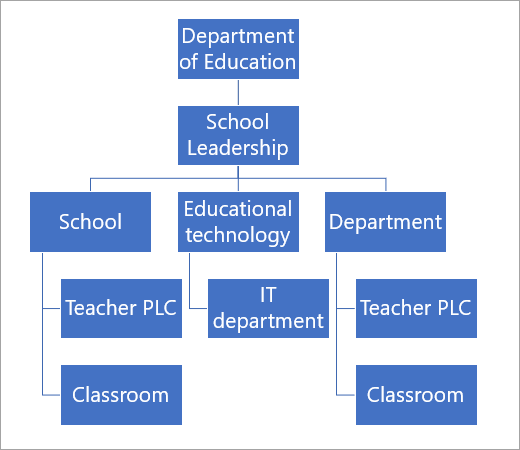
A körzetben vagy az iskolában szervezeti struktúrát követő csapatok hozhatók létre. Ezt a megközelítést akkor használja, ha szigorú jelentéskészítési követelményekkel rendelkezik, nagy létszámú körzetet kezel, vagy az iskolák és alkalmazottak széles körében szeretné növelni az átláthatóságot. Így nézhet ki, amikor a csapatok "jelentik" a láncot más csapatoknak. Ez biztosítja, hogy az iskolai vezetők, az oktatók és az oktatók az érintett csapatok tagjai legyenek.
A csapatok elnevezése
Javasoljuk, hogy a iskolai adatok szinkronizálását (SDS) használja a csapatok létrehozásához. Az Iskolai adatok szinkronizálása egy ingyenes szolgáltatás, amely névsorokat és neveket kér le az SIS-ből. Ez biztosítja az egységes elnevezést az egész kerületben. A tagságok automatikusan frissülnek, amint a diákok osztályokat vagy iskolákat váltanak. Ez azt jelenti, hogy sok iskola és kerület megosztotta saját "tippeket és trükköket" az elnevezési személyzet, PLC vagy személyzeti csapatok számára:
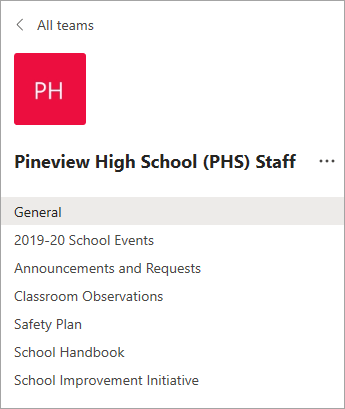
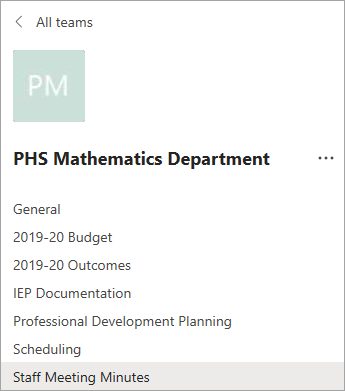
| Részleg vagy PLC-csapat | Tantárgy neve + tanév + iskolai helyszín (Pl.: Fizika 2018 Pineview) Épületkód vagy név + részleg/osztályszint (pl.: PHS 7) Iskolai kód + részleg (pl.: PHS Történeti Osztály) |
|---|---|
| Minden iskolai csapat | Előtag iskolai monogrammal (pl. PHS) |
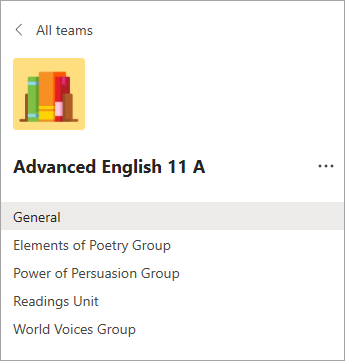
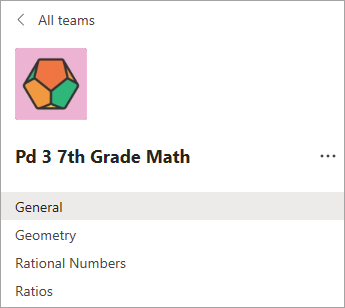
| Osztálycsoportok | Iskolai kód + tárgyidő táblázatkód + év (Pl.: PHS 11PH1 18-19) Utótag évente az egyszerű archiváláshoz (pl. 2018-19) Iskola monogramja + az oktató neve + osztály neve (pl. PHS Asher Adv Eng 11A) Kezdje az oktató vezetéknevével, így könnyen kereshet osztályokat név szerint. (Például: Asher Adv Eng 11A PHS) |
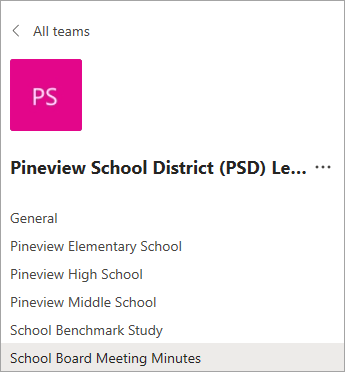
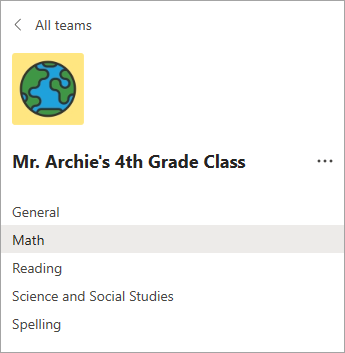
Lásd: A Teams működés közben. Minta csapat- és csatornanézetek:
Iskolák, iskolai dolgozók és részlegek esetén:
Oktatóknak:
További információ
Microsoft Teams oktatáshoz informatikai Rendszergazda – rövid útmutató
A Microsoft Teams rövid útmutatója oktatóknak és diákoknak
Microsoft Oktatói központ szakmai fejlődéshez és képzéshez
Microsoft Teams – Útmutató az első lépésekhez iskolavezetők részére
Iskolai adatok szinkronizálása
Microsoft Teams oktatáshoz támogatás
Microsoft Teams oktatáshoz képzés