
Az osztályértekezletek során melléktermeket használva kisebb csoportokra oszthatja a tanulókat beszélgetésekhez, csoportos projektekhez és egyebekhez. Egy munkamenet során többször is nyithat és zárhat be szobákat, vagy áthelyezhet személyeket a szobák között. A melléktermeket csak a Teams (Windows vagy Mac) asztali verzióját használó értekezletszervezők hozhatják létre és kezelhetik.
Megjegyzés
- Az értekezletek különszobákkal való szervezése jelenleg csak a windowsos vagy Mac Teams oktatáshoz asztali alkalmazásban érhető el. Ellenőrizze, hogyfrissített-e a legújabb verzióra.
- A résztvevők csatlakozhatnak különszobákhoz Windows, Mac, mobil vagy webböngészőből, beleértve az Edge-et, a Chrome-ot és másokat . Mobilon ellenőrizze, hogy rendelkezik-e a funkció futtatásához szükséges minimális buildel. Ehhez koppintson a Beállítások > Névjegy elemre. Ismerje meg, hogyan frissíthet a legújabb verzióra .
- Az asztali app minimális verziója (Windows vagy Mac): 1.3.00.24755
- Minimális iOS build: 1.0.77.2020100603
- Minimális Android build: 1.0.0.2020091301
Mielőtt elkezdené, ellenőrizze, hogy rendelkezik-e az asztali alkalmazással
A Teams bármely verziójában létrehozhat értekezleteket, de a diákok számára különszobák létrehozásához Windows vagy Mac Teams szükséges. A tanulók a Teams bármely verziójából csatlakozhatnak.
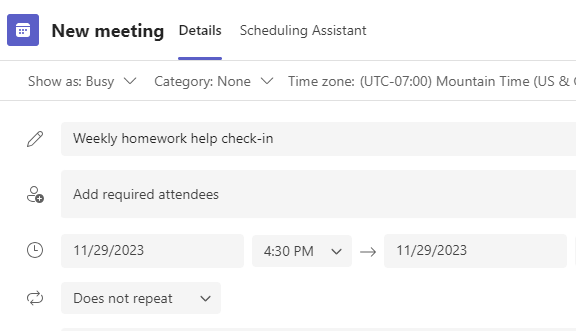
Következő lépésként ütemezzen értekezlet-összehívást
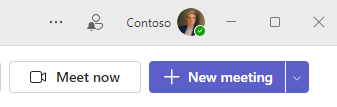
- Válassza a Calendar
 > + Új értekezlet lehetőséget. Melléktermek létrehozásához és kezeléséhez az értekezlet szervezőjének kell lennie.
 - Válassza ki azt a csatornát, amelybe felveheti a tanulókat, vagy vegye fel őket az osztályból, résztvevőkként.
Vegye figyelembe, hogy az értekezlet előtt vagy közben megadott értekezletbeállítások a melléktermeket tartalmazó értekezletekre is érvényesek lesznek. További információ az értekezlet beállításairól.
Fontos
Ezek a funkciók jelenleg nem támogatottak a melléktermekben:
- Az Értekezlet most használata egy csatornabeszélgetésből
- Hívást kérek
- A hivatkozás másolása helyiségértekezletre
- Vendég hozzáadása az értekezlet csevegéséhez
Melléktermek létrehozása értekezlet előtt
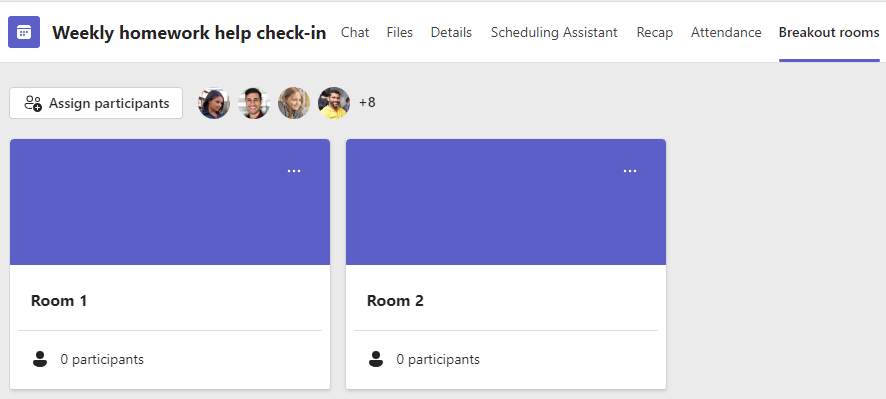
- Nyissa meg a Teams-értekezletet, és nyissa meg az értekezlet-összehívást.
- Ugrás a Különszobákra
- A legördülő listából válassza ki, hogy hány szobát szeretne létrehozni.
- Válassza a Résztvevők hozzárendelése lehetőséget, és adja meg, hogy a diákokat automatikusan vagy manuálisan szeretné-e hozzárendelni a szobákhoz.
Amint elkezdődött az értekezlet, megnyithatja a melléktermeket.
Melléktermek létrehozása értekezlet közben
- Csatlakozzon az értekezlethez a tervezett időpontban, és várjon a tanulók bekapcsolódására.
Fontos
Az értekezletbe a Teams asztali appból (Windows vagy Mac rendszeren) kell csatlakoznia ahhoz, hogy melléktermeket hozhasson létre.
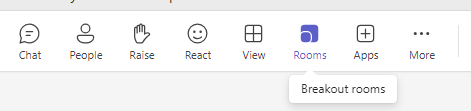
- Amikor a diákok csatlakoztak, és készen áll, válassza a Szobák
 az értekezlet vezérlői közül.
 - A legördülő listából válassza ki, hogy hány szobát szeretne létrehozni.
- Válassza ki, hogy a diákokat automatikusan vagy manuálisan szeretné-e hozzárendelni a szobákhoz.
- Válassza a Szobák létrehozása lehetőséget.
Résztvevők hozzárendelése a szobákhoz
Ha az Automatikus beállítást választja, a résztvevők különböző melléktermekhez lesznek rendelve.
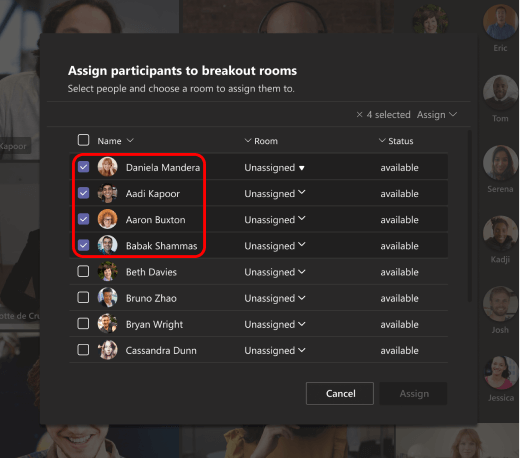
Ha a Manuálisan lehetőséget választja, a résztvevőket adott szobákba rendezheti:
- Válassza a Résztvevők hozzárendeléselehetőséget. Ebben az ablakban a Name (Név ) vagy a Room (Szoba) elem melletti lefelé mutató nyílra kattintva rendszerezheti a résztvevőket.
- Csoportosítsa a tanulókat, hogy egy adott mellékteremben helyezzék el a nevük melletti jelölőnégyzeteket.
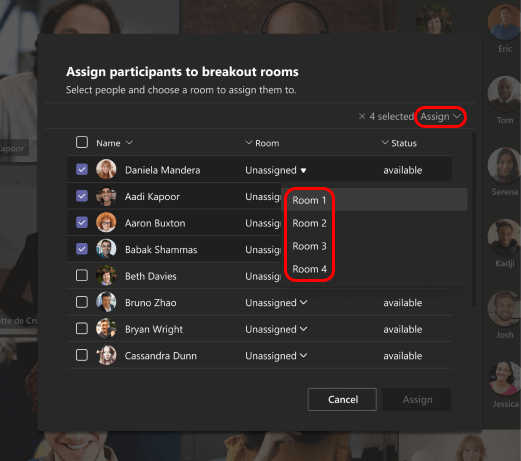
- Válassza a Hozzárendelés elem melletti lefelé mutató nyilat, és válasszon nekik egy szobát.
- Ismételje meg a 2. és a 3. lépést, amíg minden tanulót hozzá nem rendelt egy helyiséghez.
- Kattintson a Megerősítés gombra.
Ha a diákok későn csatlakoznak az osztályértekezlethez, akkor is hozzárendelheti őket egy helyiséghez a Résztvevők hozzárendelése lehetőség kiválasztásával.
Megjegyzés
Ismétlődő osztályértekezletek esetén ugyanazok a szobák és helyiség-hozzárendelések lesznek elérhetők a következő értekezletre.
Szobák átnevezése
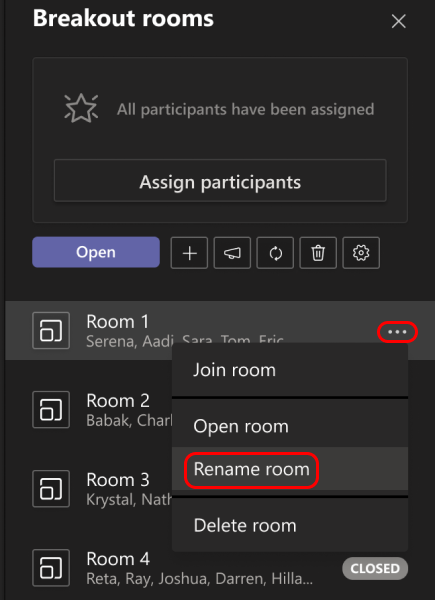
Nevezze el a melléktermeket, hogy kisebb tanulói csoportokat vagy projekteket képviseljen.
- Válassza a Különszobák Különszobák .
- Vigye az egérmutatót a helyiség fölé, és válassza a További lehetőségek
 Szoba átnevezése gombot>.
 - Írja be az új nevet, és válassza a Szoba átnevezése lehetőséget.
Időkorlát beállítása a mellékszobás munkamenethez
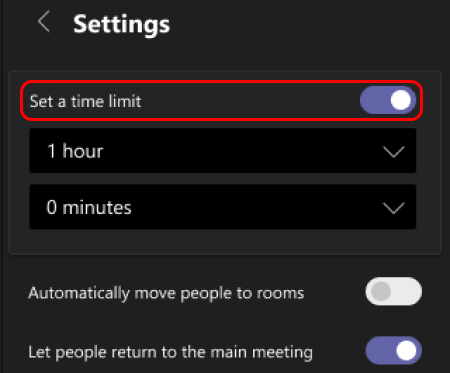
Állítson be egy időzítőt, és tartsa naprakészen az osztályt, és tartsa szem előtt a hátralévő időt. Minden mellékteremben megjelenik egy időzítő. Amikor az idő beáll, a melléktermek automatikusan bezárulnak, és a tanulók visszatérnek a főosztályi értekezletre.
- Az értekezlet vezérlőiben válassza a Különszobák .
- Válassza a Helyiségek beállításai
 .
. - Válassza az Időkorlát beállítása lehetőséget. Válassza a lefelé mutató nyilat, és válassza ki a munkamenet hosszát.
- Ha elkészült, a vissza gombot választva mentheti a módosításokat.
Melléktermek indítása
Először válassza a Különszobák Különszobák .
Melléktermek indítása egyesével:
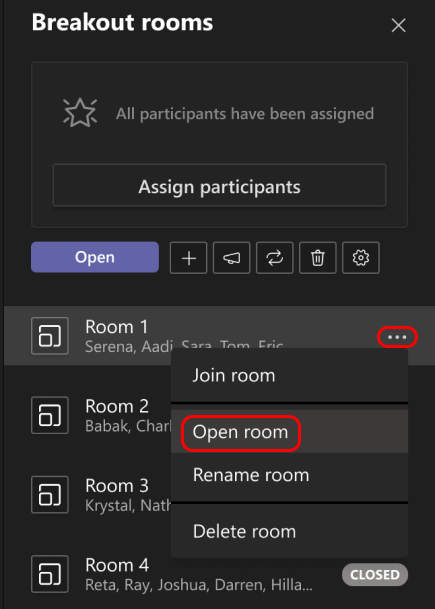
- Vigye az egérmutatót a helyiség fölé, és válassza a TovábbiSzoba megnyitása gombot>.
Szobák egyszerre történő indítása:
- Válassza a Megnyitás elemet.
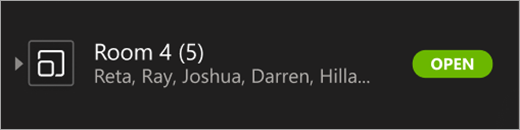
Onnan tudhatja, hogy sikerült megnyitnia a szobákat, hogy azok állapota Nyitottra módosul.
Csatlakozás mellékteremhez
Csatlakozás egy teremhez és állapotának ellenőrzése:
- Válassza a Különszobák Különszobák .
- Vigye az egérmutatót a szoba fölé, és válassza a További lehetőségekCsatlakozás a szobához lehetőséget>.
- Válassza a Visszatérés lehetőséget, ha készen áll a mellékterem elhagyására és a fő értekezlethez való visszatérésre.
Közlemény küldése melléktermekbe
Ha a melléktermek elkezdődtek, küldjön közleményeket az időfrissítések vagy kérések megosztásához.
- Az értekezlet vezérlőiben válassza a Különszobák .
- Válassza a Bejelentés bejelentése

- Gépelje be a hirdetményt, majd válassza a Küldés lehetőséget.
- A diákok értesítést kapnak az értekezlet csevegésében az Ön bejelentéséről.
Diákok áthelyezése különböző szobákba
Helyezzen át résztvevőket egyesével a különböző melléktermekbe.
- Az értekezlet vezérlőiben válassza a Különszobák .
- Válassza a Résztvevők hozzárendelése lehetőséget, és jelölje be az áthelyezni kívánt személy neve melletti jelölőnégyzetet.
- Válasszon egy új helyiséget a személynek, és válassza a Hozzárendelés, majd az Áthelyezés lehetőséget.
Csevegés résztvevőkkel egy mellékteremben
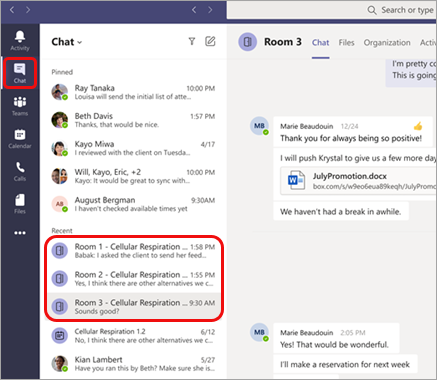
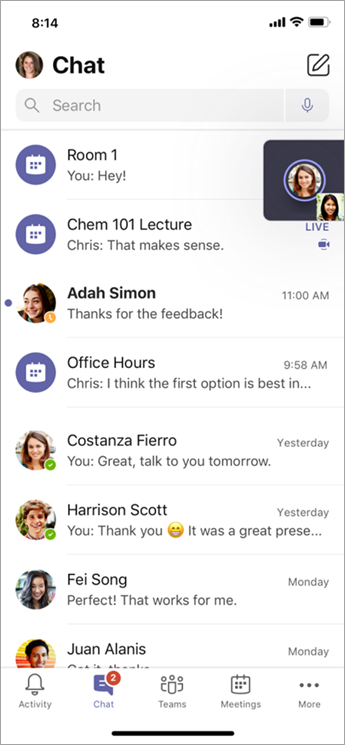
Minden egyes mellékterem saját csevegéssel rendelkezik. Ön és a diákjai elérhetik a csevegések listájából és az  csevegésből a mellékteremben, akárcsak a szokásos értekezletek.
- A diákok a mellékterem csevegéséhez lesznek hozzáadva, amikor Ön megnyitja a szobát, és eltávolítja őket a szoba bezárásakor.
- Ön az összes mellékterem-csevegéshez hozzáfér.
- A mellékterem bezárása után a csevegés is; nem lehet több üzenetet küldeni.
- A mellékterem bezárása után Ön és a tanulók továbbra is hozzáférhetnek a csevegési előzményekhez és a megosztott fájlokhoz.

Mellékterem hozzáadása vagy törlése
További mellékterem hozzáadása:
- Az értekezlet vezérlőiben válassza a Különszobák .
- Válassza a Helyiség hozzáadása
 .
. - A fenti útmutatást követve adjon résztvevőket a szobához.
Külön mellékterem törlése:
- Az értekezlet vezérlőiben válassza a Különszobák .
- Vigye az egérmutatót a helyiség fölé, és válassza a TovábbiRaktár törlése gombot>.
Az összes mellékterem egyidejű törlése:
- Az értekezlet vezérlőiben válassza a Különszobák .
- Válassza a Szobák eltávolítása
 >.
>.
Melléktermek bezárása
Amikor bezár egy melléktermet, a résztvevők automatikusan visszatérnek a fő értekezletre.
Melléktermek egyesével történő bezárása:
- Válassza a Különszobák Különszobák .
- Vigye az egérmutatót a helyiség fölé, majd válassza a További lehetőségek
 Szoba bezárása lehetőséget>.
Összes szoba bezárása egyszerre:
- Válassza a Különszobák Különszobák .
- Válassza a Bezárás gombot.
Onnan tudhatja, hogy sikerült bezárnia a szobákat, hogy azok állapota Zártra módosul.
- Válassza a Folytatás lehetőséget, amikor mindenki visszatért a mellékterméből, és újból készen áll a találkozásra egy nagyobb csoportként.
Tipp:
Ha később újra megnyitja a szobákat, a helyiség-hozzárendelések változatlanok maradnak, hacsak nem rendeli hozzá újra a résztvevőket, vagy nem hozza létre újra a helyiségeket az alapoktól.
Melléktermekből származó fájlok, felvételek és feljegyzések mentése
A melléktermekből származó fájlok, felvételek és feljegyzések a terem csevegésében érhetők el. Ön és a diákjai a szoba bezárása után hozzáférhetnek ezekhez az anyagokhoz, de a diákok nem folytathatják a csevegést, és nem adhatnak hozzá további anyagokat.
Mellékterem beállításainak szerkesztése
A beállítások szerkesztéséhez válassza a Különszobák Különszobák> Szobák beállításai .
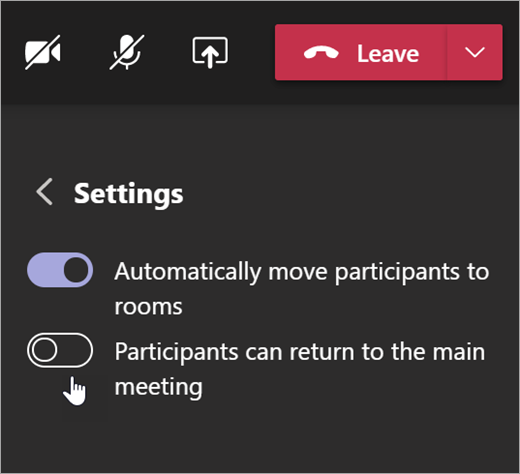
- Automatikus helyiségbeállítás
A melléktermek alapértelmezés szerint úgy vannak beállítva, hogy automatikusan a megnyitott termekbe helyezzék át a tanulókat. Ha módosítani szeretné ezt a beállítást, állítsa a Személyek automatikus áthelyezése megnyitott szobákba kapcsolót ki állásba.
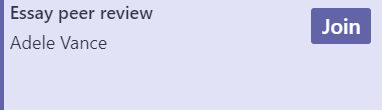
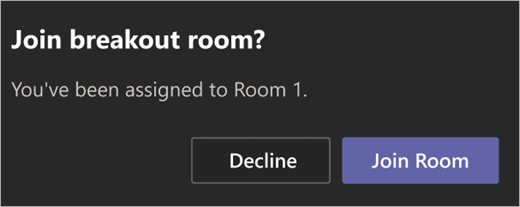
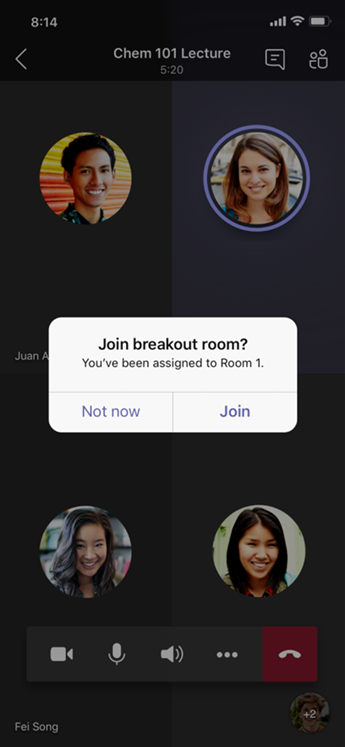
Amikor az automatikus beállítás ki van kapcsolva, a tanulók üzenetet kapnak, amely arra kéri őket, hogy csatlakozzanak egy mellékteremhez. Az áthelyezésük előtt ki kell jelölniük a Csatlakozás a teremhez lehetőséget.
- A tanulók visszatérésének engedélyezése a fő értekezletre
Ez a beállítás alapértelmezés szerint ki van kapcsolva. A funkció bekapcsolásához kapcsolja be a Résztvevők lehetőség melletti kapcsolót, és térjen vissza a fő értekezlethez .
Ez lehetővé teszi a diákok számára, hogy elhagyják a melléktermüket, és visszatérjenek a fő értekezletre.
Mellékterem részvételének megtekintése a részvételi jelentésekben
A részvételi jelentések segítségével betekintést nyerhet a tanulók tevékenységeibe az osztályértekezleti melléktermekben. Láthatja, hogy az egyes tanulók melyik szobához csatlakoztak, mikor léptek be, és mikor mentek el.
A mellékterem részleteinek megtekintése az osztályértekezletről:
- Nyissa meg a Teamst, és válassza a Calendar lehetőséget.
- Válassza ki azt az osztályértekezletet, amelybe betekintést szeretne, és bontsa ki a részletek megtekintéséhez.
- Válassza a Részvétel lehetőséget.
- A Résztvevők területen válasszon ki egy tanulót, hogy lássa, melyik mellékterembe lépett be, és hogy mikor csatlakozott, és mikor hagyta el.
Megjegyzés
A részvételi jelentések nem tartalmazzák a törölt melléktermek adatait.
Termek újbóli létrehozása az alapokról
A helyiségek és a hozzárendelések újrakonfigurálásához térjen vissza az értekezletvezérlőkhöz, és ismételje meg a mellékterem létrehozási folyamatát.
- Az értekezlet vezérlőiben válassza a Különszobák .
- Válassza a Szobák újbóli létrehozása
 , és erősítse meg döntését.
 - A cikk elején említett utasításokat követve hozzon létre új melléktermeket, és rendelje hozzá a tanulókat a szobákhoz.
Kapcsolódó témakörök
Miért nem tudok melléktermeket használni?
A diákok biztonságáról történő gondoskodás a Teamsben
Értekezletek létrehozása, kezelése és az azokon történő részvétel a Teamsben