
A OneNote Matematikai gombja segítségével szöveges formátumba alakíthatja a kézzel írt egyenleteket. Beírhatja az egyenleteket is.
Megjegyzés
Ez a funkció csak Akkor érhető el, ha Microsoft 365-előfizetéssel rendelkezik. Ha Ön a Microsoft 365-előfizető, ellenőrizze, hogy rendelkezik-e az Office legújabb verziójával.
1. lépés: Egyenlet írása vagy beírása
- A OneNote Online-ban lépjen egy tetszőleges lapra, és válassza a Rajzolás lehetőséget.
- Jelöljön ki egy tollat, majd a toll mellett megjelenő kis nyílra kattintva válassza ki a használni kívánt tollvonás szélességét és tintaszínét.
- Következő:
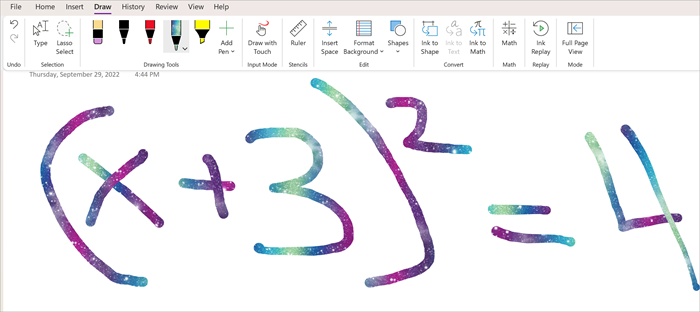
Érintőképernyős eszköz használata esetén írja meg az egyenletet az ujjával vagy a tollával.
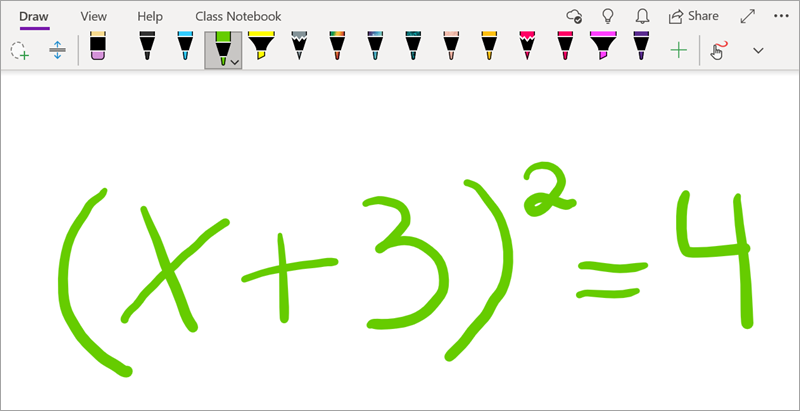
Ha egy szabványos monitorral rendelkező számítógépet használ, írja meg az egyenletet az egérrel vagy tollas beviteli táblagéppel, vagy a billentyűzettel írja be az egyenletet.
Tipp:
Az egyenleteket lineáris formátumban is beírhatja, majd az alábbi lépésekkel formázhatja. Példa: (x^2+4)/(x-3)
2. lépés: Az egyenlet kijelölése
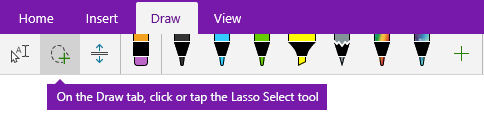
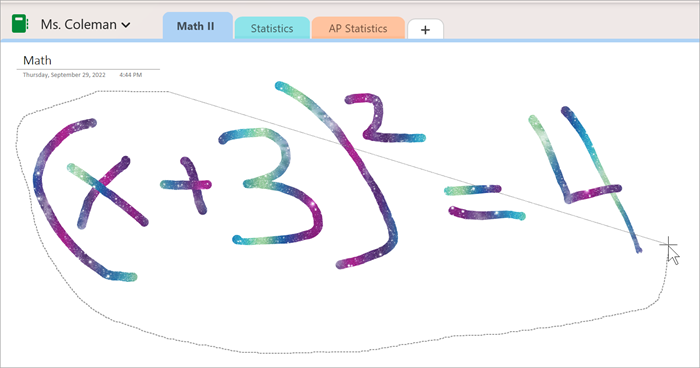
Válassza a Szabadkéz kijelölés eszközt.
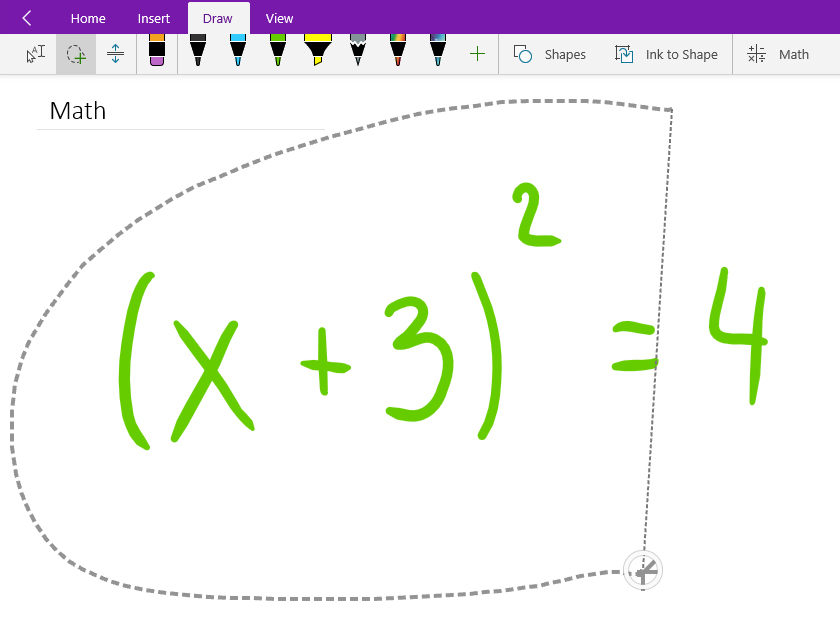
Az ujjával vagy az egérrel húzzon egy kijelölést az 1. lépésben létrehozott egyenlet köré. Az elengedéskor az egyenlet összes tollvonásának vagy szövegének ki kell jelölve lennie.
Tipp:
Ha a toll vagy a szabadkézi eszköz nem válaszol a OneNote Online-ban, előfordulhat, hogy a Rajzolás egérrel vagy érintéssel lehetőséget kell választania.  mutat
mutat
3. lépés: A Matematika gomb használata
Az egyenlet kijelölése után végezze el a következő műveletet:
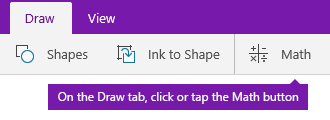
Válassza a Matematika lehetőséget.
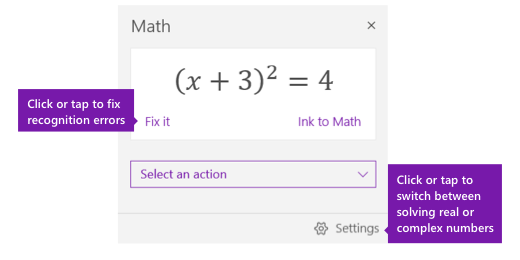
A megnyíló Matematikai panelen ellenőrizze, hogy a OneNote helyesen ismerte-e fel az egyenletet.
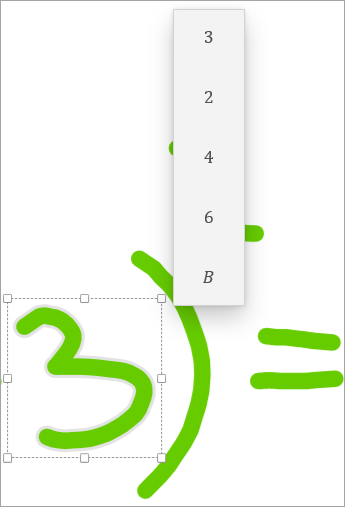
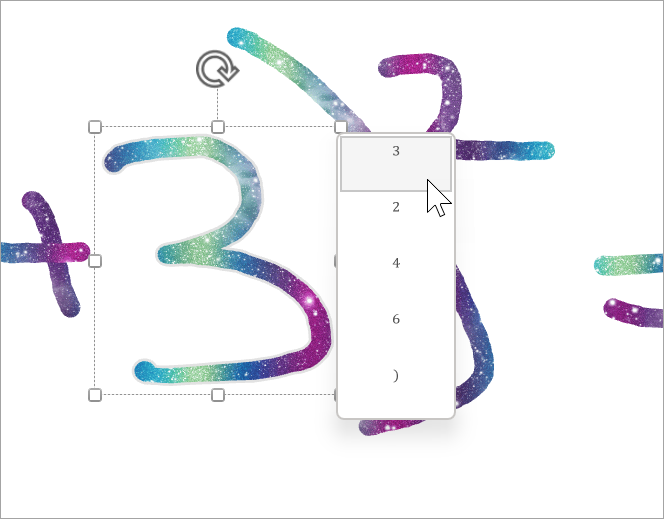
Ha szükséges, válassza a Javítás lehetőséget az egyes tollvonások javításához. A Javítás módban a Szabadkézi kijelölés eszközzel jelöljön ki egy helytelenül felismert szimbólumot vagy egyenletrészt, és a OneNote alternatív lehetőségeket kínál.
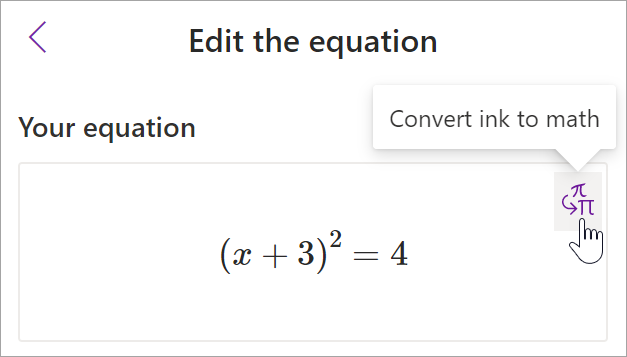
A Szabadkézi elemből matematikai egyenlet lehetőséget választva az eredeti kézzel írt szöveget gépelt matematikai egyenletté alakíthatja.

További matematikai segédtémakörök
Egyenletek megoldása a Matematikai segéddel a OneNote-ban
Matematikai függvények grafikonjainak rajzolása a Matematikai segéddel
Gyakorló matematikai teszt létrehozása