
Minden alkalommal, amikor új lapokat oszt ki a tartalomtárból, az osztályjegyzetfüzet szinkronizálja ezeket az adatokat minden tanulói jegyzetfüzetbe az internetkapcsolat használatával. Az osztályjegyzetfüzet offline állapotban végzett módosításai is automatikusan szinkronizálódnak, amikor ismét online állapotban van. A nagy méretű fájlok, például a PDF-fájlok nagyobb sávszélességet igényelnek, és az összes eszközön lévő összes tanulói jegyzetfüzet szinkronizálása hosszabb időt vesz igénybe.
Ha a szokásosnál hosszabb szinkronizálási időt észlel tartalom hozzáadása vagy terjesztése közben az Osztályjegyzetfüzetben, próbálja meg megoldani a problémát az alábbi ajánlott osztályterem-eljárásokkal. A szinkronizálás hosszabb időt vehet igénybe, ha a diákok offline állapotban vannak, a jegyzetfüzet sok tartalommal rendelkezik, vagy az osztály nemrég lett névsorba sorolva. Ha a módosítások nem jelennek meg a szinkronizálás és a frissítés után, használja az alábbi ellenőrzéseket.
A lassú szinkronizálás során semmi sem vész el – a lapok másolása a háttérben akkor is folytatódik, ha bezárja a terjesztési ablakot, vagy kilép. Ha az újonnan felvett tanulók vagy az elosztott lapok nem jelennek meg a szinkronizálás és a frissítés után, próbálkozzon az alábbi hibaelhárítási lépésekkel.
Első lépés: A szinkronizálási beállítások ellenőrzése
Az automatikus szinkronizálás alapértelmezés szerint engedélyezve van Webes OneNote és az aktuális asztali OneNote-appokban. Ha a szinkronizálás szüneteltetve van, vagy a manuális szinkronizálás ki van kapcsolva, kapcsolja be újra az automatikus szinkronizálást, mielőtt további tartalmakat oszt ki.
- Nyissa meg az asztali Windows OneNote-ot.
- Válassza a Fájlbeállítások>szinkronizálásalehetőséget>.
- Győződjön meg arról, hogy a Jegyzetfüzetek automatikus szinkronizálása beállítás be van jelölve.
- A szinkronizálási idő csökkentése érdekében ne ágyazzon be nagy méretű fájlokat közvetlenül a lapokon, és ha lehetséges, tartsa a nagy méretű erőforrásokat a OneDrive-ról vagy a SharePointról.
Második lépés: PDF-fájlok és fájlnyomatok csökkentése az Osztályjegyzetfüzet-lapokon
A OneNote-osztályjegyzetfüzetbe a fájlnyomat vagy a nyomtatóillesztő funkció használatával beszúrt PDF-ek vagy más dokumentumok nagy méretük miatt lelassíthatják a szinkronizálási folyamatot. A hibaelhárításhoz próbáljon ki néhányat ezek közül az alternatívák közül.
- Adjon hozzá egy hivatkozást a fájlhoz , vagy szúrja be a fájlt mellékletként .
- Töltse fel a fájlt OneDrive Vállalati verzió, mielőtt hozzáadja egy OneNote-laphoz. Látogasson el a OneDrive-ra , és jelentkezzen be az iskolai e-mail-címével és jelszavával. Válassza a Feltöltés lehetőséget, majd válassza ki a feltölteni kívánt fájlt. Amikor beszúrja a fájlt a lapra, jelölje ki a OneDrive mappából a Fájlkezelő.
- Ha lehetséges, írja vagy másolja be az anyagot közvetlenül az Osztályjegyzetfüzet lapra.
- A OneNote optimalizálási eszközével levághatja a PDF-fájlokból származó további adatokat, és gyorsabban szinkronizálhat. Megjegyzés: Ez az eszköz csökkentheti a gyenge minőségű vizsgálatok részleteit, így érdemes lehet először tesztelni egy olyan jegyzetfüzet-példányon, amely nem szükséges az osztályhoz.
Harmadik lépés: Ajánlott eljárások használata az osztályterem-szinkronizáláshoz
Az Emlékeztetők és feladatok terjesztése az Osztályjegyzetfüzet Lap terjesztése eszközével leegyszerűsíti a tartalmak terjesztését az egyes tanulók vagy tanulócsoportok számára.
Tananyagokat oszthat ki a tanulóknak az osztály vége vagy a kezdés előtt, hogy a tanulók szinkronizálhassák a változásokat otthon.
Próbálja meg csak a mai leckéhez szükséges PDF-fájlokat kiosztani a tartalomtárból , hogy a tanulók eszközei gyorsan szinkronizálhatók legyen.
Az új anyagok terjesztése után kényszerítse az osztályjegyzetfüzet szinkronizálását a szinkronizálási folyamat felgyorsítása érdekében. Kattintson a jobb gombbal a jegyzetfüzet nevére, és válassza a Jegyzetfüzet szinkronizálása lehetőséget a szinkronizálás kényszerítéséhez. Bátorítsa a tanulókat, hogy kényszerítsék a szinkronizálást, amikor otthon nyitják meg az alkalmazásukat, befejezik a házi feladatot, vagy elkezdik az osztályt.
Zárja be azokat a jegyzetfüzeteket, amelyeket Ön vagy a diákok éppen nem használnak. Ehhez kattintson a jobb gombbal a jegyzetfüzetre, és válassza a Jegyzetfüzet bezárása parancsot.
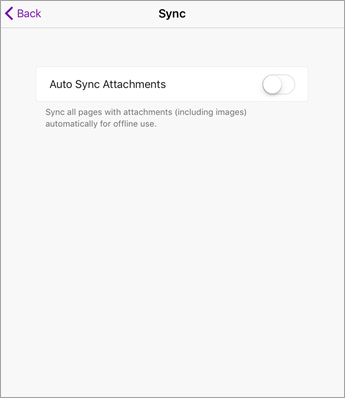
A OneNote beállításai között a Szinkronizálás lapra lépve kikapcsolhatja a mellékletek automatikus szinkronizálását iPad készülékén. A program továbbra is automatikusan szinkronizálja a szöveget és a tintatartalmat, de a gazdag tartalmakat, például képeket és PDF-eket tartalmazó OneNote-lapok megvárják a szinkronizálást, amíg meg nem látogatja a lapot. Ezt követően a felkeresett lap automatikusan megkezdi a szinkronizálást.
További információ
A OneNote szinkronizálási problémáinak megoldása
Első lépések a OneNote osztályjegyzetfüzetével: Útmutató oktatóknak
További források oktatóknak
Kérdés feltevése a közösségnek