
A bejegyzések, csevegőüzenetek és feladatok felolvasása Microsoft Teams oktatáshoz Modern olvasó használatával. Modern olvasó olyan nyelvtani eszközöket is tartalmaz, mint a Beszédrészek és a Képes szótár.
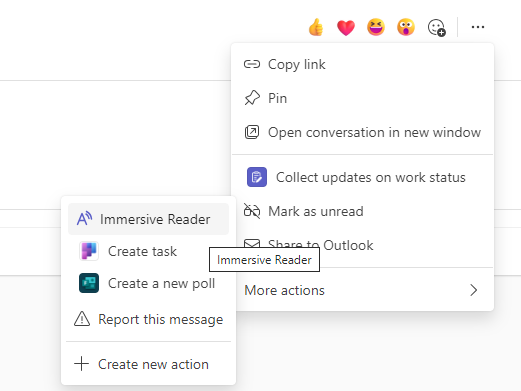
Modern olvasó indítása üzenetből
- Vigye az egérmutatót egy üzenet fölé a kurzorral, vagy koppintson az ujjával egy érintőképernyős eszközön.
- Válassza a További műveletek
 lehetőséget, majd Modern olvasó.
Modern olvasó teljes képernyős felületként indul el.
Modern olvasó indítása feladatból
Ha Ön diák, nyisson meg egy feladatot, és válassza a Modern olvasó lehetőséget.

Ha Ön oktató, nyisson meg egy feladatot, és válassza a Tanulói nézet lehetőséget, majd Modern olvasó lehetőséget.
Modern olvasó teljes képernyős felületként indul el.
Modern olvasó funkciók
A Modern olvasó az alábbiak közül egyet vagy többet is elvégezhet attól függően, hogy hogyan szeretne az üzenetre vagy a feladat szövegére összpontosítani.
Válassza a Lejátszás lehetőséget a dokumentum férfi vagy női narrátor általi hangos felolvasásához, és a szöveg egyidejű kiemeléséhez. A narrátor alapértelmezés szerint a lap tetejétől kezdi az olvasást, ha azonban kijelöl egy szót, akkor a kijelölt szótól fogja kezdeni. A kísérőszöveg leállításához válassza a Szüneteltetés lehetőséget.
Válassza a dokumentum jobb felső sarkában lévő Hangbeállítások lehetőséget a felolvasás sebességének módosításához.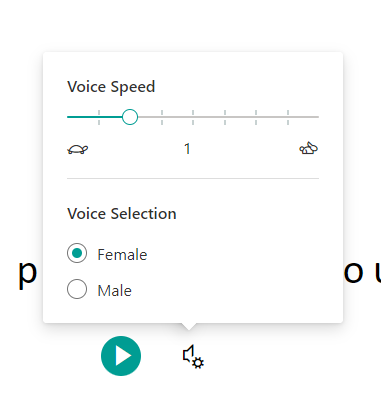
Szövegbeállítások
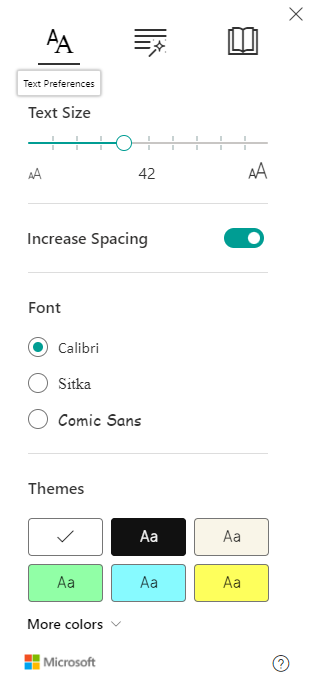
A szövegbeállítások használatával módosíthatja a dokumentum megjelenését. A szövegbeállítások segítségével a tartalomra összpontosíthat, és eltávolíthatja a vizuális zavaró tényezőket.
Állítsa be a tanulási igényeinek megfelelően a Szövegméret, a Térköz, a Betűtípus és a Témák beállítást. Növelheti és csökkentheti a szövegméretet, illetve a betűk és szavak közötti térközt. A témaszín megadásával beállíthatja a dokumentum kívánt háttérszínét.Kapcsolja be a Forrásformátum megjelenítése beállítást, hogy megőrizze az eredeti szöveg formázását, például félkövér vagy aláhúzásos formázást.
Beszédrészek a nyelvtani beállításokban
Válasszon az alábbi lehetőségek közül:A Szótagolás lehetőséget választva szótagokra bonthatja a szavakat.
A főneveket lila színnel emelheti ki a dokumentumban.
Az Igék lehetőséget választva kiemelheti a dokumentumban lévő igéket piros színnel.
A mellékneveket zöld színnel emelheti ki a dokumentumban.
A támadók sárga színnel emelik ki a dokumentumban lévő támadók nevét.
Kapcsolja be a Címkék megjelenítése beállítást, hogy a felirat a kiemelt beszédrészek alatt jelenjen meg.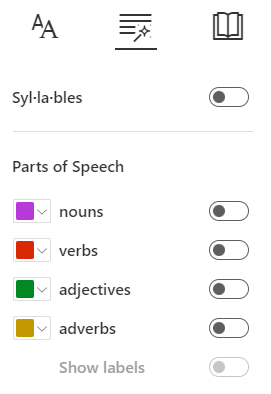
Olvasási beállítások
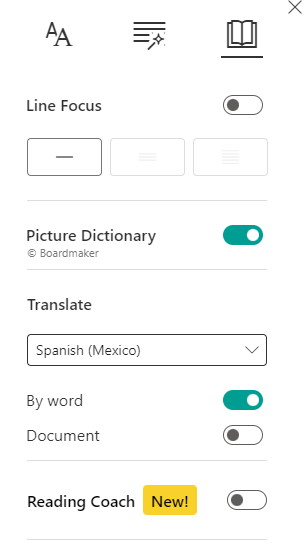
A Sorfókusz segítségével az olvasók leszűkíthetik az olvasási élményük fókuszát azáltal, hogy egy, három, vagy öt sorból álló részleteket emelnek ki a kiválasztott anyagon belül a Modern olvasóban. A kapcsolóval be- vagy kikapcsolhatja.
- A Képes szótárban bármelyik szóra kattintva felolvastathatja azt, és egy olyan képet láthat, amely segíti a szó meghatározását.
- A Translate lehetővé teszi a szöveg fordítását más nyelvekre szó vagy dokumentum alapján.
- A Reading Coach személyre szabott és független gyakorlatot biztosít a diákoknak a diák által tévesen kimondott szavak alapján. További információ az Olvasóedzőről.
Válassza a Bezárás lehetőséget a Modern olvasó bezárásához.