
Összegzés
A Microsoft Translator a Microsoft Edge-ben weblapfordítást, automatikus nyelvfelismerést és zökkenőmentes többnyelvű böngészést biztosít a globális webes hozzáféréshez. A hatékonyság és az akadálymentesség javítása érdekében azonnal lefordíthatja az oldalakat, kezelheti az előnyben részesített nyelveket, és engedélyezheti az automatikus fordítás beállításait. A cikk az Edge beépített fordítási funkcióinak használatát ismerteti.
Ha a beállításokban a választott nyelvétől eltérő nyelven írt lapot nyit meg, a Microsoft Edge automatikusan kérni fogja a fordítását.
A Fordító ikon  címsorban jelenik meg, amikor idegen nyelven írt weblapra lép. A nyelvek idegennek minősülnek, ha nem szerepelnek a Beállítások előnyben részesített nyelvek listájában. Nyelvek hozzáadásához vagy eltávolításához a Microsoft Edge-ben lépjen a Beállítások és további>beállítások>nyelvei területre.
Weblap fordítása a Microsoft Edge-ben
Nyisson meg egy weblapot a Microsoft Edge-ben. A böngésző észleli a lap nyelvét, és megjelenik egy menü, amely arra kéri, hogy erősítse meg, hogy le szeretné fordítani az oldalt.
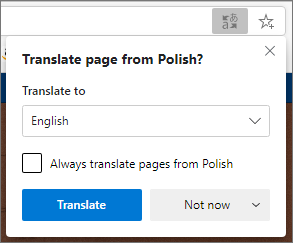
Az alábbi lehetőségek közül választhat:
A Fordítás legördülő listában válassza ki azt a nyelvet, amelybe le szeretné fordítani a lapot. Az alapértelmezett nyelv a Microsoft Edge-hez beállított nyelv.
A lap lefordításához válassza a Fordítás lehetőséget.
Ha mindig a forrásnyelvről szeretne automatikusan fordítani, jelölje be a Mindig fordítás a következőből: [Nyelv] jelölőnégyzetet.
A fordítás kihagyásához a jobb alsó listában válassza a Most nem lehetőséget a fordítás kihagyásához, vagy a Soha ne fordítsa le a [Nyelv] nyelvet, hogy soha ne jelenjen meg a panel, amikor az adott nyelvet használó lapra lép.
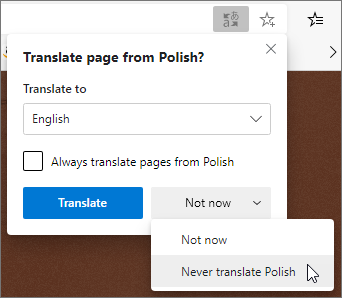
Megjegyzés
Később manuálisan is visszatérhet erre a panelre, még akkor is, ha a Soha nem fordítandó lehetőséget választja.
A címsoron belül röviden láthatja az állapotot, amely azt mutatja, hogy a lap lefordítva lett.
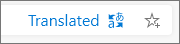
Ha a címsorban kiválasztja a
, a megjelenő menü az állapotot is megjeleníti.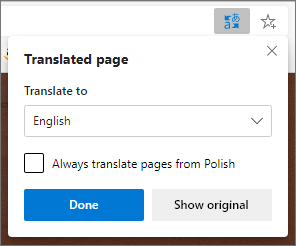
Weblap manuális fordítása
Ha úgy állította be a Microsoft Edge-et, hogy soha ne fordítson le egy adott nyelvet, nem jelenik meg automatikus előugró ablak, amely a fordításra kéri. Azonban bármikor manuálisan is lefordíthatja.
Az oldal lefordítása másik nyelvre:
Válassza a fordítás
a címsorban.A Fordítás menüben válassza ki, hogy melyik nyelvre szeretne fordítani.
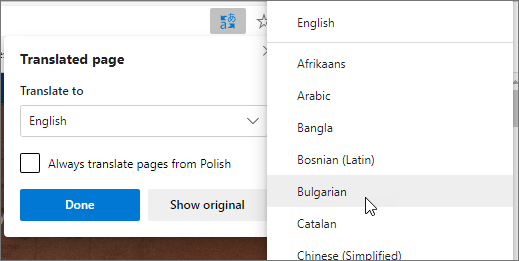
Válassza a Fordítás parancsot.
Lefordított weblap visszaállítása az eredeti nyelvre
A címsorban válassza a
.Válassza az Eredeti megjelenítése lehetőséget.
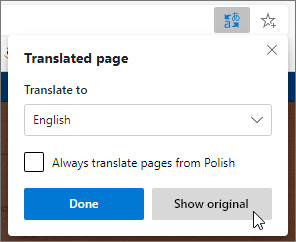
Fordítás be- és kikapcsolása a Microsoft Edge-ben
Alapértelmezés szerint a Microsoft Edge automatikusan kéri a lapfordításokat.
A beállítás módosítása:
- A böngésző felső sarkában válassza a Beállítások és további
 >Beállítások lehetőséget.
 - Válassza a Nyelvek lehetőséget.
- Engedélyezze vagy kapcsolja ki az Ajánlat funkciót olyan lapok lefordításához, amelyek nem az általam olvasott nyelven jelennek meg.
Alapértelmezés szerint a Microsoft Edge ugyanazt a nyelvet használja, mint a rendszer. A Microsoft Edge különböző nyelveinek használatáról további információt a Microsoft Edge más nyelven történő használatáról szóló cikkben talál.