
Zárolhat egy tanulói lapot, hogy ne szerkeszthesse azokat, amíg Ön áttekinti, vagy ha lejárt a határidő. Amíg egy tanulói lap zárolva van, ön megtekintheti és megjegyzéseket fűzhet, de a diákok csak az oldalt tekinthetik meg.
Az oldalzárolás a Windows, Webes OneNote, Mac OneNote, iPad OneNote, iPhone és Android OneNote támogatott verzióiban érhető el.
Osztályjegyzetfüzet-lapok zárolása a OneNote-ban
Nyissa meg a OneNote-ot, és keresse meg a szerkeszteni kívánt osztályjegyzetfüzetet.
Keresse meg és válassza az Osztályjegyzetfüzet elemet az ablak tetején található menüszalagon, majd válassza a Tanulói munka áttekintése lehetőséget.
Válassza ki a jegyzetfüzetnek azt a szakaszát és lapját, amelyről véleményez, majd válassza a Tovább gombot.
Válassza az Oldalzárolás lehetőséget.
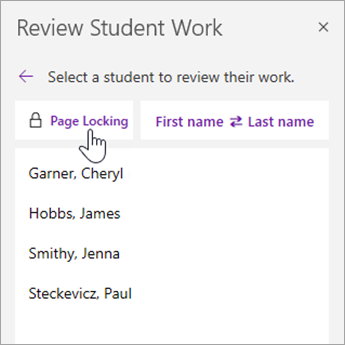
Válassza az Összes kijelölése lehetőséget az összes oldal zárolásához, vagy jelölje be a tanuló neve melletti jelölőnégyzetet az egyes lapok zárolásához.
Tipp:
A tanulók listájának rendezéséhez válassza az Utónév vagy a Vezetéknév lehetőséget.

Válassza az Alkalmaz gombot.
Az oldalak zárolásának feloldásához térjen vissza a Tanulói munka áttekintése panelre, és válassza ismét az Oldalzárolás lehetőséget. Törölje a jelölőnégyzetek jelölését, majd válassza az Alkalmaz lehetőséget.
A OneNote támogatott verziói
| Termék | Verzió | Ellenőrzés |
|---|---|---|
| Windows OneNote a Microsoft 365-höz | A Microsoft 365 aktuális frissítése | Válassza a Fájlfiók >lehetőséget, majd keresse meg a verziót és a buildszámot a OneNote névjegye területen. |
| Webes OneNote | – | Nyissa meg a jegyzetfüzet hivatkozását egy webböngészőben, és jelentkezzen be az iskolai fiókjával. |
| Mac OneNote | 16.10-es vagy újabb verzió | Válassza a OneNote elemet a menüsávon, majd válassza a OneNote névjegye lehetőséget. |
| iPad OneNote és iPhone | 16.10-es vagy újabb verzió | Nyissa meg a OneNote beállításait, és görgessen a képernyő aljára. |
| Android OneNote | 9001.1000-es vagy újabb verzió | Válassza a ... menüt, majd a Beállítások > Névjegy lehetőséget. |
További információ
Tanulói munka áttekintése az osztályjegyzetfüzetben