
Ez a cikk bemutatja, hogyan tervezhet a Microsoft Office InfoPath alkalmazással a Microsoft Office Word 2007, a Microsoft Office Excel 2007 és a Microsoft Office PowerPoint 2007 dokumentumaihoz társított dokumentuminformációs panelt.
Tartalom
- A dokumentuminformációs panelek ismertetése
- Dokumentuminformációs panel tervezése
- Egyéni Dokumentum adatai panel létrehozása vagy szerkesztése SharePoint-tartalomtípushoz
- Egyéni dokumentuminformációs panel hozzáadása dokumentumhoz
A dokumentuminformációs panelek ismertetése
Az Office Word 2007-ben, az Office Excel 2007-ben és az Office PowerPoint 2007-dokumentumokban megjelenő Dokumentum adatai panelen a felhasználók megtekinthetik és módosíthatják egy adott fájl vagy egy dokumentumkezelő kiszolgálóra mentett tartalomtípus tulajdonságait, például egy dokumentum-munkaterület webhelyét vagy egy Windows SharePoint Services 3.0-s verzión alapuló tárat. Ezek a tulajdonságok, más néven metaadatok, a fájl részleteit írják le vagy azonosítják. A felhasználók ezeket a tulajdonságokat dokumentumok rendszerezésére, azonosítására és keresésére használhatják.
A Dokumentum adatai panel egy Microsoft Office InfoPath 2007 űrlap, amely egy dokumentumon belül van tárolva és megjelenítve. Nincs szükség arra, hogy az InfoPath telepítve legyen a számítógépen ahhoz, hogy megtekinthesse a Dokumentum adatai panelt egy 2007-ben készült Microsoft Office-rendszerdokumentumban, de a dokumentuminformációs panelek tervezéséhez vagy testreszabásához office InfoPath 2007 szükséges. Ha például testre szeretne szabni egy dokumentuminformációs panelt egy külső erőforrásból, például egy webszolgáltatásból származó adatok megjelenítéséhez, az Office InfoPath 2007-et kell használnia a dokumentuminformációs panel tervezéséhez.
A Dokumentum adatai panel testreszabásával üzleti logikát is hozzáadhat, például adatérvényesítést, vagy hozzáadhat olyan egyéni tulajdonságokat, amelyek fontosak a szervezet számára. Emellett a közös mezőket tartalmazó sablonrész létrehozásával rendszerezheti a dokumentuminformációs panelek hatékony újrafelhasználását a különböző Office 2007-es kiadású dokumentumtípusokban a szervezetben.
Dokumentuminformációs panel tervezése
Egyéni dokumentuminformációs panel tervezésekor használhatja azt az Office Word 2007, az Office Excel 2007 és az Office PowerPoint 2007 alkalmazásból származó dokumentumokkal, vagy több dokumentuminformációs panelt is tervezhet. Ha például bizonyos dokumentumok egy adott projekthez vannak társítva, érdemes lehet egyedi mezőket használni a csak ezekben a dokumentumokban használt dokumentuminformációs panelekhez.
Még ha szervezete több dokumentuminformációs panelt is használ, mindegyik több közös tulajdonságot is tartalmazhat. Ha a dokumentuminformációs panel tervezésekor egyszerűen szeretné újra felhasználni a közös tulajdonságokat, fontolja meg sablonrészek használatát. Sablonrészek létrehozásával és használatával gondoskodhat arról, hogy a szervezet kulcsfontosságú metaadatai konzisztensek legyenek a hangnemben, a struktúrában és a viselkedésben. A szervezet például megkövetelheti, hogy minden Dokumentum adatai panelen szerepeljen egy Beosztás nevű mező a Szerző mellett. Ha olyan sablonrészt tervez, amely ezeket a közös mezőket használja, egyszerűen újra felhasználhatja a sablonrészt több dokumentuminformációs panelen.
Az alábbi eljárás azt ismerteti, hogyan tervezhet dokumentuminformációs panelt az Office 2007-es kiadási dokumentumaival való használatra.
A Fájl menüben kattintson az Űrlapsablon tervezése elemre.
Az Űrlapsablon tervezése párbeszédpanel Új tervezése területén kattintson az Űrlapsablon elemre.
A Alapján gyűjteményben kattintson az Üres, majd az OK gombra. Ez lehetővé teszi, hogy az InfoPath definiálja az adatforrást az űrlapsablon tervezése során.
Az űrlapsablont XML-dokumentumra vagy XML-sémára is alapozhatja, például a Dublin Core tulajdonságaira. Emellett az űrlapsablont webszolgáltatással, adatbázissal vagy adatkapcsolattár beállításaival is megtervezheti. Az űrlapsablonok adatforráson alapuló tervezéséről a Lásd még című szakaszban talál információt.Az űrlapsablon megtervezése dokumentuminformációs panelként való használatra.
Ha létrehoz egy sablonrészt, amely közös mezőket tartalmaz, koordinálhatja a dokumentuminformációs panelek hatékony újrafelhasználását a szervezet különböző 2007-es office-kiadású dokumentumtípusaiban. Ha létrehozott egy sablonrészt, és hozzáadta a Vezérlők munkaablakhoz, az alábbi eljárással szúrhatja be a sablonrészt az űrlapsablonba.- Vigye a kurzort arra az űrlapsablonra, ahová be szeretné szúrni a sablonrészt.
- Ha a Vezérlők munkaablak nem látható, kattintson a Beszúrás menü További vezérlők parancsára, vagy nyomja le az ALT+I, C billentyűkombinációt.
- A Vezérlők beszúrása lista Egyéni területén kattintson a beszúrni kívánt sablonrész nevére.
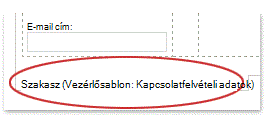
A sablonrész az űrlapsablon egy szakaszvezérlőjén belül jelenik meg. A sablonrészt felismerheti az űrlapsablonon, mert a Szakasz (Sablonrész: Név) szavak szakaszcímkeként jelennek meg, ahol a Név a sablonrészfájl neve.
Nevezze át az alapértelmezett nézetet és az űrlapsablon többi nézetét.
Hogyan?- A Nézet menüben kattintson a Nézetek kezelése elemre.
- A Nézetek munkaablakban kattintson az átnevezni kívánt nézetre, majd a Tulajdonságok megtekintése parancsra.
- Kattintson az Általános fülre.
- A Nézet neve mezőbe írja be a nézet új nevét.
Megjegyzés
Még ha az űrlapsablon csak egy nézetet is tartalmaz, felhasználóbarát nevet kell adnia a nézetnek, például az Egyéni tulajdonságok nevet, mert a nézet neve megjelenik a Tulajdonságnézetek és beállítások listában, amikor a Dokumentum adatai panelt megtekintik egy dokumentumban.
Tegye közzé a Dokumentum adatai panelt egy megosztott hálózati mappában.
Hogyan?- A Fájl menüben kattintson a Közzététel elemre.
- A Közzététel varázslóban kattintson a Hálózati helyre, majd a Tovább gombra.
- A varázsló következő lapján kattintson a Tallózás gombra.
- Tallózással keresse meg azt a megosztott hálózati mappát, ahol közzé szeretné tenni az űrlapsablont, majd kattintson az OK gombra.
- A varázsló következő lapján ellenőrizze, hogy az Űrlapsablon neve mezőben szereplő elérési út és űrlapsablon neve helyes-e, majd kattintson a Tovább gombra.
- Ha a varázsló következő lapján van egy alternatív elérési út ehhez a megosztott hálózati mappához, például egy nyilvános egységes erőforrás-keresőhöz (URL-címhez), írja be az elérési utat a mezőbe, majd kattintson a Tovább gombra.
- A varázsló következő lapján kattintson a Közzététel gombra.
A varázsló utolsó lapján megerősítést kap, ha az űrlapsablon közzététele sikeres volt.
A Dokumentum adatai panelt egy SharePoint-webhelyen is közzéteheti. A SharePoint-webhelyen való közzététellel kapcsolatos információkat a Lásd még szakaszban találja.
Egyéni Dokumentum adatai panel létrehozása vagy szerkesztése SharePoint-tartalomtípushoz
Amikor a Dokumentum tartalomtípus vagy a Dublin Core Columns tartalomtípus alapján hoz létre webhely-tartalomtípust – amely a Microsoft Office SharePoint-kiszolgáló 2007-et futtató kiszolgálókon érhető el –, automatikusan létrejön egy Dokumentum adatai panel a SharePoint tulajdonságainak nyomon követéséhez. Az Office InfoPath 2007-ben ugyanúgy szabhatja testre az ilyen típusú dokumentuminformációs panelt, mint bármely InfoPath-űrlapsablont. A Dokumentum adatai panelt például az alábbi műveletek végrehajtásával szabhatja testre:
Hozzáadhat olyan szolgáltatásokat, mint az adatérvényesítés vagy a feltételes formázás.
Adjon hozzá egy másodlagos adatkapcsolatot a Dokumentum adatai panelhez, majd adjon hozzá olyan vezérlőket, amelyek az adatforrás mezőiből jelenítenek meg adatokat.
Hozzon létre egy új nézetet, majd adjon hozzá egy sablonrészt, amely olyan közös mezőket tartalmaz, amelyekkel a szervezet nyomon követheti az adatokat.
Megjegyzés
Ha a Dokumentum adatai panel egy SharePoint-tartalomtípus-sémán alapul, nem szabhatja testre a Dokumentum adatai panelt olyan mezők hozzáadásával, amelyek nem részei a sémának. Ha mezőket szeretne hozzáadni vagy eltávolítani a tartalomtípus sémájából, oszlopokat kell hozzáadnia vagy eltávolítania a tartalomtípusból.
Egyéni dokumentuminformációs panel létrehozása vagy szerkesztése
A Fájl menüben kattintson az Űrlapsablon tervezése elemre.
Az Űrlapsablon tervezése párbeszédpanel Új tervezése területén kattintson az Űrlapsablon elemre.
A Based on (Alapul véve ) listában kattintson az XML vagy a Schema (Séma) elemre, majd kattintson az OK gombra.
Megjegyzés
Ne jelölje be a Csak böngészőkompatibilis szolgáltatások engedélyezése jelölőnégyzetet, mert a Dokumentum adatai panel csak egy 2007-es Office-kiadási dokumentum részeként jelenik meg, nem weblap részeként.
Az Adatforrás varázslóban írja be a SharePoint-kiszolgáló URL-címét, majd kattintson a Tovább gombra.
A Lista vagy web kiválasztása listában kattintson a kívánt tartalomtípus nevére, majd a Tovább gombra.
Kattintson a Befejezés gombra.
Megnyílik a tartalomtípus-séma Dokumentum adatai panelje.Végezze el a kívánt módosításokat a Dokumentum adatai panelen, majd mentse az űrlapsablont.
Megjegyzés
Mivel a Dokumentum adatai panel az űrlapsablon fő adatforrásának számító tartalomtípus-sémán alapul, nem szabhatja testre a Dokumentum adatai panelt olyan mezők hozzáadásával, amelyek nem részei a sémának. Ha új mezőket ad hozzá vagy távolít el a Dokumentum adatai panelről úgy, hogy új mezőket ad hozzá a tartalomtípus sémához, oszlopokat kell hozzáadnia vagy eltávolítania a tartalomtípusból.
A Fájl menüben kattintson a Közzététel elemre.
A Közzététel varázslóban kattintson a SharePoint-webhely tartalomtípusa vagy lista tartalomtípusa dokumentuminformációs panel sablonjaként (ajánlott) elemre, majd kattintson a Tovább gombra.
Megjegyzés
SharePoint-webhely tartalomtípusának vagy lista-tartalomtípusának dokumentuminformációs panelsablonjaként (ajánlott) csak akkor jelenik meg a varázsló ezen lapján, ha a 3. lépésben az XML vagy a Séma elemre kattintott.
A varázsló következő lapján kattintson a Közzététel gombra.
A varázsló utolsó lapján megerősítést kap, ha az űrlapsablon közzététele sikeres volt.
Egyéni dokumentuminformációs panel hozzáadása dokumentumhoz
Miután létrehozott egy egyéni dokumentuminformációs panelt, társítania kell azt egy dokumentummal, mielőtt használhatja. Ehhez először aktiválnia kell a Menüszalag Fejlesztőeszközök lapját azon programokban, ahol a Dokumentum adatai panelt szeretné használni. Ezután url-cím, UNC vagy URN fájlelérési út használatával megadhatja a Dokumentum adatai panel helyét. Emellett beállíthatja, hogy a dokumentum megnyitásakor alapértelmezés szerint megjelenjen a Dokumentum adatai panel. Azt is megadhatja, hogy a létrehozott egyéni tulajdonságok alapértelmezés szerint láthatók legyenek-e a dokumentum megnyitásakor.
Az alábbi eljárás azt ismerteti, hogyan társíthat dokumentuminformációs panelt az Office Word 2007, Az Office Excel 2007 vagy az Office PowerPoint 2007 dokumentumaihoz.
- Kattintson a Microsoft Office gomb
 , majd kattintson a Programnév beállításai elemre, ahol a Program neve annak a programnak a neve, amelyben éppen dolgozik. Kattintson például a Word Beállítások elemre.
 - A Programnév beállításai párbeszédpanelen kattintson a Népszerű elemre, jelölje be a Fejlesztőeszközök lap megjelenítése a menüszalagon jelölőnégyzetet, majd kattintson az OK gombra.
A menüszalag a Microsoft Office Fluent felhasználói felületének része - Kattintson a Fejlesztőeszközök fülre az Office Fluent menüszalagján, majd kattintson a Dokumentumpanel elemre.
- A Dokumentum adatai párbeszédpanel Egyéni sablon megadása (URL, UNC vagy URN) területén írja be a dokumentumhoz hozzáadni kívánt dokumentuminformációs panel helyét.
- Ha a dokumentumban alapértelmezés szerint meg szeretné jeleníteni az egyéni tulajdonságokat, kattintson az Alapértelmezett megjelenítés listában az Egyéni tulajdonságok elemre.
- Ha alapértelmezés szerint meg szeretné jeleníteni a Dokumentum adatai panelt, jelölje be a Dokumentum adatainak megjelenítése mindig a dokumentum megnyitásakor és a kezdeti mentéskor jelölőnégyzetet.
Az Office Word 2007, Az Office Excel 2007 és az Office PowerPoint 2007 dokumentumaiban a dokumentuminformációs panelek tulajdonságainak megtekintése és módosítása mellett az Office Word 2007-ben a felhasználók tulajdonságokat adhatnak hozzá a Dokumentum adatai panelről a dokumentum tulajdonságvezérlőiként. Például egy céges cím több példánya is hozzáadható tulajdonságvezérlőként egy dokumentumhoz. Ezek a tulajdonságvezérlők frissülnek a Dokumentum adatai panel adatainak módosításával.
A tulajdonságok Office Word 2007-dokumentumokhoz való hozzáadásáról a Lásd még című szakaszban talál további információt.