
Megjegyzés
Ez a cikk elvégezte a feladatát, és hamarosan megszűnik. „A lap nem található” üzenet elkerülése érdekében eltávolítjuk azokat a hivatkozásokat, amelyekről tudomásunk van. Ha létrehozott erre a lapra mutató hivatkozásokat, távolítsa el őket, így közösen naprakészen tartjuk a webet.
A projekteken való munka során hasznos lehet, ha rögzíti a kockázatokat, követi a problémákat, feltölti a fájlokat, illetve felsorolja a termékeket a projekt webhelyén. Időnként a kockázatok, problémák, fájlok és termékek a projekt egyes meghatározott tevékenységeihez kötődnek. Ha ezeket az elemeket a vonatkozó tevékenységekhez kapcsolja, az kiváló emlékeztetőként szolgál arra nézve, hogy hol kell felügyelnie a különféle dolgokat, vagy hogy például hol találhatók azok a fájlok, amelyeket frissítenie vagy linkelnie kell.
Az összekapcsolást kezdheti a kockázatnál, problémánál, fájlnál vagy terméknél, illetve kezdheti a vonatkozó tevékenységnél.
Kezdés a már hozzáadott kockázatnál, problémánál, fájlnál vagy terméknél
Kattintson a probléma, kockázat, fájl vagy termék nevére a megtekintéséhez.

Válassza a Kapcsolódó elem hozzáadása lehetőséget.

A mező bal oldalán kattintson a projekt neve alatt látható Tevékenységek elemre.
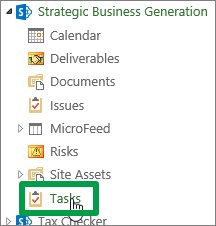
A mező jobb oldalán kattintson annak a tevékenységnek (vagy tevékenységeknek) a sorára, amellyel össze szeretné kapcsolni az adott problémát, kockázatot, fájlt vagy terméket.

A Beszúrás elemre kattintva kapcsolja az elemet a tevékenységhez.

Kezdés a tevékenységnél
- Adja hozzá a projekt kockázatait, problémáit, fájljait és/vagy termékeit a projektwebhelyhez.
- A Project Web App alkalmazásban kattintson a Fontos rovatok sáv Projektek elemére.

- Kattintson a lista valamelyik projektjére.

- A Fontos rovatok sávon kattintson a Projektwebhely hivatkozásra.

- A Fontos rovatok sávon kattintson a Tevékenységek hivatkozásra.

- Kattintson a lista valamelyik tevékenységére.

- Kattintson a Több megjelenítése elemre.

- Válassza a Kapcsolódó elem hozzáadása lehetőséget.
- A mező bal oldalán kattintson a projekt neve alatt látható Kockázatok, Problémák, Dokumentumok vagy Termékek elemre.

- A mező jobb oldalán kattintson annak az elemnek a sorára, amellyel össze szeretné kapcsolni a tevékenységet.
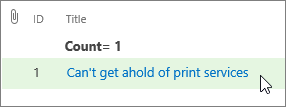
- A Beszúrás elemre kattintva kapcsolja a problémát a tevékenységhez.
Még mindig problémákat tapasztal?
Ha továbbra sem találja a szükséges válaszokat, keressen tartalmat a support.office.com, vagy tallózódjon a projekt súgóközpontjának témakörlistájában.
Hasznos lehet az is, ha kérdését vagy problémáját közzéteszi egy vitafórumban. A Project vitafórumai általában nagyon aktívak, így nagyszerű forrást nyújtanak azoknak a személyeknek a megkereséséhez, akik hasonló problémákon merültek fel, vagy azonos helyzetben merültek fel.
