
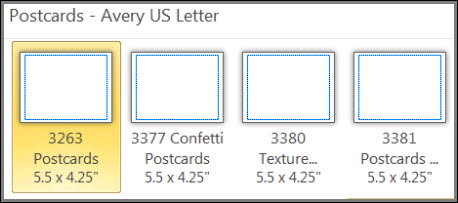
Egy képeslap elkészítésénél a legfontosabb a megfelelő sablon kiválasztása. Ha a képeslapokat egy adott gyártó kártyakészletére nyomtatja, például az Avery 3263-at, amelynek mérete 5,5 x 4,25 hüvelyk, akkor érdemes megtalálni az Avery-sablont, vagy egy ilyen méretű sablont.
Adott gyártói sablon megkeresése és használata
- Indítsa el a Publishert, és kattintson a Beépített kategóriára.
- A kiadványtípusok listájában görgessen le, és válassza a Képeslapok lehetőséget.
- Görgessen le a képeslapsablonok végére, ahol megkeresheti azt a gyártót, amelynek a termékét használni fogja, ezután keresse meg az adott kártyaívet.

- Keresse meg a megfelelő kártyaívet és jelölje ki.
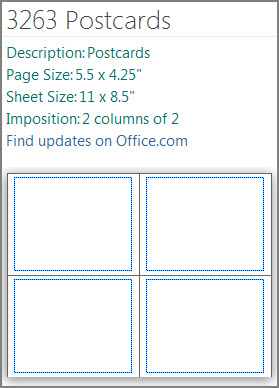
- A jobb oldalon található a sablonleírásban láthatja, hogy a 8,5 x 11 hüvelyk (216 x 276 mm) méretű papírra hogyan fogja a program a sablont kinyomtatni.
- A Testreszabás területen módosíthatja a szín- és betűtípussémákat, valamint az üzleti adatokat.
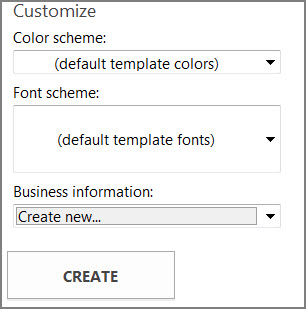
- Kattintson a Létrehozás gombra, majd tetszőlegesen beilleszthet bármilyen képet vagy szöveget.
Ha kétoldalas képeslapokat szeretne készíteni, a képeslap elején szereplő elemeket helyezze a sablon egyik oldalára, a hátlap elemeit pedig a másik oldalra. Ezután kétoldalas nyomtatással nyomtassa ki őket.
Ha egyoldalas képeslapokat készít, egyszerűen nyomtassa ki őket.
Más sablonok használata
Ha a gyártótól eltérő sablont szeretne használni, győződjön meg arról, hogy a képeslapok elférnek a papírkészleten. Egy 5,5 x 8,5 hüvelyk (138 x 216 mm) méretű sablonnal két képeslap helyezhető egy 8,5 x 11 hüvelyk (216 x 276 mm) méretű papírlapra, egy 4,25 x 5 hüvelykes (108 x 127 mm) sablonnal négy képeslap fér egy 8,5 x 11 hüvelykes (216 x 276 mm-es) lapra.
- Indítsa el a Publishert, és írja be a képeslapotaz Online sablonok keresése mezőbe, vagy kattintson a Beépített elemre, és görgessen le a Képeslapok kiválasztásához.
- Válasszon egy olyan sablont, amely a legjobban megfelel az igényeinek.
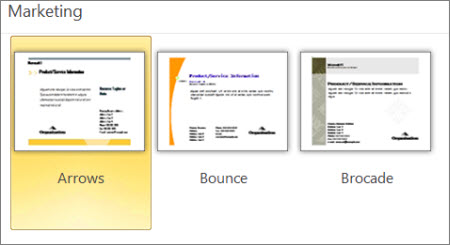
- Ha a beépített sablonok valamelyikét választja, módosíthatja a szín- és betűtípussémákat, valamint az üzleti adatokat. Kétoldalas nyomtatás esetén azt is megadhatja, hogy mi kerüljön a képeslap két oldalára.
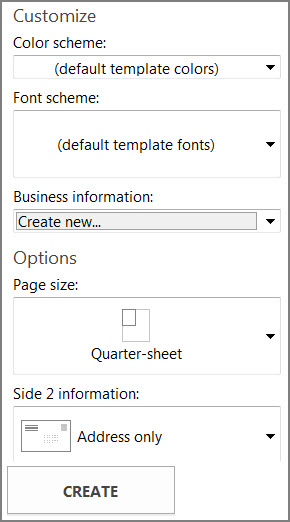
- Kattintson a Létrehozás gombra, majd tetszőlegesen beilleszthet bármilyen képet vagy szöveget.