Módosíthatja egy szövegdoboz vagy alakzat szövegének irányát úgy, hogy vízszintes helyett függőleges legyen. Emellett WordArt-elemekkel is létrehozhat függőleges szöveget, amelynek betűi egymás tetején, fentről lefelé olvashatók.
Függőleges szöveg létrehozása szövegdobozban vagy alakzatban
Módosíthatja egy szövegdoboz vagy alakzat szövegének irányát úgy, hogy vízszintes helyett függőleges legyen.
- Jelölje ki a függőlegessé alakítani kívánt szöveget a szövegdobozban vagy alakzatban.
- A Szövegdobozeszközök lap Formátum csoportjában kattintson a Szövegirány lehetőségre.
- Ha azt szeretné, hogy a szöveg a másik irányba haladjon (lentről felfelé), húzza a szövegdoboz vagy alakzat forgatópontját addig, amíg az irány meg nem fordul.
Lehetséges, hogy a kívánt hatás eléréséhez módosítania kell a szövegdoboz vagy alakzat alakját.
Megjegyzés
Ha üres függőleges szövegmezővel szeretne kezdeni, kattintson aFüggőleges szövegdoboz beszúrása> gombra, majd írja be a szöveget.
Halmozott függőleges szöveg létrehozása WordArt-elemekkel
A WordArt használatával függőleges szövegsort hozhat létre, amelyben a szavak vagy betűk egymás tetejére vannak halmozva felülről lefelé.
- Kattintson a Beszúrás lapon a WordArt menügombra.
- Jelöljön ki egy stílust a gyűjteményből, és kattintson az OK gombra.
- A WordArt szöveg szerkesztése párbeszédpanelen írja be a kívánt szöveget (nyomja le az Enter billentyűt az egyes szavak vagy betűk után), majd kattintson az OK gombra.
Tipp:
Ha halmozott szöveg hatást szeretne hagyományos szöveggel elérni, hozzon létre egyetlen karakter szélességű szövegdobozokat.
Tartalom
Függőleges szöveg létrehozása szövegdobozban vagy alakzatban
Módosíthatja egy szövegdoboz vagy alakzat szövegének irányát úgy, hogy vízszintes helyett függőleges legyen.
- Jelölje ki a függőlegessé alakítani kívánt szöveget a szövegdobozban vagy alakzatban.
- A Formátum menüben kattintson a Szövegdoboz vagy az Alakzat elemre, majd a Szövegdoboz fülre.
- Jelölje be az Alakzaton belüli szöveg 90°-os elforgatása jelölőnégyzetet.
- Ha azt szeretné, hogy a szöveg a másik irányba haladjon (lentről felfelé), húzza a szövegdoboz vagy alakzat forgatópontját addig, amíg az irány meg nem fordul.
Lehetséges, hogy a kívánt hatás eléréséhez módosítania kell a szövegdoboz vagy alakzat alakját.
Vissza a lap tetejére
Halmozott függőleges szöveg létrehozása WordArt-elemekkel
A WordArt használatával függőleges szövegsort hozhat létre, amelyben a betűk egymás tetejére vannak halmozva felülről lefelé.
- Az Objektumok eszköztáron kattintson a
 elemre.
- A WordArt gyűjteményA WordArt stílusának kiválasztása területén kattintson a függőleges WordArt-effektusok egyikére, majd az OK gombra.
- A WordArt szöveg szerkesztése párbeszédpanelen írja be a kívánt szöveget, majd kattintson az OK gombra.
Tipp:
Ha halmozott szöveg hatást szeretne hagyományos szöveggel elérni, hozzon létre egyetlen karakter szélességű szövegdobozokat.
Vissza a lap tetejére
- A Nézet menüben kattintson az Eszköztárak, majd az Objektumok lehetőségre.
Az Objektumok eszköztár alapértelmezés szerint a munkaablak mellett található.
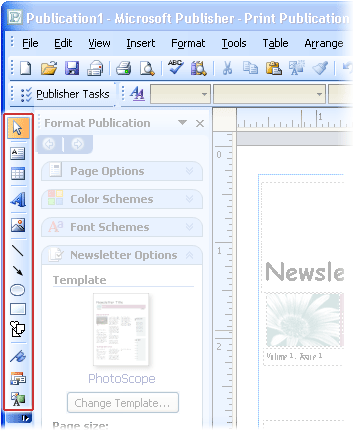
Megjegyzés
Az Objektumok eszköztár áthelyezéséhez mutasson a Lefokozás és húzza az eszköztárat a kívánt helyre.
Vissza a lap tetejére
