
Kezdő androidos? Első lépések a Surface Duóval
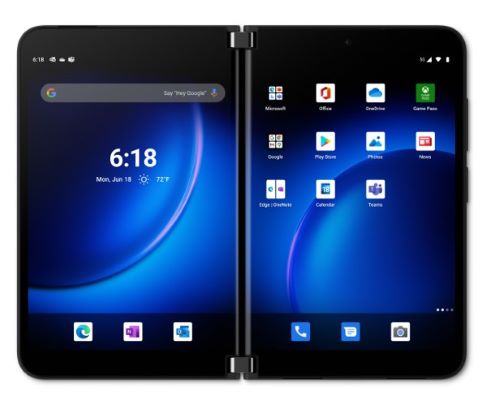
A Surface Duo Androidon fut. Ha még nem használta az Androidot, az alábbiak segíthetnek a Surface Duo használatának megkezdésében a beállítás után. Sok ilyen információ ismerős lehet, ha korábban már használta az Androidot. Néhány azonban új lehet, mert a Surface Duo rendelkezik néhány már telepített és futó Microsoft-mobilalkalmazással, például a Microsoft Launcherrel és a Microsoft SwiftKey.
Egyszerű érintéses kézmozdulatok
A Surface Duo-n számos érintéses kézmozdulatot használhat. Íme egy rövid áttekintés a leggyakoribbakról. További navigációs tippekért és videókért nyissa meg a Tippek elemet a Surface Duo eszközén.
| Művelet | Teendő |
|---|---|
| Az összes alkalmazás megtekintése | A kezdőképernyőn pöccintsen felfelé alulról. Koppintson egy alkalmazásra a megnyitásához. |
| Keresés az interneten, például alkalmazások, fájlok és információk keresése | A kezdőképernyőn pöccintsen lefelé középről, majd írja be a keresőmezőt. |
| Értesítések megtekintése | Pöccintsen lefelé a képernyő tetejéről. Ha meg szeretne nyitni egy értesítést, vagy valami mást szeretne tenni, koppintson az értesítés lefelé mutató nyilára a kibontásához, majd koppintson az értesítésre a megnyitásához vagy egy művelethez. A Surface Duo bezárásakor a Surface Duo Gyorsnézet sávján értesítéseket láthat a hívásokról és az SMS-ekről. További információ: A Surface Duo használatának különböző módjai. |
| Gyakori beállítások gyors megkeresése | Pöccintsen lefelé a képernyő tetejéről a gyorsbeállítások megtekintéséhez, majd koppintson egy beállításra. Pöccintsen ismét lefelé a további beállítások megtekintéséhez, vagy koppintson a Beállítások fogaskerék ikonra a jobb alsó sarokban a Beállítások megnyitásához. |
| egy képernyő Vissza | Amikor egy alkalmazás meg van nyitva, pöccintsen a képernyő szélétől középre. |
| Ugrás a kezdőképernyőre | Amikor egy alkalmazás meg van nyitva, pöccintsen gyorsan felfelé a képernyő aljáról. |
| Alkalmazás áthelyezése az egyik képernyőről a másikra | Amikor egy alkalmazás meg van nyitva, pöccintsen felfelé a képernyő aljáról, húzza a másik képernyőre, és engedje el. |
| Alkalmazás maximalizálása mindkét képernyőn | Amikor egy alkalmazás meg van nyitva, pöccintsen felfelé a képernyő aljáról, húzza középre, és engedje el. |
Alkalmazások letöltése a Google Play Áruházból
Mivel a Surface Duo Androidon fut, a Google Play Áruházban bármilyen Android-alkalmazást és -játékot választhat.
1. Koppintson az Áruház lejátszása elemre a kezdőképernyőn.
2. A Play Áruházban keressen rá egy játékra vagy alkalmazásra, vagy keresse meg őket.
A kezdőképernyő testreszabása és rendszerezése
Testre szabhatja a kezdőképernyőt, hogy a kívánt módon nézzen ki. A Surface Duo beépített és futó Microsoft Launcher alkalmazással rendelkezik. Íme néhány dolog, amin személyre szabhatja a kezdőképernyőt, és rendszerezheti azt.
Alkalmazás hozzáadása a kezdőképernyőhöz
- A kezdőképernyőn pöccintsen felfelé az összes alkalmazás megtekintéséhez.
- Koppintson egy alkalmazásra, tartsa lenyomva az ujját, majd koppintson a Hozzáadás otthonra elemre.
Mappa létrehozása a kezdőképernyőn
Az alkalmazásokat mappákba helyezheti, így rendszerezetten tarthatja a dolgokat, így gyorsan megtalálhatja őket.
- A kezdőképernyőn koppintson és tartsa lenyomva az egyik alkalmazást, majd húzza egy másik alkalmazás fölé.
- Koppintson a Mappa elemre, majd a Névtelen mappa nevű új mappára a megnyitásához.
- Koppintson a Névtelen mappa szövegre, majd írjon be egy új mappanevet.
Új mappanév beírásakor a szokásos módon a billentyűkre koppintva, vagy az ujját a billentyűzet SwiftKey betűről betűre csúsztathatja. - Ha további alkalmazásokat szeretne hozzáadni a mappához, koppintson a Hozzáadás (+) elemre, koppintson a mappába felvenni kívánt többi alkalmazásra, majd a Kész gombra.
- Ha át szeretné helyezni a mappát a kezdőképernyőn, csak koppintson és tartsa lenyomva a mappát, majd húzza a kívánt helyre.
A háttérkép és a stílus módosítása
A háttérképhez használandó kép kiválasztásával testre szabhatja a kezdőképernyő és a zárolási képernyő megjelenését. Számos háttérkép közül választhat , beleértve a Surface-hez készült háttérképeket is. Ezután válasszon ki egy színpalettát, amely meghatározza a Surface Duo számos helyén megjelenő színt és stílust.
- A kezdőképernyőn az alkalmazások megnyitása nélkül koppintson bárhová, tartsa lenyomva, majd koppintson a Háttérkép módosítása elemre.
- A Háttérkép képernyőn koppintson az Új háttérkép kiválasztása elemre.
- Az Új háttérkép kiválasztása képernyőn válasszon egy kategóriát, majd válasszon egy képet.
- A Háttérkép szerkesztése képernyőn helyezze át a képet úgy, hogy a kívántnak tűnjön. Két ujjal méretezze át, majd koppintson a Tovább gombra.
- Az Előnézet képernyőn koppintson az egyik lehetőségre, majd koppintson az Alkalmaz gombra.
- A Háttérkép & stílus képernyőn koppintson a Színpaletta kiválasztása elemre, válassza a Háttérkép téma vagy a Témaszínek lehetőséget, majd válassza ki a kívánt színt.
Widget hozzáadása
A widgetek közvetlenül a kezdőképernyőn jelenítik meg az alkalmazás adatait anélkül, hogy megnyitnák az alkalmazást. A widgetekkel gyorsan hozzáférhet az alkalmazások által elvégezhető alapvető műveletekhez.
- A kezdőképernyőn koppintson bárhová, tartsa lenyomva, majd koppintson a Widgetek hozzáadása elemre.
- Görgessen végig a widgeteken, koppintson és tartsa lenyomva a kívánt vezérlőt, majd húzza oda, ahol meg szeretné jeleníteni a kezdőképernyőn.
A hangerő és a csengőhangok módosítása
Gyorsan módosíthatja a különböző hangok hangerejét, beleértve a zenét, a hívásokat, a telefonhívásokat és a riasztásokat.
Bejövő hívás csengetőjének elnémítása
Néha a hívások nem a legjobb időkben érkeznek. Ha bejövő hívást kap, és el kell hallgattatnia a csengetőt, az alábbiak szerint teheti meg.
- Miközben a Surface Duo cseng, nyomja le a Hangerő le gombot. Ez elnémítja a csengetőt. Ezután elfogadhatja vagy elutasíthatja a hívást.
A zene hangerejének módosítása
- Zenelejátszás közben a jobb oldalon nyomja le a Hangerő növelése vagy a Hangerő le gombot.
- Húzza a csúszkát felfelé vagy lefelé a hangerő növeléséhez vagy csökkentéséhez.
Hang hangerejének módosítása bármikor
- A jobb oldalon nyomja le a Hangerő növelése vagy a Hangerő le gombot.
- Koppintson a Beállítások elemre az alján.
- Egy vagy több csúszka húzásával állítsa be a médiatartalmak, hívások, csengetők és riasztások hangerejét, majd koppintson a Kész gombra.
A csengőhang módosítása
Módosíthatja a bejövő híváskor lejátszott hangot.
- A jobb oldalon nyomja le a Hangerő növelése vagy a Hangerő le gombot.
- Koppintson a Beállítások elemre az alján.
- Koppintson a Beállítások ikonra.
- Koppintson a Telefonos csengőhang elemre, válasszon egy új csengőhangot a listából, majd koppintson az OK gombra.
