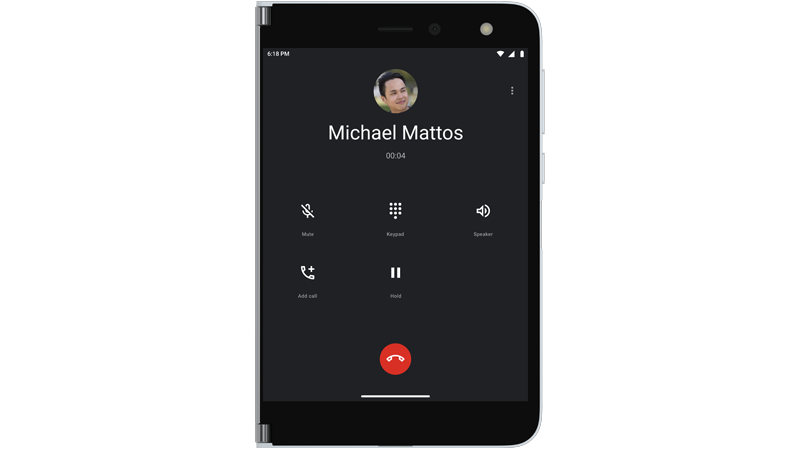
A Surface Duo 2-t számos dologhoz használhatja, beleértve a telefonhívásokat is. A Telefon alkalmazás már telepítve van, így készen áll a hívás megkezdésére.
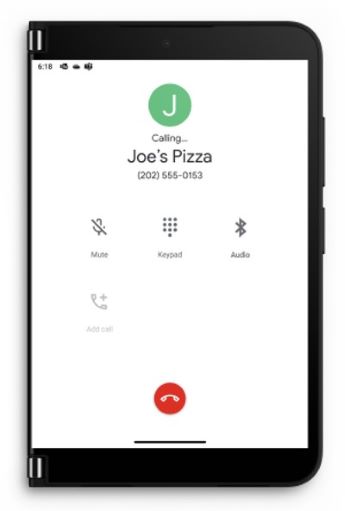
Hívás fogadása
Tegye az alábbiak egyikét attól függően, hogy a Surface Duo híváskor meg van-e nyitva vagy bezárva:
- Ha meg van nyitva a Surface Duo, koppintson a válasz elemre az értesítés tetején.
Ha az Elutasítás gombra koppint, akkor a hívás hangpostára továbbítja a hívást. - Ha a Surface Duo be van zárva, nyissa meg, majd hajtsa vissza a bal oldali képernyőt a hívás fogadásához. Amikor bezárul, és hívást kap, a Gyorsnézet sáv felvillan.
- Ha meg van nyitva a Surface Duo, koppintson a válasz elemre az értesítés tetején.
Beszéljen a fülével a képernyő jobb oldalán, vagy koppintson a Hangszóró elemre a kihangosítón való beszédhez. Ha hangszórón beszél, a hang a bal oldali képernyőről származik.
Koppintson a Hívás befejezése gombra a beszélgetés befejezése után.
Megjegyzés: Ha nem szeretne automatikusan fogadni egy hívást, amikor visszahajtja a bal oldali képernyőt, kikapcsolhatja a Visszacsatolja a választ a Gépházban> aSurface Duo funkcióiban.
Tipp: Nem szeretne hívást fogadni? Nyissa meg kissé a Surface Duo-t, hogy lássa, ki hív, majd zárja be az eszközt, hogy figyelmen kívül hagyja a hívást, ha nem szeretne beszélni.
Személy hívása szám tárcsázásával
- Nyissa meg a Telefon alkalmazást.
- Koppintson a Tárcsázó
 > tárcsázza a telefonszámot> Hívás
Partner felhívása
- Nyissa meg a Telefon alkalmazást.
- Koppintson a Partnerek> elemre annak a személynek a nevére, akit fel szeretne hívni >Hívás .
Segélyhívás kezdeményezése
- Nyissa meg a Telefon alkalmazást.
- Koppintson a Tárcsázó> tárcsázza a körzet > segélyhívószámát Hívás.
- A hívás során adjon meg további információkat a segélyhívási operátornak, beleértve a képernyőn megjelenő információkat is.
Tipp: Segélyhívást is kezdeményezhet – nyomja le és tartsa lenyomva a Főkapcsoló gombot, majd koppintson a felső menü Vészhelyzet gombjára.
Valós idejű szöveges (RTT) hívások bekapcsolása
A hívásokban valós idejű szöveg (RTT) is használható. A mobilszolgáltatótól függ, hogy használhatja-e az RTT-t. Kérdezze meg őket, hogy támogatják-e. Ha igen, be kell kapcsolnia az RTT-t, mielőtt hívás közben használhatja.
- Nyissa meg a Telefon alkalmazást.
- Koppintson a menüre (három függőleges pont) a jobb > felső beállítások>Kisegítő lehetőségek területén.
- Koppintson a Valós idejű szöveges hívás (RTT) elemre, majd válassza a Látható hívás közben vagy a Mindig látható lehetőséget.
Az RTT telefonhívásokhoz való használatáról további információt a Valós idejű szöveg (RTT) használata hívásokhoz az Android súgójának webhelyén című témakörben talál.
Hívás kezdeményezése Wi-Fi
Ha a mobilszolgáltatója támogatja, mobilkapcsolat használata helyett Wi-Fi keresztül is kezdeményezhet hívásokat. Ez például akkor lehet hasznos, ha megbízható Wi-Fi csatlakozik, de nem kap megfelelő mobilhálózati kapcsolatot ezen a területen. Kiválaszthatja a Wi-Fi híváshoz szükséges beállításokat, beleértve azt is, hogy mikor szeretné használni telefonhívások alkalmával.
- Nyissa meg a Beállításokat, majd koppintson a Hálózati & internet>Mobilhálózati>Wi-Fi-hívás elemre.
Ha nem látja Wi-Fi hívását lehetőségként, az azt jelenti, hogy a mobilszolgáltató nem támogatja. - Kapcsolja be a Wi-Fi-hívást.
- Ha a rendszer kéri, erősítse meg a segélyhívási címét.
- Koppintson a Hívási beállítás elemre , és válassza ki a kívánt beállítást.
- Nyissa meg a Telefon alkalmazást, majd a szokásos módon kezdeményezhet hívást.
Hangposta ellenőrzése
- Nyissa meg a Telefon alkalmazást.
- Koppintson a Tárcsázó , majd koppintson és tartsa lenyomva az 1 billentyűt a hangposta hívásához.
- Kövesse a hangposta hangüzeneteit.
Tipp: Számos mobilszolgáltató rendelkezik vizuális hangposta alkalmazással, amely lehetővé teszi a hangpostaüzenetek megtekintését egy listában, és ott hallgathatja meg őket. Ha meg szeretné tudni, hogy a mobilszolgáltatója kínálja-e ezt, látogasson el a mobilszolgáltató webhelyére, vagy nyissa meg a Play Áruház alkalmazást, és keressen egy vizuális hangposta alkalmazást a mobilszolgáltatójától.
A telefonhívásokkal kapcsolatos további segítségért lásd: Telefonhívások kezdeményezése & fogadása a Telefonos alkalmazás súgójában az Android webhelyén.