
A több billentyűzettel rendelkező Android-eszközökön könnyen válthat a különböző billentyűzetek között.
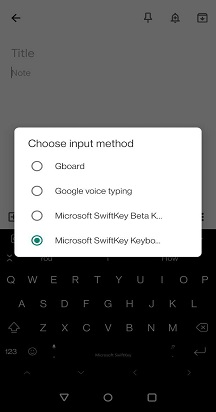
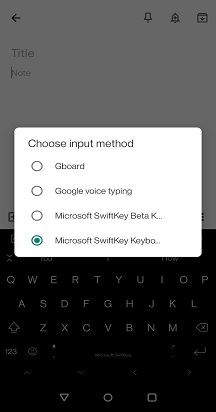
A legtöbb Android-eszközön egy kis billentyűzetikon jelenik meg a képernyő jobb alsó sarkában, amikor a billentyűzet aktív. Erre koppintva nyissa meg a billentyűzetlistát:

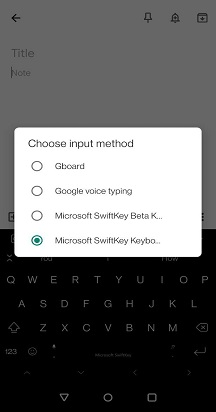
Egyes eszközökön ez az ikon nem jelenik meg, ebben az esetben húzza le az értesítési sávot, amikor egy billentyűzet aktív a beviteli beállítások eléréséhez.

Ha le szeretné tiltani bármelyik billentyűzetet (anélkül, hogy teljesen eltávolítaná őket az eszközről), lépjen a "Language & Input" menübe*.
Koppintson a "Virtuális billentyűzet" elemre, majd a "+ Billentyűzetek kezelése" elemre.
Itt be- és kikapcsolhatja a billentyűzeteket a váltógombokkal.


*Samsung Android 7.0 rendszerű eszközökön ez az Általános felügyelet menüben található.
Megjegyzés:
Ha probléma merül fel, tekintse meg ezt a hibaelhárítási oldalt.


Kapcsolat
További segítségért forduljon az ügyfélszolgálathoz a Microsoft SwiftKey ügyfélszolgálatánál – Kapcsolatfelvétel