
A Microsoft SwiftKey Keyboard használata több nyelvvel
A Microsoft SwiftKey Keyboard lehetővé teszi, hogy egyszerre legfeljebb öt nyelvet használjon.
Továbbfejlesztettük a többnyelvű támogatási keretrendszert, hogy még hatékonyabbá tegyük azt, mivel folyamatosan beolvastuk a bemeneti szöveget, hogy megbecsüljük, melyik engedélyezett nyelvet használják, és ennek megfelelően módosítjuk az előrejelzéseket.
Microsoft SwiftKey jelenleg több mint 700 nyelvet támogat Androidon. Kattintson ide a teljes lista megtekintéséhez.
- Nyelvi csomag hozzáadása
- Nyelvi csomag frissítése
- Nyelvi csomag eltávolítása
- Elrendezések módosítása
YouTube-videónkra mutató hivatkozás: Több nyelven történő gépelés SwiftKey – YouTube
1 – Nyelvi csomag hozzáadása
Nyelvi csomag hozzáadásához:
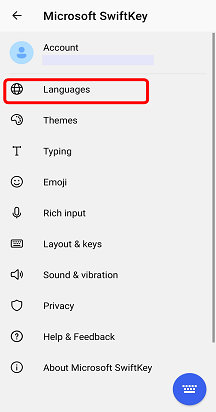
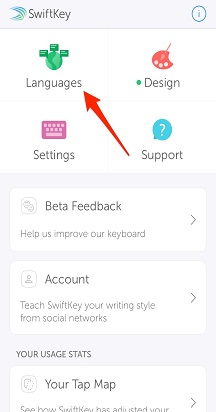
- Nyissa meg a Microsoft SwiftKey alkalmazást: Koppintson a Nyelvek elemre.

vagy
- Az eszköztárról: Koppintson a három pontra ... > válassza az "Elrendezések" ikont > , koppintson a "Hozzáadás" ikonra.


Ezután:
- Válassza ki a listából a letölteni kívánt nyelv(ek)et.
- A nyelv(ek) automatikusan engedélyezve lesznek.

Az azonos ábécével/elrendezéssel rendelkező nyelvek esetén nincs szükség váltásra a nyelvek között – csak kezdjen el gépelni, és a Microsoft SwiftKey Billentyűzet ki tudja választani, hogy melyik nyelvet használja!
A különböző ábécével (angol és orosz) rendelkező nyelvek esetén egyszerűen csúsztassa balra vagy jobbra a szóközbillentyűt, hogy gépelés közben váltson közöttük.
2 – Nyelvi csomag frissítése
A telepített nyelvi csomagok frissítéséhez:
- Nyissa meg a Microsoft SwiftKey alkalmazást: Koppintson a Nyelvek elemre.
vagy
- Az eszköztárról: Koppintson a három pontra ... > válassza az "Elrendezések" ikont > , koppintson a "Hozzáadás" ikonra.
Ezután:
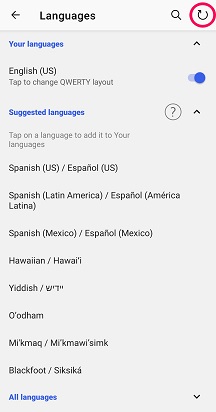
- Koppintson az alkalmazás jobb felső sarkában található körkörös nyílra az összes telepített nyelvi csomag frissítéséhez. (Másik lehetőségként manuálisan is frissítheti a nyelvi csomagokat, ha megjelenik egy "Frissítés" üzenet).
3 – Nyelvi csomag eltávolítása
Nyelvi csomagok törléséhez/eltávolításához:
- Nyissa meg a Microsoft SwiftKey alkalmazást: Koppintson a Nyelvek elemre.
- Az eszköztárról: Koppintson a három pontra ... > válassza az "Elrendezések" ikont > , koppintson a "Hozzáadás" ikonra.
Ezután:
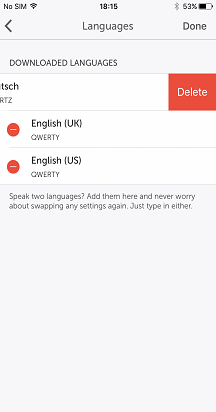
- Törölje a törölni kívánt nyelvi csomag jelölését.
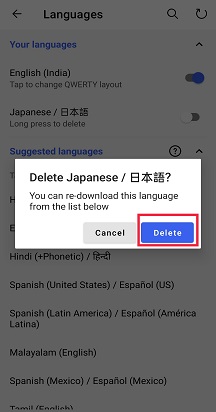
- A nyelv törléséhez nyomja le hosszan a billentyűt.
- Megjelenik egy párbeszédpanel, amely a műveletek megerősítését kéri. Válassza a Törlés lehetőséget.

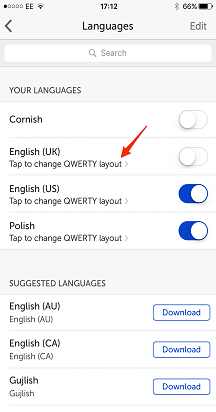
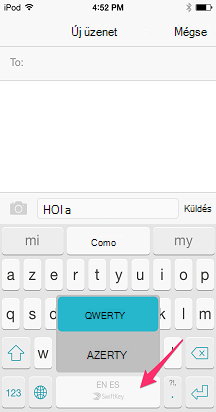
4 – Az elrendezések módosítása
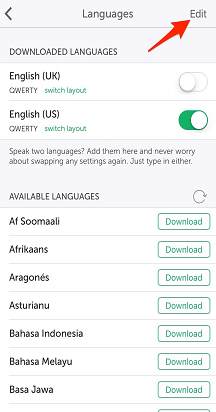
A Microsoft SwiftKey Keyboard számos különböző billentyűzetkiosztást kínál, hogy több nyelven is elférjen.
További információ: Hogyan módosítani a billentyűzetkiosztást (például QWERTY-t AZERTY-ra)?



Kapcsolatfelvétel
További segítségért forduljon az ügyfélszolgálathoz a Microsoft SwiftKey ügyfélszolgálatánál – Kapcsolatfelvétel