
Megjegyzés
- A Microsoft 365 LTI-vel egyszerűsítettük az LTI (Taneszközök együttműködési) élményét az oktatási ügyfelek számára. Az új felület üzembe helyezésével kapcsolatos információkért tekintse át a Microsoft 365 LTI áttekintését és üzembe helyezési utasításait LMS-rendszergazdák számára.
- A klasszikus OneDrive LTI, a OneNote LTI, a Teams-hozzárendelések LTI és a Reflektálás LTI 2026. szeptember 17-én megszűnik. Kérjük, tekintse át a tanuláskezelő rendszerek rendszergazdáinak szóló áttelepítési útmutatónkat.
A klasszikus Class Teams, LTI és Meetings LTI-eszközök 2025. szeptember 15-én lejártak. További információért tekintse át a Teams LTI-napnyugtával kapcsolatos gyakori kérdéseket.
A Microsoft Oktatási intézmények és külső partnereink tudják, hogy az oktatás és a tanulás folyamata időnként átlépi a megoldás határait. Azon dolgozunk, hogy zökkenőmentes felhasználói élményt nyújtsunk, hogy az oktatók és a tanulók a céljaikra koncentrálhassanak ahelyett, hogy eszközökkel kellene zsonglőrködniük. A Microsoft-termékeket mindenhol integráljuk, ahol oktatás és tanulás történik, beleértve a tanuláskezelő rendszeren belül és együtt is.
A tanuláskezelő rendszert használó partnereinkkel együttműködve olyan integrációt hoztunk létre a Taneszközök együttműködési (LTI)® szabvány használatával, amely a Microsoft legjobb szolgáltatásait hozza elérhetővé közvetlenül a tanuláskezelő rendszerben.
További információ a Microsoft-termékek tanuláskezelő rendszerrel való integrálásáról.
A Microsoft 365 LTI bemutatása
A Microsoft 365 LTI alkalmazás olyan Microsoft 365 Oktatási verzió funkciókat kínál a tanuláskezelő rendszerben, mint a feladatok és a tanulásgyorsítók, a OneDrive- és Microsoft 365-fájlok, az együttműködéshez használható Teams, a Teams-értekezletek, a OneNote-osztályjegyzetfüzetek stb. A tanuláskezelő rendszer rendszergazdái szabályozhatják, hogy mely alkalmazások érhetők el a szervezetük számára, az oktatók pedig azt szabályozzák, hogy mely alkalmazások érhetők el a tanfolyamaikban.
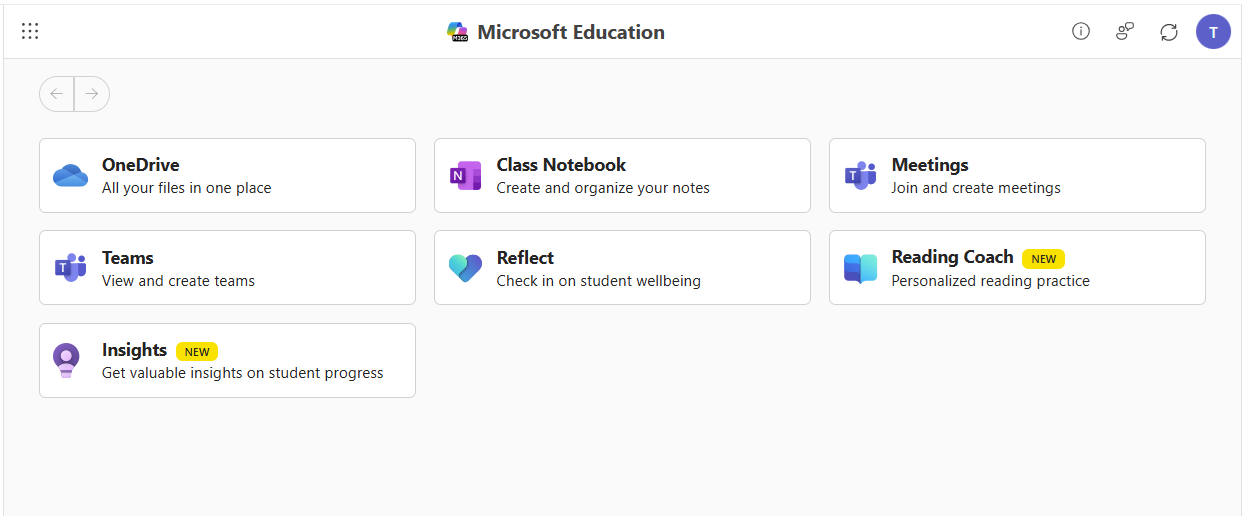
A Microsoft oktatási irányítópultjának elérése és konfigurálása a tanfolyamokhoz
Első lépésként erősítse meg az LMS rendszergazdájával, hogy a Microsoft 365 LTI telepítve van, és készen áll a tanuláskezelő rendszer tanfolyamaiban való használatra. A tanuláskezelő rendszer rendszergazdája dönti el, hogy milyen alkalmazásokat engedélyez a szervezet számára, és Ön is eldöntheti, hogy mely alkalmazásokat engedélyezi a tanfolyamokban való használatra.
A Microsoft oktatási irányítópultjának elindításához és a Microsoft oktatási alkalmazások tanfolyamokban való eléréséhez kövesse a tanuláskezelő rendszerére vonatkozó lépéseket.
Vászon
Jelentkezzen be a Canvas-ba, és válassza ki a tanfolyamot.
A Microsoft Education elem megjelenítése a tanfolyam navigációs hivatkozásaiban a Beállítások -> Navigáció menüpontban, ha még nincs engedélyezve a menüben
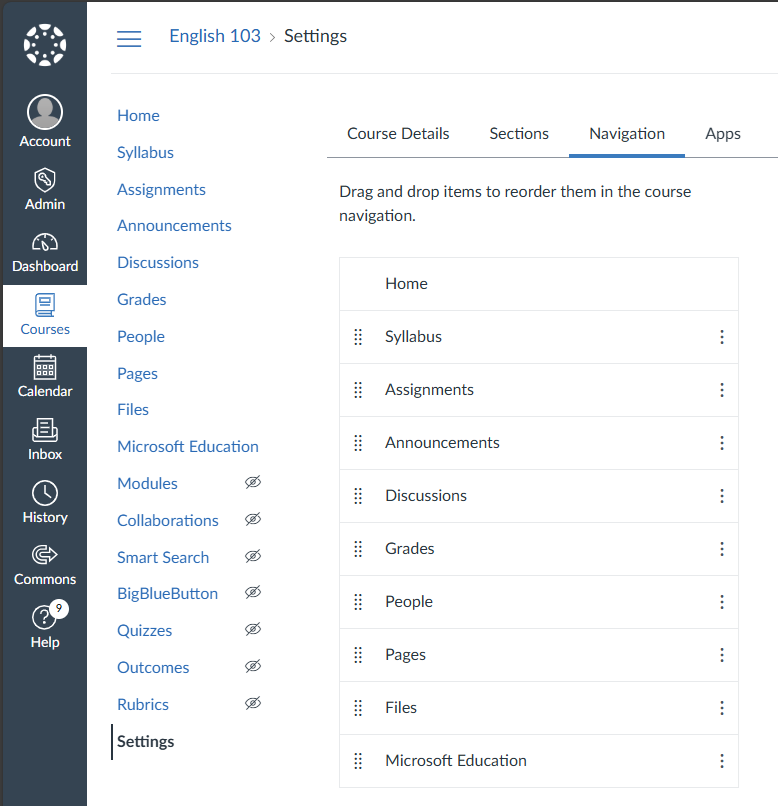
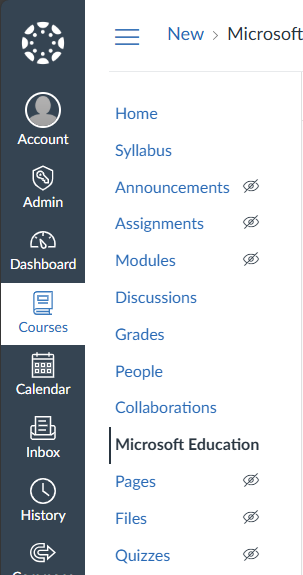
Kattintson a Microsoft Education navigációs hivatkozására a tanfolyam menüjében.
Blackboard Ultra
Jelentkezzen be a Blackboardba, és nyissa meg a tanfolyamot.
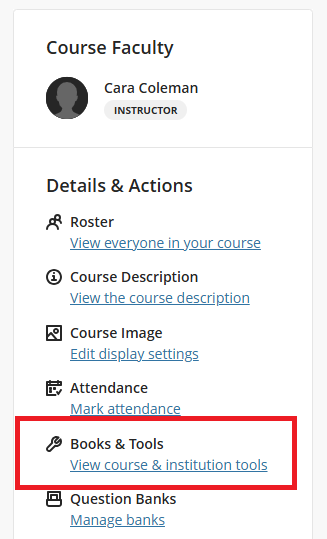
A jobb oldali Részletek & Műveletek panelen a szervezete által engedélyezett beállításoktól függően több lehetőség közül választhat.
Ha a Microsoft Oktatás menü elérhető, akkor az intézmény engedélyezte a tanfolyamához az automatikus csoportszinkronizálást, amely létrehozza és szinkronban tartja a Microsoft-csapatot a tanórasorral. Kattintson a Microsoft Education → A Microsoft Education engedélyezése hivatkozásra a Teams szinkronizálási funkciójának aktiválásához, és kövesse az utasításokat. Az aktiválást követően Ön és diákjai a hivatkozáson keresztül érhetik el a Microsoft oktatási irányítópultját.

Ha nem látja a Microsoft Education menüt, akkor kattintson a Books & Tools → View Course & Institutional Tools (Oktatási eszközök) elemre, majd kattintson a Microsoft Education elemre az alkalmazás irányítópultjának eléréséhez.

Schoology
- Jelentkezzen be a Schoology-ba, és válassza ki a kurzust a tanfolyam irányítópultjáról
- A bal oldali Couse Options menüben válassza a Microsoft Education hivatkozást az alkalmazás irányítópultjának megnyitásához.
D2L/Brightspace
- Jelentkezzen be a Brightspace-be, és kattintson a tanfolyamra a Saját kurzus listában
- Lehetséges, hogy a rendszergazda hozzáadta a Microsoft Education hivatkozást a tanfolyam menüjéhez, vagy Ön testre szabhatja a tanfolyam navigációs sávját – ha nem, kattintson az Egyebek (lefelé mutató) menüelemre a Tanfolyameszközök → a További taneszközök elemre, és keresse meg a Microsoft Education hivatkozást.
Moodle
Jelentkezzen be a Moodle-ba, és kattintson a tanfolyamra a Saját tanfolyamok nézetben.
Kapcsolja be a Szerkesztési mód kapcsolót a profilkép mellett, jobb felső sarokban.

a Tanfolyam lapon kattintson a + Tevékenység vagy erőforrás hozzáadása lehetőségre, majd a párbeszédpanelen kattintson a Tevékenységek fülre.
Kattintson a Microsoft oktatási tevékenységére.
Az Új külső eszköz párbeszédpanelen írja be az eszköz nevét Microsoft Education , valamint tetszés szerint adja meg az eszköz leírását és egyéb beállításait, majd kattintson a Mentés és visszatérés a tanfolyamhoz gombra.

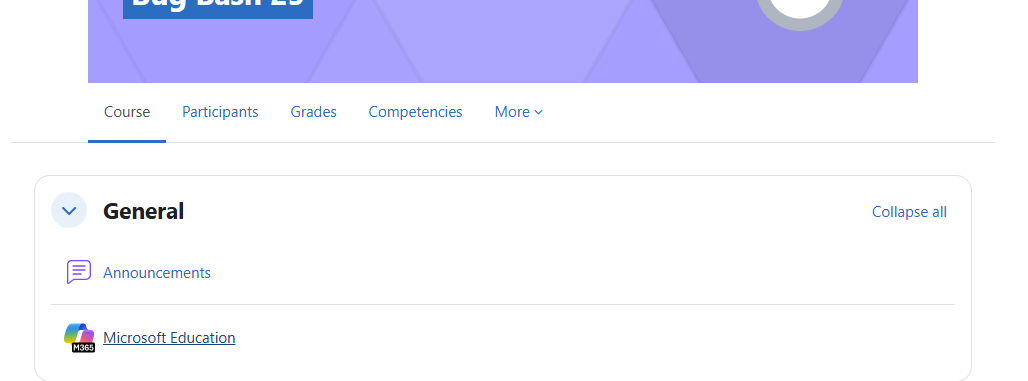
Az irányítópult megjelenítéséhez és az appok eléréséhez kattintson a Microsoft Education hivatkozásra a tanfolyam tartalomlistájában.
Egyéb tanuláskezelő rendszerek
A Microsoft 365 LTI bármely olyan tanuláskezelő rendszerhez hozzáadható, amely megfelel az LTI 1.3 Advantage szabványnak. A menüfolyamatok eltérőek lehetnek attól függően, hogy hozzáférjenek a Microsoft oktatási eszközeihez egy tanfolyamon belül, de általában lesz egy kurzusszintű elhelyezés, amely erőforráshivatkozásként indítja el az LTI-t, és hozzáférést biztosít a Microsoft oktatási irányítópultjához a tanfolyamon belül az oktatók és a diákok számára.
First-Time beállítása és App Configuration a tanfolyamban
Ha első alkalommal fér hozzá a Microsoft Oktatási alkalmazásokhoz a tanfolyamon belül, akkor a Couse beállításai első futtatáskori felületre kerül, ahol konfigurálhatja az alkalmazásokat és a beállításokat.
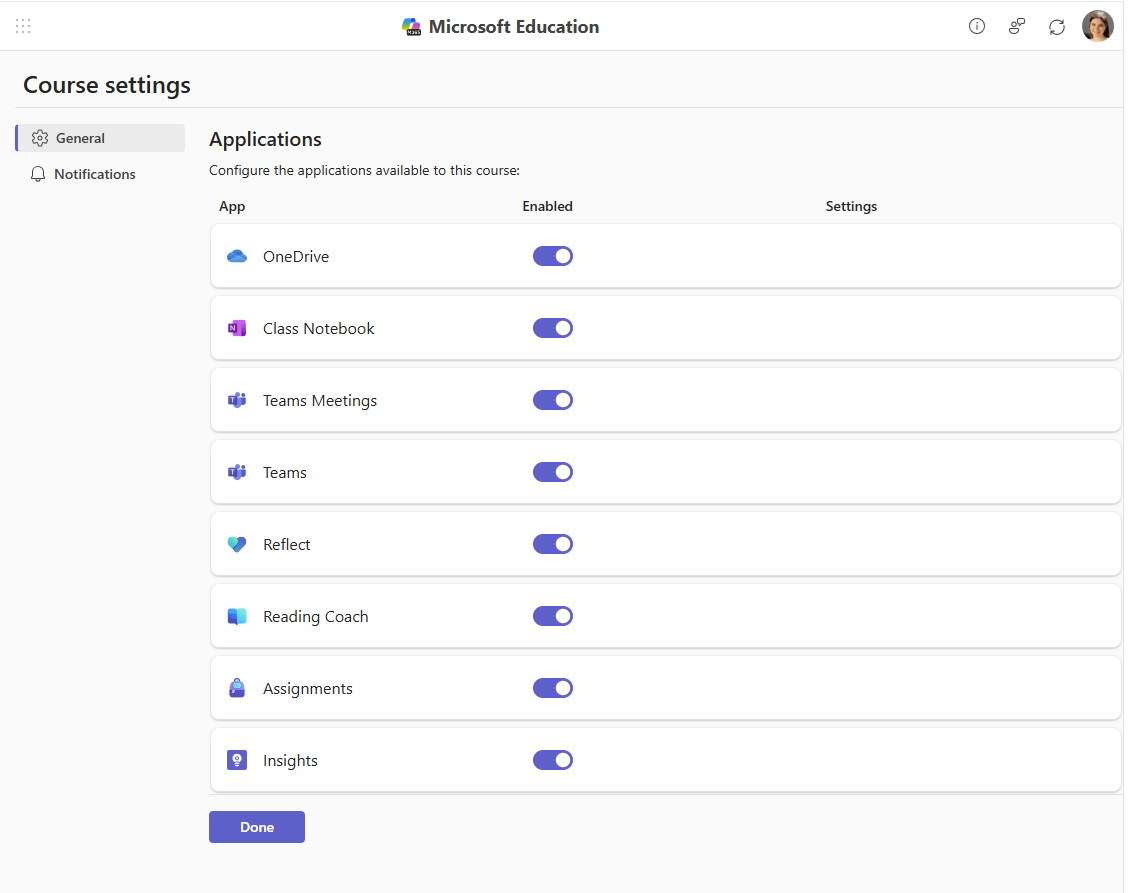
Bármelyik alkalmazást be- vagy kikapcsolhatja az alapértelmezett módból, hogy szabályozza a hozzáférést Ön és a tanfolyamon részt vevő diákok számára.
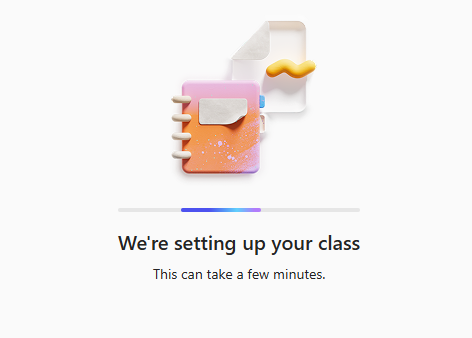
Miután elvégezte a kezdeti beállításokat, kattintson a Kész gombra, és az engedélyezésre kiválasztott alkalmazások ki lesznek építve és inicializálva a tanfolyamhoz.
Bármikor elérheti ezeket a beállításokat, ha a jobb felső sarokban a profilikonjára, majd a legördülő menü Tanfolyam beállításai elemére kattint.

Megjegyzés
Az Együttműködési beállítások menünek meg kell jelennie bárki számára, aki oktatói szerepkörrel rendelkezik a tanfolyamon. A tanuláskezelő rendszer rendszergazdája azonban zárolhatja a tanfolyamszintű beállításokat, és elrejtheti a tanfolyambeállítási menüt, így valószínűleg ez az oka, ha a rendszer nem kéri fel Önt az első hozzáféréskor a beállításokra, és a Course Settings menü nem látható.
A Microsoft 365 LTI részét képező alkalmazásélmények
A Microsoft 365 LTI az LMS-ben üzembe helyezett egyszeri LTI-eszköz, amely a Microsoft 365 Oktatási verzió számos funkcióját tartalmazza, és az LMS-en belüli elhelyezéseket is tartalmaz, amelyek lehetővé teszik az oktatók és a tanulók számára, hogy olyan funkciókhoz férjenek hozzá, ahol szükségük van rájuk a mindennapi tanulás során, valamint a tanfolyamok erőforrásaiként is.
Az egyes alkalmazások/funkciók leírása alatt található További információ hivatkozásra kattintva megtudhatja, hogyan használhatja ezeket a Microsoft oktatási élményeket a tanuláskezelő rendszer tanfolyamában.
Microsoft oktatási feladatok & tanulásgyorsítók
A Microsoft Education Feladatok LTI a következő tanulásgyorsítókat tartalmazza: Olvasáskészség fejlődése, Matematikai készség fejlődése. Keresési készségek fejlődése és Előadói készségek fejlődése, valamint számos dokumentumbeküldés, Microsoft Forms, OneNote-lapok, tükrözött videófelvételek és a Feladatok összes új generatív AI-funkciója a tanuláskezelő rendszer tanfolyamához. Az integráció lehetővé teszi, hogy a Microsoft Feladatokat és a tanulásgyorsítókat közvetlenül hozzáadja a tanuláskezelő rendszer feladataihoz vagy a tartalomlistához, ahol a tanulók elindíthatják és befejezhetik azokat, és automatikusan szinkronizálhatják az osztályzatait és az AI-val támogatott visszajelzéseit a tanuláskezelő rendszer osztálynaplójával.
Megjegyzés
A Feladatok nem jelenik meg alkalmazásként a Microsoft Education appok irányítópultján – A feladatok létrehozására vagy másolására szolgáló Microsoft Oktatási menüelem a tanuláskezelő rendszer menüiből érhető el, ahol tartalmat, feladatokat vagy anyagokat adhat hozzá a tanfolyamokhoz:
- A Canvas rendszerben a Microsoft Education a Feladatok ... (további) menüben, vagy a hozzáadás (+) menüpontból egy modulon
- A Schoology-ban a Microsoft Education a szekcióból érhető el Anyagok menü
- A Blackboardban a Microsoft Oktatási tartalom a Content Market tanfolyamon keresztül érhető el
- A D2L/Brightspace-ben a Microsoft Education a tanfolyam Tartalom -> Meglévő tevékenységek listája lapon érhető el
- A Moodle esetében a Microsoft Education a + Tevékenység vagy erőforrás hozzáadása a Tartalom kiválasztása lehetőséggel érhető el
További információ a Microsoft oktatási feladatok & tanulásgyorsítók használatáról a tanuláskezelő rendszer tanfolyamaiban
OneDrive és Microsoft 365 Files
A Microsoft OneDrive és a Microsoft 365 fájlintegrációja a Word-, PowerPoint-, Excel-megjelenítőket és -szerkesztőket, valamint a PDF-et, a Stream videolejátszót és a képeket közvetlenül behozza a legfontosabb LMS-munkafolyamatokba, beleértve a következőket:
- Dokumentumok és videók csatolása és beágyazása forrásként és tananyagként
- A Microsoft 365 Copilot használatával közvetlenül az LMS-en belül szerkesztheti és alakíthatja át a tartalmakat
- Dokumentumok hozzárendelése tanuláskezelő rendszer feladataként
- A diákok dokumentumokat szerkesztenek és küldenek be a tanuláskezelő rendszer feladatainak részeként
- Együttműködési dokumentumok tanfolyamok tagjainak és csoportjainak
A Microsoft 365 LTI modern felhasználói élményt biztosít, kibővített Microsoft OneDrive fájlválasztóval és gazdag beágyazott Office-fájlszerkesztési felülettel.
A Microsoft OneDrive és az LMS együttes használata arról, hogyan használhatja a Microsoft 365-fájlokat a tanuláskezelő rendszer tanfolyamában.
OneNote Osztályjegyzetfüzet
A OneNote Osztályjegyzetfüzet használatával megosztott jegyzetfüzetet hozhat létre, és a tanfolyamhoz csatolhatja, hogy könnyen felfedezhető és elérhető legyen. A OneNote-osztályjegyzetfüzetek saját területet hoznak létre az egyes diákok tartalmainak, amelyek csak a tantárgy oktatói számára láthatók, az oktatók pedig egyszerűen kioszthatják a tananyagokat tartalmazó OneNote-oldalakat az osztályuknak.
A OneNote-lapok használhatók jegyzetelésre, naplóírásra, szabadkézi írásra, rajzolásra, matematikához, zenehallgatáshoz és művészeti alkotáshoz, illetve bármikor olyan alkalommal, amikor rendszerezni és közösen dolgozni kell a diákokkal a tartalmakon. A OneNote-lapok hozzárendelése és beadása a Microsoft Oktatási feladatok funkcióval is elvégezhető.
A tanuláskezelő rendszer tanfolyamára beiratkozott meglévő és új diákok automatikusan hozzáférhetnek a jegyzetfüzethez anélkül, hogy az oktatónak hozzá kellene adnia őket.
További információ a OneNote-osztályjegyzetfüzetek létrehozásáról és használatáról a tanuláskezelő rendszer tanfolyamában
Értekezletek
Az Értekezletek alkalmazás a Teams-értekezleteket beépíti a tanuláskezelő rendszer tanfolyamaiba. Az oktatók és a diákok megtekinthetik a közelgő és korábbi értekezleteket, megkereshetik és lejátszhatják az értekezletek felvételeit, egyéni vagy ismétlődő értekezleteket ütemezhetnek, és egyszerűen bekapcsolódhatnak a tanfolyamhoz kapcsolódó értekezletekbe – mindezt a tanuláskezelő rendszeren belül.
További információ a Teams-értekezletek használatáról a tanuláskezelő rendszer tanfolyamában
Teams
A Teams alkalmazás segít az oktatóknak és a diákoknak a tanuláskezelő rendszer és a Teams közötti navigálásban.
A felhasználók közvetlenül a tanfolyam Microsoft oktatási irányítópultján keresztül érhetik el a tanfolyamcsoportot; nem kétséges, hogy melyik csapat az együttműködés.
További információ a Microsoft Teams tanuláskezelő rendszer keretében való használatáról.
Önkifejezés
A Microsoft Reflect egy olyan alkalmazás, amelyet arra terveztek, hogy növelje az oktatói betekintést, elősegítse a kapcsolattartást, a kifejezést és a tanulást azáltal, hogy visszajelzést kér a tanulóktól, valamint elősegíti az önismeretet, az empátiát és az érzelmi fejlődést.
A Reflektálás segítségével hatásos bejelentkezéseket hozhat létre, betekintést nyerhet a jóllétébe, és boldogabb, egészségesebb tanulói közösséget építhet.
További információ a Reflektálás használatáról a tanuláskezelő rendszer tanfolyamában.
Olvasási tréner
Az Olvasási tréner lehetővé teszi, hogy a tanulók mesterséges intelligenciával hozzák létre történeteiket, gyakorolják a történet fejezeteibe szőtt kihívást jelentő szavakat, és a Microsoft felelősen alkalmazott mesterséges intelligencia szabványaihoz igazodó tartalom használatával a független gyakorlás révén folyékony olvasóvá váljanak. A tanulók eredményeket érnek el, és olvasás közben új történetelemeket fedeznek fel, folyamatos részvételt ösztönözve.
A tanulók számos nyelven létrehozhatnak és olvashatnak történeteket, valamint könyvtári szakaszokat, a kiejtés észlelésével több angol nyelvjárásban. A feltörekvő, diszlexiású olvasók és tanulók magabiztosságot építhetnek a Modern olvasó segítségével.
További információ az Olvasási tréner használatáról a tanuláskezelő rendszer tanfolyamában.
Segítség kérése és visszajelzés küldése
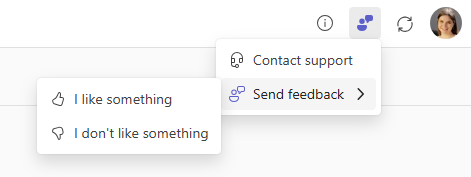
Az oktatók és a tanulók közvetlenül az alkalmazásból kérhetnek támogatást vagy visszajelzést adhatnak a súgó és visszajelzés menün keresztül.
Megjegyzés
Előfordulhat, hogy a tanuláskezelő rendszer rendszergazdája beállított egy egyéni támogatási URL-címet, amely a Támogatás kérése menüelem mögött található.
Források tanuláskezelő rendszerek rendszergazdáinak
A Microsoft 365 LTI üzembe helyezése a tanuláskezelő rendszerben