
Ez a cikk olyan felhasználóknak készült, akik képernyőolvasó programot, például Windows Narrátort, JAWS-t vagy NVDA-t használnak Windows-eszközökkel vagy -szolgáltatásokkal és Microsoft 365-termékekkel. Ez a cikk az Akadálymentességi súgó és tanulás tartalomkészlet része, amelyben további akadálymentességi információkat találhat az alkalmazásainkról. Általános segítségért látogasson el a Microsoft ügyfélszolgálata.
A Microsoft Create egy olyan webhely, ahol ihletet meríthet, időt takaríthat meg, és bármit elkészíthet, amire szüksége van – üzleti bemutatókat, közösségi médiabejegyzéseket, nyomtatott születésnapi kártyákat, lenyűgöző videókat és sok mást. A Létrehozás területen rengeteg sablont talál, amelyeket kiindulási pontként használhat, vagy létrehozhatja az alapoktól, ha már tudja, mit szeretne létrehozni. A Microsoft Create billentyűvel és egy képernyőolvasóval navigálhat és tallózhat a képernyőn lévő elemek között.
Tartalom
Navigálás a sablonkategóriákban
Sablonok keresése kulcsszavak szerint
Adott alkalmazáshoz készült sablonok keresése
Sablon létrehozása az alapoktól
Navigálás a Learn & növekedés szakaszában
A Microsoft Create megnyitása
Nyissa meg a create.microsoft.com az előnyben részesített webböngészőben.
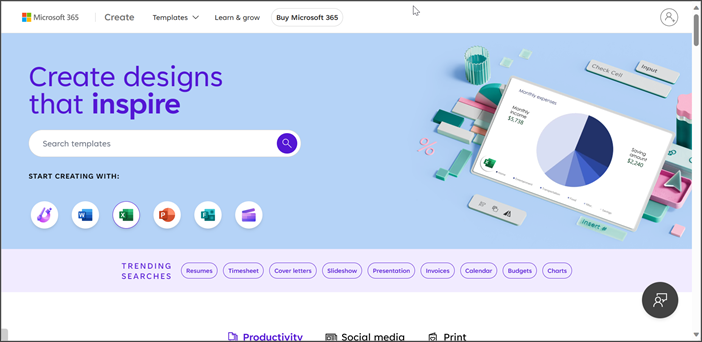
A Tab billentyű lenyomásával navigálhat a Létrehozás lapon, és az összes tájékozódási pont között navigálhat. A kezdőlap négy fő nevezetességből áll.
- Bejelentkezés/kijelentkezés
- Tallózás a sablonok között
- További információ & növekedésről
- Microsoft 365-előfizetés vásárlása
Bejelentkezés a fiókba
Mielőtt bármi mást is csinálna a Létrehozás webhelyen, érdemes lehet először bejelentkeznie a Microsoft-fiókjával.
- Nyomja le többször a Tab billentyűt, amíg el nem hangzik a "Bejelentkezés a fiókba gomb" vagy ehhez hasonló szöveg, majd nyomja le az Enter billentyűt.

- Írja be az e-mail-címét, a telefonját vagy a Skype-fiókját, és a Tab billentyűvel lépjen a Tovább gombra, majd nyomja le az Enter billentyűt.
- Írja be a jelszavát, és lépjen a Bejelentkezés gombra, majd nyomja le az Enter billentyűt a bejelentkezéshez.
Navigálás a sablonkategóriákban
A Create számos sablonkategóriát kínál, amelyből választhat. A fejléc legördülő listájában tallózzon a sablonkategóriák között.
- Navigáljon a Tab billentyűvel, amíg el nem hangzik a "Sablonok gomb összecsukva" szöveg, majd nyomja le az Enter billentyűt.

- Navigáljon a Tab billentyűvel, amíg el nem hangzik a kívánt sablonkategória neve.
- A Tab billentyű lenyomásával navigálhat a kiválasztott platformhoz vagy alkalmazáshoz elérhető összes sablon között. Ha például az Instagram sablonjait szeretné felfedezni, nyomja le az Enter billentyűt , amikor elhangzik az "Instagram" szó. Megnyitja az Instagram design sablonoldalát.

- Navigáljon a Tab billentyűvel, amíg el nem hangzik a "Show all button" (Az összes megjelenítése gomb) vagy ehhez hasonló szöveg.
Sablonok keresése kulcsszavak szerint
Navigáljon a Tab billentyűvel, amíg el nem hangzik a "keresési ablak" kifejezés, majd nyomja le az Enter billentyűt.
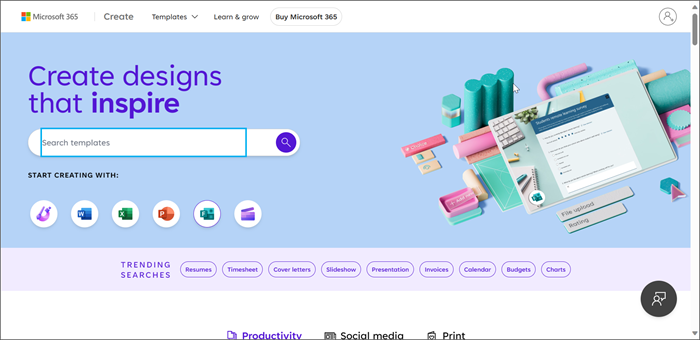
Írja be a kívánt kulcsszót a keresési ablakba, majd nyomja le az Enter billentyűt az összes elérhető sablon megtekintéséhez. Például: Írja be a "születésnap" szót a születésnaphoz kapcsolódó összes elérhető sablon megkereséséhez.
Tipp:
Ha nem biztos abban, hogy mit keressen, böngészhet a "Népszerű keresések" listában a Create home page for ideas (Ötletek létrehozása) lapon.
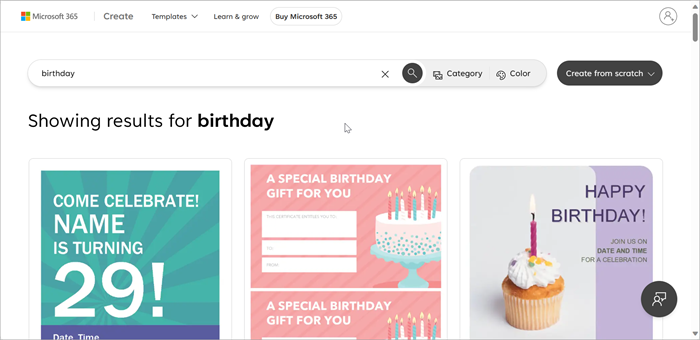
A Tab billentyűvel navigálhat a megadott kulcsszóhoz elérhető összes sablon között.
Lépjen a Kategória és a Szín gombokra a lekérdezés eredményeinek szűréséhez.
Kategóriaszűrő alkalmazásához navigáljon a Tab billentyűvel, amíg el nem hangzik a "Kategória gomb" kifejezés, majd nyomja le az Enter billentyűt.
Navigáljon az összes elérhető szűrő között a Tab billentyűvel, és nyomja le az Enter billentyűt a kiválasztáshoz.
Színszűrő alkalmazásához nyomja le többször a Tab billentyűt, amíg el nem hangzik a "szín gomb" kifejezés, majd nyomja le az Enter billentyűt.
Navigáljon a Tab billentyűvel az összes színbeállítás megtekintéséhez, és nyomja le az Enter billentyűt a választáshoz.
A szűrők kijelölésének megszüntetéséhez és az eredmények szélesítéséhez navigáljon a Tab billentyűvel, amíg el nem hangzik az "Összes törlése gomb" kifejezés, majd nyomja le az Enter billentyűt.
Adott alkalmazáshoz készült sablonok keresése
Sablonok keresése Designer, Word, Excel, PowerPoint, Forms, Loop és Clipchamp.
- Nyomja le többször a Tab billentyűt, amíg el nem hangzik az "alkalmazás neve gomb" kifejezés a kiválasztott alkalmazás oldalának és tervezési sablonjainak megnyitásához. Például: Lépjen az Excel gombra, majd az Enter billentyűt lenyomva lépjen arra a lapra, ahol felfedezheti az Excel-sablonok gyűjteményét.
- A Tab billentyűvel navigálhat az összes elérhető sablon között.
- Ha bárkivel meg szeretné osztani a lapot, navigáljon a Tab billentyűvel, amíg el nem hangzik a "lap megosztása gomb" szöveg. Ezután lépjen a Másolás gombra, és nyomja le az Enter billentyűt a hivatkozás másolásához.
- Navigáljon a Tab billentyűvel, amíg el nem hangzik a "keresési ablak" kifejezés, majd nyomja le az Enter billentyűt , majd írjon be egy szót vagy kifejezést a sablonok közötti kereséshez.
- A Tab billentyű lenyomásával keresse meg a kijelölni kívánt sablont, majd nyomja le az Enter billentyűt a sablon részleteit tartalmazó lap megnyitásához.

- Ha meg szeretné nyitni a sablont az alkalmazásban, navigáljon a Tab billentyűvel, amíg el nem hangzik a "Testreszabás" kifejezés, majd nyomja le az Enter billentyűt.
- A sablon megnyílik az alkalmazásban, ahol testre szabhatja.
Terv vagy fájl létrehozása az alapoktól
Nyomja le többször a Tab billentyűt, amíg el nem hangzik a "Létrehozás az alapoktól gomb" szöveg, majd nyomja le az Enter billentyűt.
A legördülő lista tartalmazza azokat az alkalmazásokat, amelyekben létrehozhatja saját tervét vagy fájlját egy üres sablonból. Az alkalmazások a következők:
- Microsoft Designer grafikus elemekhez, képekhez és közösségi bejegyzésekhez.
- Clipchamp videókhoz.
- Word önéletrajzokhoz, szórólapokhoz és egyéb dokumentumokhoz.
- Excel költségvetésekhez, követőkhöz, tervezőkhöz és más számolótáblákhoz.
- PowerPoint történetmeséléshez és bemutatókhoz.
- Kérdőívek és tesztek űrlapjai.
- Loop a gondolkodáshoz, a tervezéshez és a közös létrehozáshoz.
Lépjen a kívánt alkalmazásra a Tab billentyűvel, és nyomja le az Enter billentyűt az üres sablon megnyitásához az alkalmazásban.
Navigálás a Learn & növekedés szakaszában
Ismerje meg, & növekedés az, ahol betekintést és belső ismereteket szerezhet a szakértőktől, gyors tippvideókat kereshet, és részletes cikkeket olvashat a tartalomkészítőktől.
- Nyomja le többször a Tab billentyűt, amíg el nem hangzik a "Learn and grow" (Tanulás és növekedés) kifejezés, majd nyomja le az Enter billentyűt a Learn & a főoldal növeléséhez.

- A Tab billentyű használatával navigálhat a grafikus tervezési és tartalomkészítési tippek között, az Enter billentyű lenyomásával pedig megismerheti a Microsoft Create kiválasztott témakörét.
Lásd még
Ihletet meríthet a Microsoft Create sablonjaiból, eszközeiből és tippjeiből
Technikai támogatás a fogyatékos ügyfeleinknek
A Microsoft minden ügyfelének a lehető legjobb élményt szeretné biztosítani. Ha fogyatékossággal vagy akadálymentességgel kapcsolatos kérdése van, technikai segítségért forduljon a Microsoft Fogyatékosok Answer Desk ügyfélszolgálatához . A fogyatékos ügyfeleket támogató Answer Desk webhely akadálymentes technológiákban jártas ügyfélszolgálata angol, spanyol, francia és amerikai jelnyelven tud segítséget nyújtani. Az Ön régiójában üzemelő ügyfélszolgálat elérhetőségi adatait a Microsoft fogyatékos ügyfeleket támogató Answer Desk webhelyén találja.
Ha Ön kormányzati, kereskedelmi vagy nagyvállalati felhasználó, forduljon a fogyatékkal élőket kezelő answer desk vállalathoz.