
Megjegyzés
Tudnivalók az első lépések előtt
- Ha egy billentyűparancsban + jel látható a billentyűk között, az azt jelenti, hogy a következő billentyű lenyomásakor továbbra is az előző billentyűt kell lenyomva tartania.
- A billentyűparancsokban lévő vessző (,) azt jelenti, hogy több billentyűt kell lenyomnia.
- A jelen témakörben ismertetett billentyűparancsok az amerikai billentyűzetkiosztáshoz íródtak. Más kiosztás esetén eltéréseket tapasztalhat.
A nagyító billentyűparancsai
| Művelet | Billentyű |
|---|---|
| Kapcsolja be a Nagyítót. | Windows-embléma  billentyű+Pluszjel(+) billentyű+Pluszjel(+) |
| Kapcsolja ki a Nagyítót. | Windows-embléma billentyű+Esc |
| Nagyítás | Windows-embléma billentyű+Pluszjel(+) |
| Kicsinyítés. | Windows embléma billentyű+Mínuszjel(-) |
| Nagyítás és kicsinyítés az egér görgetőkerekével. | Ctrl+Alt+Egér görgetőkerék |
| Pásztázz a nyílbillentyűk irányába. | Ctrl+Alt+nyílbillentyűk |
| Nyissa meg a Nagyító beállításait. | Windows-embléma billentyű+M |
| Váltson a képernyőszínek invertálására, vagy állítsa vissza a fordított képernyőszíneket az alapértelmezett színekre, amíg a Nagyító be van kapcsolva. | Ctrl+Alt+I |
| Váltson a teljes képernyős nézetre. | Ctrl+Alt+F |
| Váltson a rögzített nézetre. | Ctrl+Alt+D |
| Váltson az objektív nézetre. | Ctrl+Alt+L |
| Váltás a teljes, dokkolt és objektív nézet között. | Ctrl+Alt+M |
| A teljes képernyő megjelenítése nagyításkor. | Ctrl+Alt+Szóköz |
| Váltás a beállított nagyítási szint és az 1x nagyítás között | Ctrl+Alt+Mínuszjel(-) |
A Nagyító érintéses kézmozdulatai
Az alábbi érintéses kézmozdulatokkal dolgozhat a Nagyítóval windowsos érintőképernyős eszközökön:
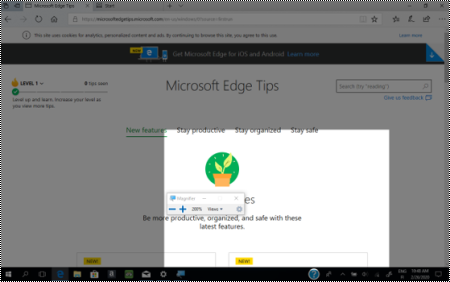
- A nagyításhoz koppintson a plusz(+) gombra a képernyő bal felső vagy jobb felső sarkában.
- A kicsinyítéshez kattintson a mínusz(-) gombra a képernyő bal alsó vagy jobb sarkában.

Képernyőolvasó használata esetén vigye a fókuszt a kívánt gombra. A gombon egyszer elhangzik a "Kicsinyítés" vagy a "Nagyítás" kifejezés. Koppintson duplán a képernyőn a kiválasztásához.
Tipp:
A nagyításhoz csippentsen össze, helyezze két ujját a Nagyító szegélyére, majd húzza szét őket.
- A képernyőn való mozgáshoz húzza az egyik ujját a Nagyító szegélye mentén a teljes képernyős nézetben.
- Ha azonnal ki szeretné kicsinyíteni a képernyőt, és látni szeretné, hol van a képernyőn, koppintson egyidejűleg az ellentétes szegélyekre egy ujjal az egyes szegélyeken.
- A képernyő felfelé vagy lefelé mozgatásához koppintson a felső vagy alsó szegélyre.
- Ha vízszintesen vagy függőlegesen szeretne görgetni, koppintson egy szegélyre, majd húzza ki az ujját a szegélyből a képernyő közepére. Amikor a szegély eltűnik, elérte a görgethető terület végét a kiválasztott irányban.

- A Nagyítót bármikor bezárhatja, ha kiválasztja a Nagyító előugró ablakának bezárás gombját (a bal felső sarokban a Nagyító feliratú kis téglalap alakú ablakot). Érintéses módban, és amikor a Nagyító 100%-os teljes képernyőt jelenít meg, a nagyítót a jobb felső sarokban lévő nagyítás gomb melletti Bezárás gombra (X) koppintva is bezárhatja.

Képernyőolvasó használata esetén vigye a fókuszt a Bezárás gombra, és koppintson duplán a képernyőn.
További információ
- A kisegítő lehetőségek Windows-billentyűparancsai
- A képernyőtartalom láthatóbbá tétele a nagyítóval
- A Nagyító nagyítási szintjének gyors módosítása
- A Narrátor érintéses kézmozdulatainak teljes listáját lásd: A Narrátor használata érintéssel Windows 10 és a Narrátor billentyűparancsai és érintéses kézmozdulatai.