
Miért nem támogatott a hardverem?
Amikor bejelentkezik a Clipchamp videószerkesztőbe a böngészőben, előfordulhat, hogy egyes felhasználók az üzenet egy verzióját látják:
"Azt észleltük, hogy a Clipchamp jelenleg nem támogatja a hardvert. A lehető legjobb élmény érdekében próbálja meg frissíteni az operációs rendszert vagy az internetböngészőt a legújabb verziókra."
Ha ezt látja, először győződjön meg arról, hogy:
- Asztali számítógépen vagy laptopon dolgozik, nem táblagépen vagy okostelefonon
- Ha a böngészőben dolgozik, a Microsoft Edge-et vagy a Google Chrome-ot használja
- Frissítette a Chrome-ot vagy az Edge-et a legújabb verziójára
- Frissítette az operációs rendszert
Fokozott webes biztonság az Edge-ben
Emellett ha az Edge-ben fér hozzá Clipchamp, ellenőrizze, hogy engedélyezve van-e a hozzáadott biztonság Clipchamp.
Ha be van kapcsolva, a következő vagy egy zárolási ikon jelenik meg a címsorban:

Ez a funkció egyes webhelyeken hasznos, de bizonyos esetekben túl is adhatja a célját, és blokkolhatja a szerkesztő által helyesen működő, megbízható webes technológiákat.
Ha a Clipchamp videószerkesztőt használja személyes fiókokhoz, javasoljuk, hogy engedélyezze a app.clipchamp.com az Edge-ben.
Ha Clipchamp munkahelyi vagy iskolai verzióját használja, a webcím nem lesz app.clipchamp.com, és a szervezet vagy oktatási intézmény SharePoint- vagy OneDrive-címétől függ, például https://contoso.sharepoint.com/. Ellenőrizze, hogy engedélyezve van-e a hozzáadott biztonság az Edge-ben. Ha igen, javasoljuk, hogy próbálkozzon az alábbi lépésekkel.
Kattintson a Hozzáadott biztonság elemre vagy a böngésző címmezőjének bal oldalán található zárolási ikonra , és keresse meg a webhelysor követésmegelőző elemét:
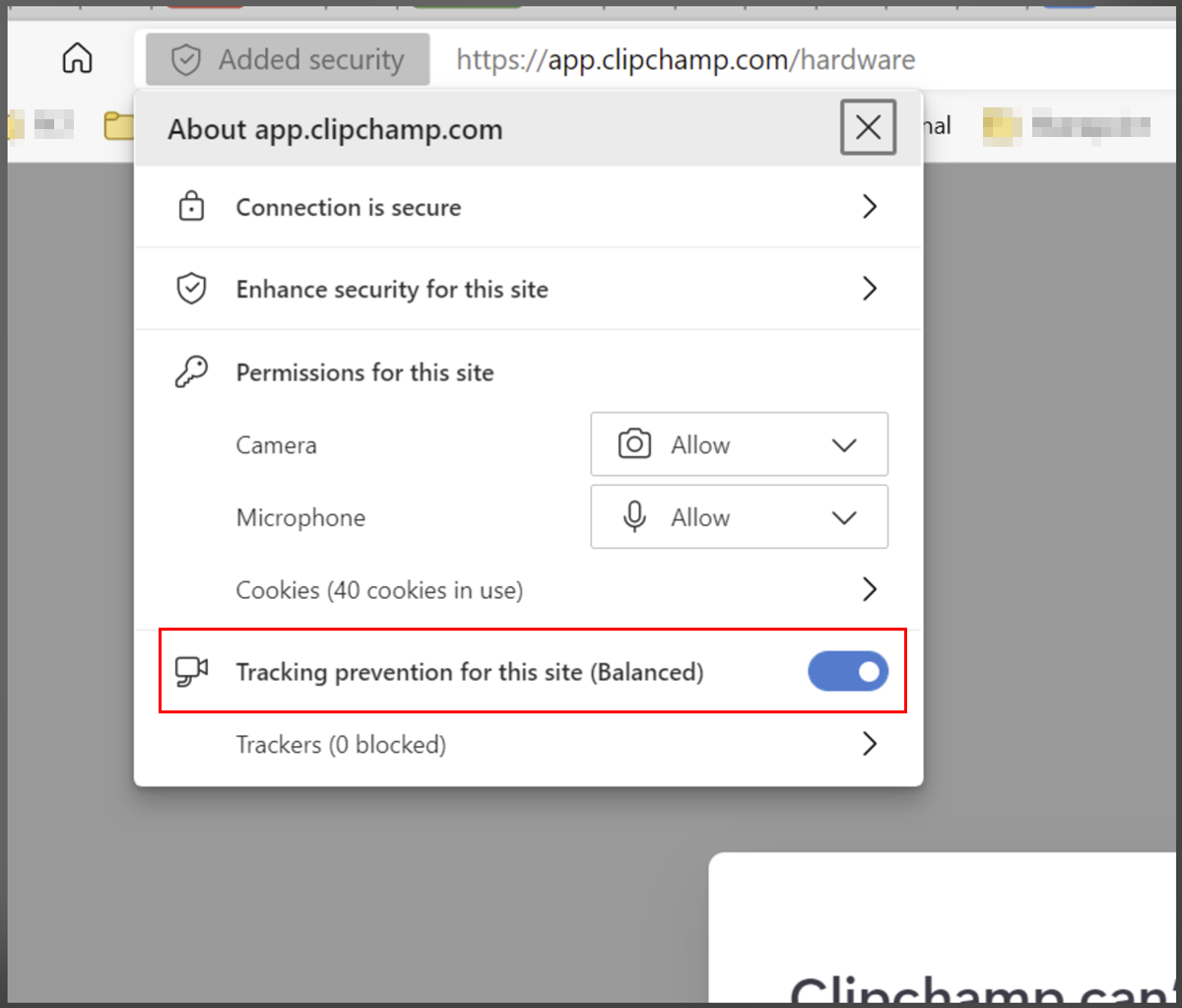
Ezután kapcsolja ki a követés megelőzését:

Ezután töltse be újra az oldalt, és ellenőrizze, hogy Clipchamp most már a kívánt módon működik-e.

Az engedélyezett webhelyek listájának megtekintéséhez és kezeléséhez lépjen a edge://settings/privacy/trackingPreventionExceptions
Böngészőbővítmények ellenőrzése
Egyes böngészőbővítmények blokkolhatják a webhelyek olyan elemeit, mint például a app.clipchamp.com, amelyek a videószerkesztő megfelelő betöltéséhez szükségesek. Ha bármilyen Chrome- vagy Edge-bővítmény van telepítve, ellenőrizze, hogy letiltja-e őket, vagy engedélyezi-e a Clipchamp webcímet.
Clipchamp személyes verziója esetén az engedélyezési listára felveendő cím https://app.clipchamp.com/.
Munkahelyi vagy iskolai fiókok Clipchamp esetén az engedélyezési listán szereplő cím a szervezet SharePoint- vagy OneDrive-URL-címe, például https://contoso.sharepoint.com/.
Hardverkövetelmények ellenőrzése
Ha a fenti lépések nem segítenek, lehetséges, hogy a számítógép nem felel meg a hardverkövetelményeknek, hogy Clipchamp a várt módon működjön. A rendelkezésre álló memóriának/RAM-nak legalább 8 GB-nak kell lennie (a 16 GB-os vagy újabb verzió jobb), és a gépnek egy 64 bites számítógépnek kell lennie, amely 64 bites operációs rendszert és az Edge vagy a Chrome 64 bites verzióját futtatja.
A grafikus kártya egy másik fontos tényező, és friss modellnek kell lennie. Ez azért fontos, mert a videószerkesztés nagy számítási igényű, a processzort és a GPU-t is használja, és a régebbi eszközöket a saját korlátaikhoz is képes eljuttatni.
A számítógép belső meghajtóján is elegendő szabad területnek kell lennie, ami a videófeldolgozási és -exportálási fázisban szükséges az ideiglenes fájlokhoz és a tárhelyhez. A rendelkezésre álló szabad területnek nagyobbnak kell lennie, mint a projektben használt videofájlok mérete.
Ha olyan régebbi számítógéppel dolgozik, amely nem felel meg ezeknek a követelményeknek, a szerkesztő továbbra is működhet, de vegye figyelembe, hogy problémákat tapasztalhat, például lassú teljesítményt, lefagyást és összeomlást, és jobb felhasználói élményt nyújtana egy másik számítógépen.
A windowsos Clipchamp asztali alkalmazás kipróbálása
Windows rendszeren ellenőrizze, hogy Clipchamp asztali alkalmazása sikeresen elindul-e a számítógépen a videószerkesztő böngészőben való elérésének alternatívájaként. A Windows 11 indítsa el az alkalmazást a tálca keresőmezőjén keresztül, vagy keresse meg a Minden alkalmazás nézetben.
A Windows 10 és a 11-ben a Microsoft Store-ból is telepítheti.
Ha az asztali alkalmazás már elérhető az eszközén, de egy ideje még nem nyitotta meg, lehetséges, hogy az alkalmazást a legújabb verzióra kell frissítenie, mielőtt elindul.
Brave-böngésző
Bárki számára, aki hozzáfér Clipchamp a Brave böngészőben (amely azért működik, mert Chromium-alapú, mint a Chrome és az Edge), előfordulhat, hogy a Brave Shields ujjlenyomat-gátló funkciója miatt hibaüzenet jelenik meg a "nem támogatott hardver vagy elavult Chrome-verzió" hibáról.
Ebben az esetben a következőkkel próbálkozhat:
- Kattintson a címsor jobb oldalán található oroszlán ikonra.
- Ideiglenesen engedélyezze az ujjlenyomat-készítést Clipchamp.
További hibaelhárítás
Ha a probléma továbbra is fennáll, annak az lehet az oka, hogy a böngésző automatikusan letilt bizonyos grafikuskártya-illesztőprogramokat, amelyek instabillá tehetik. A Chrome például nem teszi lehetővé, hogy egyes integrált Intel HD-grafikák inicializálják a WebGL-t, ami a Clipchamp használatának előfeltétele.
Ennek megoldásához próbálja meg engedélyezni a #ignore-gpu-blocklist jelzőt a Chrome-ban, amely lehetővé teszi az összes grafikus (GPU-) illesztőprogram használatát.
Figyelmeztetés: Vegye figyelembe, hogy az illesztőprogram hibáitól függően a beállítás módosítása a Chrome összeomlásához vagy furcsa viselkedéséhez vezethet.
Ennek a lehetőségnek a kipróbálásához nyissa meg a chrome://flags/#ignore-gpu-blocklist egy új lapon, és a Szoftveres megjelenítés felülbírálása lista mellett válassza az Engedélyezve lehetőséget, majd indítsa újra a Chrome-ot:
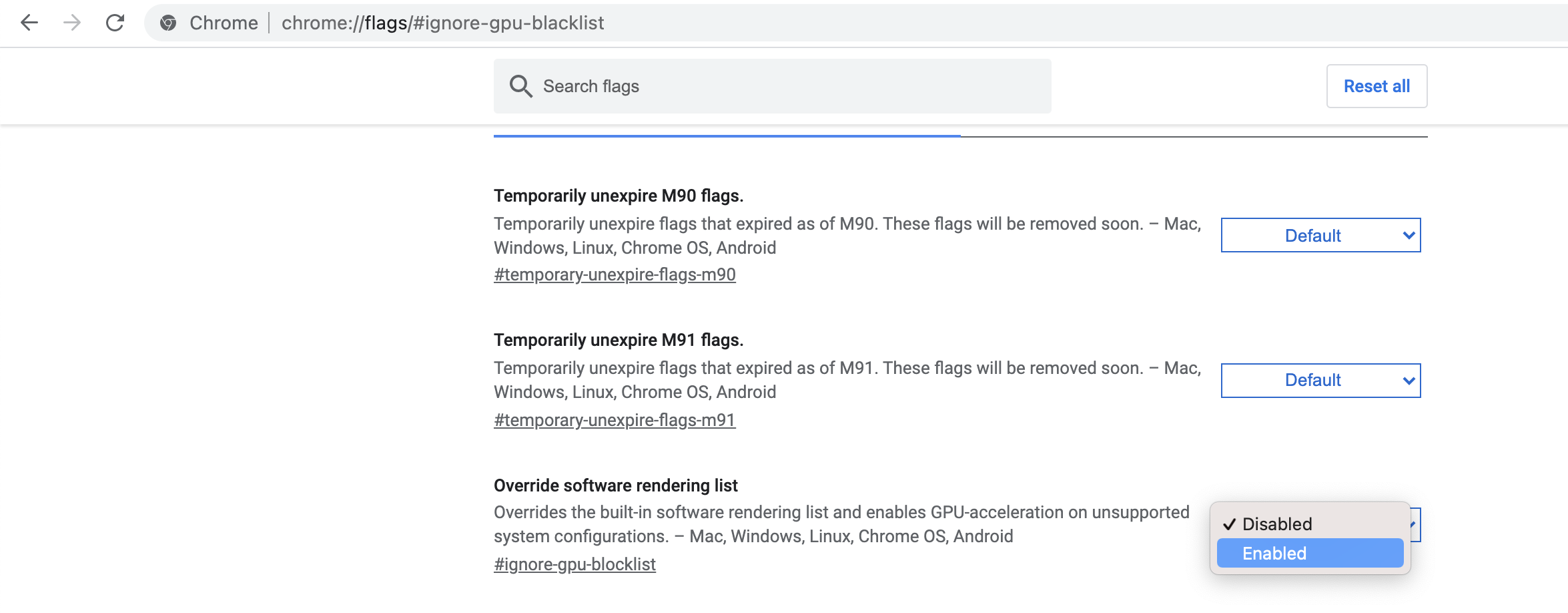
Ezzel letiltja a tiltólistát, és esetleg engedélyezi a hozzáférést a Clipchamp. Ha a jelölő engedélyezése után problémákat tapasztal, ismét letilthatja.
Ha további tippeket szeretne arról, hogy a számítógép és a böngésző beállításai a legjobb élmény érdekében legyenek optimalizálva a videószerkesztőben, olvassa el a következő témakört: Győződjön meg arról, hogy Clipchamp megfelelően működik az Ön számára.