
Alkalmazások telepítése, kezelése vagy eltávolítása a Microsoft Edge-ben
Hatókör
Összegzés
Alkalmazásokat telepíthet, kezelhet vagy távolíthat el a Microsoft Edge-ben, hogy a webhelyeket asztali alkalmazásokká alakíthassa a gyorsabb hozzáférés és a jobb hatékonyság érdekében. Megtudhatja, hogyan telepíthet webalkalmazásokat, kezelheti az engedélyeket, rendszerezheti a telepített alkalmazásokat, és szabályozhatja az alkalmazásbeállításokat, például a rögzítést, az adatvédelmi beállításokat és az eltávolítást. Ez a cikk azt ismerteti, hogyan telepíthet egy alkalmazást, hogyan kezelheti az alkalmazást az Edge-ben, hogyan hozhat létre parancsikont az alkalmazáshoz, és hogyan távolíthat el alkalmazásokat a Microsoft Edge-ben.
A Microsoft Edge-ben a gyors hozzáférés érdekében telepítheti és kezelheti az alkalmazásokat kedvenc webhelyeiről az eszközeire. A edge://apps lapon megtekintheti a telepített alkalmazásokat, és kezelheti az alkalmazásengedélyeket. A telepített alkalmazásokat a telepítés dátuma, a legutóbb használt és betűrend szerint rendezheti. Minden alkalmazást egy kártya jelenít meg, ahol megtekintheti az alkalmazás részleteit, és kezelheti az alkalmazásműveleteket, például a rögzítést, az adatvédelmi vezérlőket és az alkalmazás eltávolítását.
Alkalmazás telepítése a Microsoft Edge-ben
- Nyissa meg a Microsoft Edge-et.
- Keresse meg a telepíteni kívánt webhelyet vagy weblapot:
Ha a webalkalmazás PWA típusú, a Microsoft Edge kérni fogja az alkalmazás telepítésének lehetőségét.
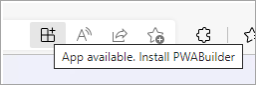
Másik lehetőségként bármilyen webhelyet telepíthet a böngésző felső sarkában, és válassza a Beállítások és egyebek ...>További eszközök>Apps>Telepítse ezt a webhelyet alkalmazásként.

Az alkalmazás telepítése után megjelenik a edge://apps alatt.
Alkalmazás megnyitása a Microsoft Edge-ből
- Nyissa meg a Microsoft Edge-et.
- Nyissa meg a edge://apps, majd válassza a Megnyitás lehetőséget az alkalmazáskártyán.
Ez egy külön alkalmazásban nyitja meg a webhelyet vagy a weblapot.
Az alkalmazás automatikus indításának engedélyezése az eszközbejelentkezéskor
- Nyissa meg a Microsoft Edge-et, és lépjen a edge://apps.
- Válassza a Részletek lehetőséget annak az alkalmazásnak a kártyáján, amelyet a bejelentkezéskor automatikusan el szeretne indítani.
- Kapcsolja be az automatikus indítást az eszköz bejelentkezési kapcsolóján.
Alkalmazásra mutató parancsikon létrehozása
- Nyissa meg a Microsoft Edge-et, és lépjen a edge://apps.
- Válassza a rögzíteni kívánt alkalmazás kártyáján a Részletek lehetőséget, majd válasszon az alábbiak közül:
- Rögzítés a tálcán
- Rögzítés a kezdőképernyőre
- Asztali parancsikon létrehozása.
Alkalmazás eltávolítása a Microsoft Edge-ben
- Nyissa meg a Microsoft Edge-et, és lépjen a edge://apps.
- Válassza a Részletek lehetőséget az eltávolítani kívánt alkalmazás kártyáján.
- Válassza az Eltávolítás elemet.
- Ellenőrizze, hogy törölni szeretné-e az alkalmazáselőzményeket és az adatokat, majd válassza az Eltávolítás lehetőséget.