
Microsoft Edge-bővítmények: Gyakori kérdések
A bővítmények vagy bővítmények olyan eszközök, amelyekkel testre szabhatja a böngészőt, és nagyobb mértékben szabályozhatja a böngészési élményt. A Microsoft Edge számos bővítményt kínál, köztük az AI-kompatibilis bővítményeket és eszközöket, amelyek növelik a hatékonyságot böngészés közben.
A bővítmények gyűjteményének megtekintéséhez látogasson el a Microsoft Edge bővítmények áruházba.
Hogyan bővítményt hozzáadni a Microsoft Edge-hez?
Bővítmény hozzáadása a Microsoft Edge-hez:
Válassza a böngésző címsorától jobbra található Bővítményekelemet (a puzzle-darab ikonját).
Megjegyzés
Ha nem látja a bővítményeket (a puzzle-elem ikonját) a böngésző címsorától jobbra, válassza a Beállítások és egyebek (...) > Bővítmények lehetőséget.
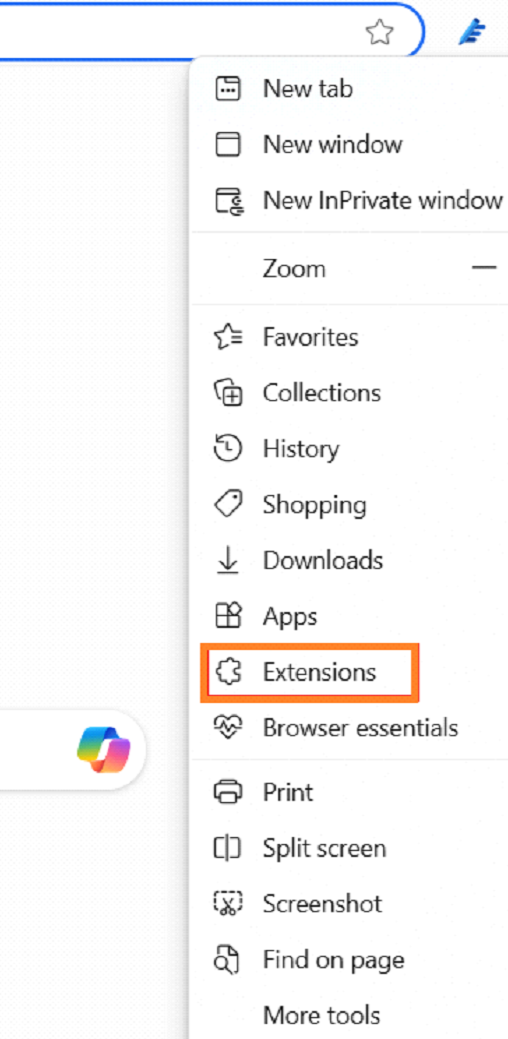
Válassza a Bővítmények lekérése a Microsoft Edge-hez lehetőséget.
Keresse meg a hozzáadni kívánt bővítményt, és válassza a Beolvasás lehetőséget.
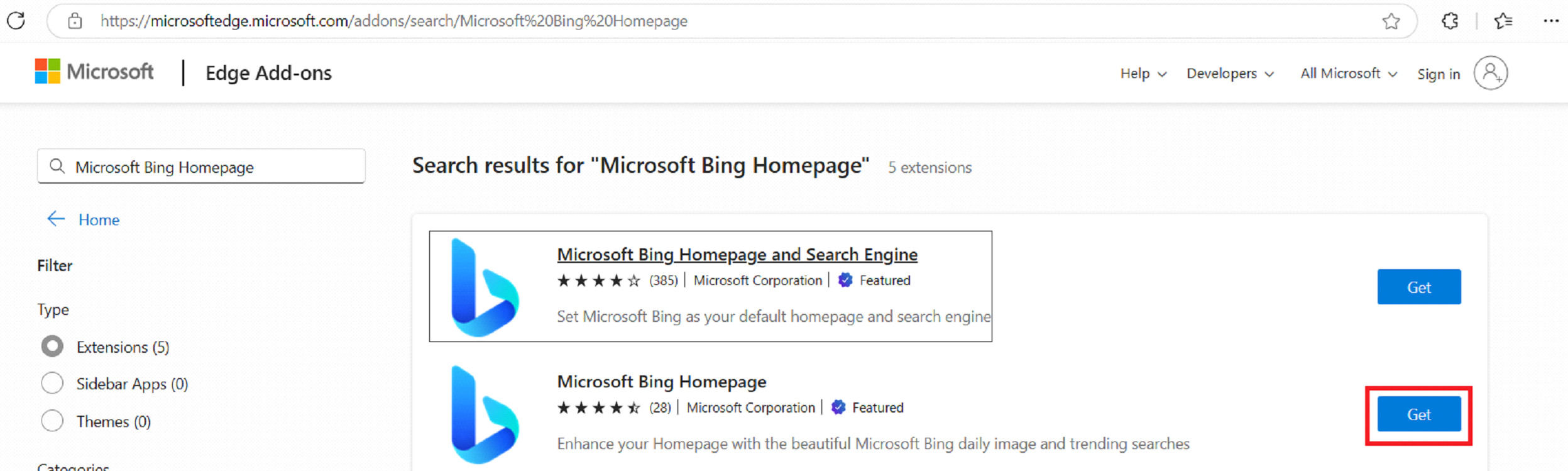
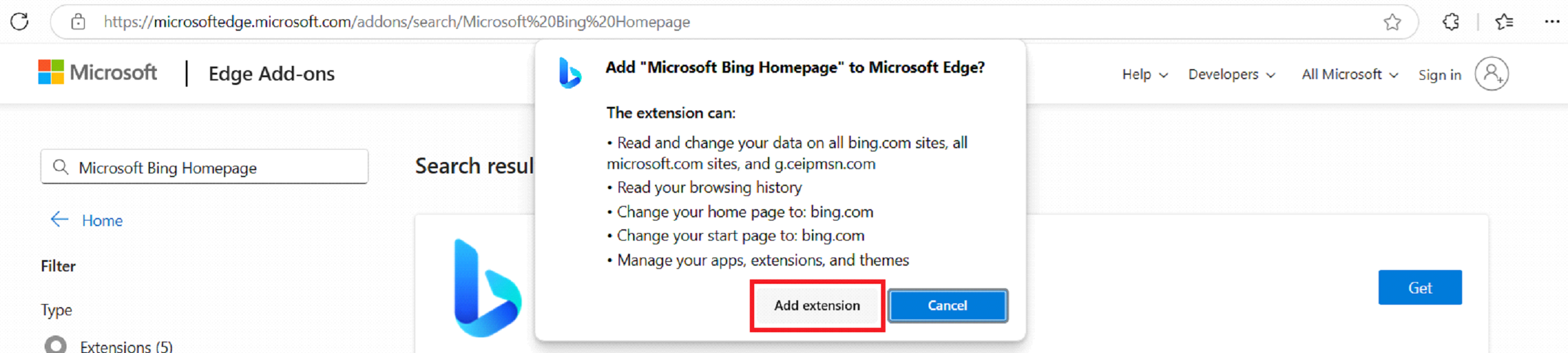
A bővítményhez szükséges engedélyeket megjelenítő parancssorban alaposan tekintse át az engedélyeket, majd válassza a Bővítmény hozzáadása lehetőséget, ha folytatni szeretné a műveletet.
Megjelenik egy utolsó üzenet, amely megerősíti, hogy a bővítmény hozzá lett adva a Microsoft Edge-hez.
Bővítmények hozzáadásához közvetlenül is megnyithatja a Microsoft Edge bővítmények áruházat.
Hogyan be-/kikapcsolni a bővítményt?
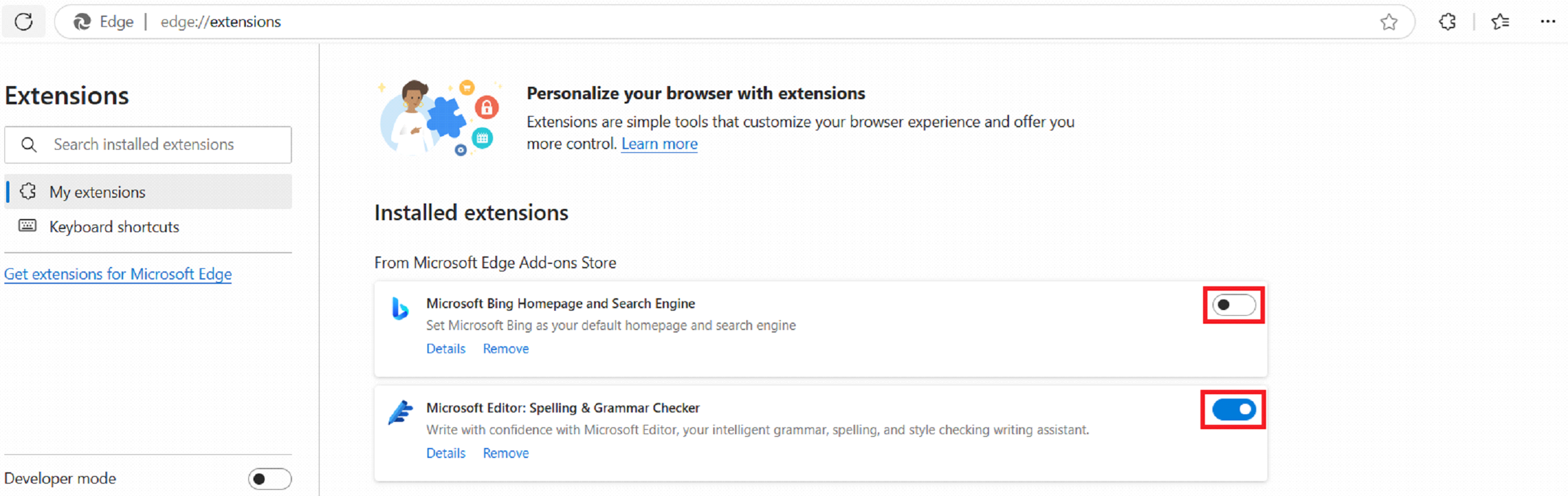
- Válassza a címsor melletti Bővítmények ikont (a puzzle-darab ikonját). Ezután válassza a Bővítmények kezelése lehetőséget.

- A bővítmény engedélyezéséhez vagy letiltásához használja az egyes bővítmények melletti váltógombot.
Hogyan eltávolítani egy bővítményt a Microsoft Edge-ből?
1. módszer:
- Válassza a Bővítmények ikont (a puzzle-darab ikonját) a címsor jobb oldalán, és válassza a További műveletek (...) lehetőséget az eltávolítani kívánt bővítmény mellett.
- Ezután válassza ki az Eltávolítás a Microsoft Edge-ből lehetőséget.

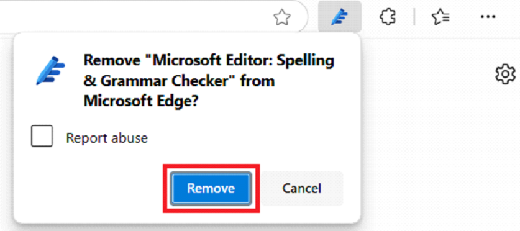
- Válassza az Eltávolítás gombot a kis üzenetablakban. Ekkor megjelenik egy kis megerősítési üzenet: "A bővítmény el lett távolítva".
2. módszer:
- Válassza a bővítmények ikont (a rejtvénydarab ikonját) a címsor jobb oldalán, és válassza a Bővítmények kezelése lehetőséget.

- Ez megjeleníti a Microsoft Edge-en telepített összes bővítményt. Válassza az Eltávolítani lehetőséget az eltávolítani kívánt bővítmény alatt.

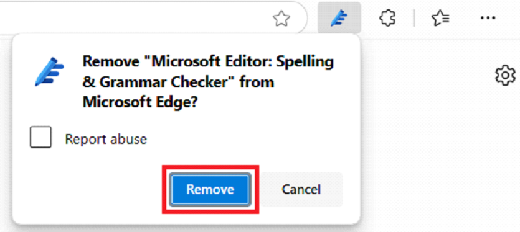
- Ezután válassza az Eltávolítás gombot a kis üzenetablakban. Ekkor megjelenik egy kis megerősítési üzenet: "A bővítmény el lett távolítva".
Telepítettem egy új bővítményt, de nem működik.
Ellenőrizze a bővítmény frissítéseit.
Tiltsa le és engedélyezze újra a bővítményt, és győződjön meg arról, hogy az Edge naprakész.
Győződjön meg arról, hogy a bővítményen engedélyezve vannak a szükséges engedélyek. Engedélyek módosítása:
- Válassza a címsor melletti Bővítmények ikont (a puzzle-darab ikonját). Ezután válassza a Bővítmények kezelése lehetőséget.

- A megfelelő bővítmény alatt válassza a Részletek lehetőséget.

- Ellenőrizze, hogy a bővítmény kompatibilis-e a Microsoft Edge ön által használt verziójával, és ellenőrizze, hogy vannak-e frissítések.
- Válassza a címsor melletti Bővítmények ikont (a puzzle-darab ikonját). Ezután válassza a Bővítmények kezelése lehetőséget.
Telepítettem egy új bővítményt, de nem látom a keresősáv melletti puzzle menüben.
- Válassza a címsor melletti Bővítmények ikont (a puzzle-darab ikonját). Ezután válassza a Bővítmények kezelése lehetőséget.
- A bővítmény melletti váltógombbal győződjön meg arról, hogy engedélyezve van.
- Ha továbbra sem látható, indítsa újra az Edge-et, vagy telepítse újra a bővítményt.
Hogyan korlátozható egy bővítmény adott webhelyekre?
- Válassza a címsor melletti Bővítmények ikont (a puzzle-darab ikonját). Ezután válassza a Bővítmények kezelése lehetőséget.
- Válassza a Részletek lehetőséget a korlátozni kívánt bővítmény alatt.
- A Webhelyhozzáférés területen válassza az Adott webhelyeken lehetőséget a legördülő listából, és adja meg azon webhelyek URL-címét, ahol a bővítményt használni szeretné.
Hogyan korlátozhatjam egy bővítmény használatát, & kattintással aktiválhatom a bővítményt?
- Válassza a címsor melletti Bővítmények ikont (a puzzle-darab ikonját). Ezután válassza a Bővítmények kezelése lehetőséget.
- Válassza a Részletek lehetőséget a korlátozni kívánt bővítmény alatt.
- A Webhelyhozzáférés területen válassza a Kattintásra lehetőséget a legördülő listából, és adja meg azon webhelyek URL-címét, ahol a bővítményt használni szeretné.
Hogyan távolíthatom el a webhelyhez való hozzáférést blokkoló előugró ablakokat?
- Ellenőrizze, hogy telepített-e hirdetésblokkoló bővítményeket. Próbálja meg ideiglenesen letiltani ezeket a bővítményeket.
- Engedélyezze a Modern olvasó módot a zsúfoltságmentes olvasáshoz. Ehhez válassza a könyv ikont a címsorban, vagy nyomja le az F9 billentyűt.
Hogyan leállítja az előugró ablakokat, amelyek azt mondják, hogy a rendszerem kritikus vírusokat talált?
Ellenőrizze, hogy telepített-e víruskereső bővítményeket. Próbálja meg ideiglenesen letiltani ezeket a bővítményeket.
Hogyan változott meg automatikusan a keresőmotorom?
Ha telepítve van, egyes bővítmények módosíthatják az alapértelmezett keresőmotor-beállításokat. Az előnyben részesített keresőmotor beállítása:
- Válassza a Beállítások és egyebek (...), majd a Beállítások lehetőséget.
- A bal oldali beállítások panelen válassza az Adatvédelem, keresés és szolgáltatások lehetőséget.
- Válassza a Keresés és kapcsolt szolgáltatások, majd a Címsor és keresés lehetőséget.
- Válassza ki a kívánt keresőmotort a legördülő listából, és állítsa be alapértelmezettként.
- Előfordulhat, hogy le szeretné tiltani vagy el szeretné távolítani azokat a bővítményeket , amelyeket úgy érez, hogy drasztikusan megváltoztatja a böngésző beállításait.
Hogyan a webhelyek megjelenésével kapcsolatos problémákat? Nem tudom megfelelően olvasni a webhelyeket.
Ha telepítve van, egyes bővítmények módosíthatják a beállításokat, amelyek problémákat okozhatnak a webhelyek megjelenésével kapcsolatban. Annak megállapítása, hogy a bővítmények okozzák-e ezeket a problémákat:
- Válassza a címsor melletti Bővítmények ikont (a puzzle-darab ikonját). Ezután válassza a Bővítmények kezelése lehetőséget.
- Próbálja meg letiltani azokat a bővítményeket , amelyek úgy érzik, hogy egyesével módosítják a webhelyek megjelenését a problémát okozó bővítmény azonosítása érdekében.
- A Modern olvasó módot használva egyszerűbb és egységesebb olvasási élményt nyújt. Az olvasómód bekapcsolásához válassza a könyv ikont a címsorban, vagy nyomja le az F9 billentyűt.
- Próbálja meg módosítani az oldal nagyítási beállításait. Válassza a Beállítások és egyebek (...) >Nagyítás lehetőséget (a beállításhoz használja a +/- lehetőséget).
Hogyan, hogy ne változtasd meg az új lapfület?
Ha telepítve van, egyes bővítmények módosíthatják az új lapfülek (NTP) beállításait. Az NTP beállításainak módosítása az előnyben részesített beállításokra:
- Válassza a Beállítások és egyebek (...), majd a Beállítások lehetőséget.
- A bal oldali beállítások panelen válassza a Start, a Kezdőlap és az Új lap lehetőséget .
- Győződjön meg arról, hogy az előnyben részesített új lapbeállítás be van jelölve, és tiltsa le az azt módosító bővítményeket .
Hogyan ellenőrizhetem, hogy a bővítmény a szervezeti szabályzatok részeként lett-e letöltve, és hogyan ellenőrizhetem?
Ellenőrizze a Bővítménykezelést. Ehhez tegye a következőket:
- Nyissa meg az Edge-et, és lépjen a edge://extensions.
- Keresse meg azokat a bővítményeket, amelyeknél az Aktatáska embléma felirat látható az Engedélyezés/Letiltás gomb mellett. Ha a kurzort az embléma fölé viszi, az azt jelzi, hogy a bővítményt "a szervezet kezeli". Ez általában azt jelenti, hogy csoportházirendeken keresztül lettek telepítve.

Szabályzatok áttekintése. Lépjen a edge://policy a böngészőre jelenleg alkalmazott szabályzatok megtekintéséhez. Keresse meg a bővítményekkel kapcsolatos bejegyzéseket, például : ExtensionSettings vagy ExtensionInstallForcelist.
Fontos
- Ha olyan bővítményt talál, amelyről úgy gondolja, hogy nem kellene ott lennie, a módosítások elvégzése előtt forduljon az informatikai részleghez, különösen akkor, ha a szervezet szabályzatai kezelik.
- Mindig győződjön meg arról, hogy az Ön által használt bővítmények megfelelnek a szervezet biztonsági szabványainak a bizalmas adat védelme érdekében.
Hogyan távolíthatom el a "szervezet által felügyelt" kiterjesztést, de az Edge-et nem egy szervezet felügyeli?
Ellenőrizze, hogy vannak-e kártevők: Azok a bővítmények, amelyek azt állítják, hogy egy szervezet felügyeli, néha kártevőnek is lehetnek. Futtasson teljes vizsgálatot Microsoft Defender vagy egy másik jó hírű víruskereső programmal, hogy a rendszer tiszta legyen. Ha nem tudja eltávolítani az ilyen típusú bővítményeket, jelentse a bővítményt az alábbi lépésekkel:
- Nyissa meg a Microsoft Edge böngészőt.
- A címsor jobb oldalán válassza a Beállítások és egyebek (...) lehetőséget.
- Válassza a Súgó és visszajelzés lehetőséget. Ezután válassza a Visszajelzés küldése lehetőséget.
- Írja be visszajelzését, vagy adjon meg további részleteket a problémáról. Ha lehetséges, mellékeljen képernyőképeket.
- Válassza a Küldés gombot.
Speciális tippek: ha tapasztaltabb felhasználó, próbálkozzon az alábbi speciális hibaelhárítási lépésekkel.
Figyelmeztetés
- A beállításjegyzék módosítása kockázatos lehet. A módosítások megkísérlése előtt készítsen biztonsági másolatot a beállításjegyzékről.
- A rendszer jelentős módosítása előtt mindig győződjön meg arról, hogy az adatokról biztonsági másolatot készít.
- Ha nem biztos a lépésekben, forduljon egy informatikai tapasztalattal rendelkező személyhez.
Használja a Beállításszerkesztőt:
Nyomja le a Windows billentyű + R billentyűkombinációt, írja be a parancsot regedit, , és nyomja le az Enter billentyűt.
Navigáljon a következőhöz:
- HKEY_LOCAL_MACHINE\SOFTWARE\Policies\Microsoft\Edge
- HKEY_CURRENT_USER\SOFTWARE\Policies\Microsoft\Edge
Keresse meg az eltávolítani kívánt bővítményhez kapcsolódó kulcsokat. Kattintson a jobb gombbal a megfelelő kulcsra, és válassza a Törlés parancsot.
A PowerShell használata:
- Nyissa meg a PowerShellt rendszergazdaként.
- Írja be a következő parancsokat a szabályzatok törléséhez. Ezzel eltávolítja azokat a szabályzatokat, amelyek kényszeríthetik a bővítményt.
reg delete HKCU\SOFTWARE\Policies\Microsoft\Edge /f
reg delete HKLM\SOFTWARE\Policies\Microsoft\Edge /f