
Összegzés
A Microsoft Edge Xbox Cloud Gaming szolgáltatásával közvetlenül a felhőből streamelheti az Xbox-játékokat anélkül, hogy helyileg telepítené őket. Megtudhatja, hogyan állíthatja be a Microsoft Edge-et a Steam Decken, hogyan engedélyezheti a vezérlők támogatását, és hogyan optimalizálhatja a böngészőbeállításokat a jobb felhőalapú játékteljesítmény érdekében.
Ez a cikk a Steam Deck-eszközök tulajdonosainak készült, akik szeretnék telepíteni és beállítani az eszközön az Xbox Cloud Gaming (bétaverzió) szolgáltatást és a Microsoft Edge böngészőt. Részletes, lépésenkénti útmutatást nyújt a teljes folyamathoz, valamint a Microsoft Edge és az Xbox hivatalos képeit is tartalmazza az új billentyűparancsok kiemeléséhez.
Megjegyzés
Ez a cikk a Microsoft Edge-et használja egy közösség által fenntartott Flatpak-csomagon keresztül. Hálásak vagyunk azoknak a közreműködőknek a közösségének , akik megtartják és továbbfejlesztik ezt a Flatpak csomagot, és lehetővé tették ezt az élményt.
Ezeket az utasításokat olyan lelkes felhasználóknak szántuk, akik számára nem jelent gondot a rendszer módosítása a Steam Deck-eszközön. A Microsoft nem tartja aktívan karban a Microsoft Edge Flatpak-csomagot, és jelenleg nem biztosít hivatalos támogatást Microsoft Edge SteamOS felületén.
Előkészületek
Azt javasoljuk, hogy a cikk olvasása során a beállításokhoz legyen csatlakoztatva az egér és a billentyűzet a Steam Deckhez. Azt is megteheti, hogy a STEAM+X-et használja az érintőbillentyűzet és az érintőkijelző vagy a érintőpadok megjelenítéséhez.
Az Xbox Cloud Gaming (bétaverzió) beállítása
Nyomja le a Steam gombot a Steam menü megjelenítéséhez, majd válassza a Power>Switch to Desktop lehetőséget.
Válassza a Szoftverközpont felfedezése ikont a tálcán.
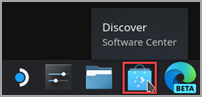
A Szoftverközpont felderítése területen válassza az Alkalmazások>internetes>webböngészők lehetőséget.
Keresse meg a Microsoft Edge böngészőt az alkalmazások listájában, és válassza a Telepítés lehetőséget.
A telepítés után zárja be a Szoftverközpont felfedezése menüt, térjen vissza az asztalra, és válassza az Alkalmazásindító lehetőséget.
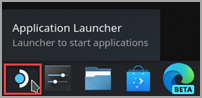
Válassza az Internet lehetőséget, majd kattintson a jobb gombbal a Microsoft Edge-re , és válassza a Hozzáadás a Steamhez lehetőséget.
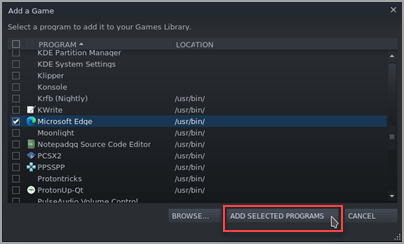
A Játék hozzáadása ablakban görgessen a Microsoft Edge megkereséséhez, jelölje be a mellette lévő jelölőnégyzetet, és válassza a Kiválasztott programok hozzáadása lehetőséget.
Az asztalra visszatérve válassza az Alkalmazásindító>Rendszerkonzol> (terminálablak) lehetőséget.
Az Edge-nek hozzá kell férnie a Steam Deck vezérlőihez az udev használatával, ezért felülbírálási hozzáférést kell adni neki. Állítsa be ezt a parancsot, és nyomja le az Enter billentyűt:
flatpak --user override --filesystem=/run/udev:ro com.microsoft.EdgeEzután nyomja le az Enter billentyűt
exita Konsole bezárásához.Nyissa meg a Steamet az asztalon található Steam ikonra kattintva.
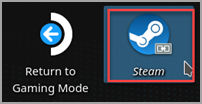
Válassza a Tár lapot, keresse meg a Microsoft Edge elemet a listában, majd kattintson rá a jobb gombbal, és válassza a Tulajdonságok lehetőséget.
Hajtsa végre az alábbi módosításokat a Microsoft Edge parancsikonon:
Módosítsa a nevet (az ikon mellett) Xbox Cloud Gaming (bétaverzió) névre
Görgessen le a LAUNCH OPTIONS (INDÍTÁSI BEÁLLÍTÁSOK) elemhez , és fűzze hozzá a következőt (a következő után
@@u @@):--window-size=1024,640 --force-device-scale-factor=1.25 --device-scale-factor=1.25 --kiosk "https://www.xbox.com/play"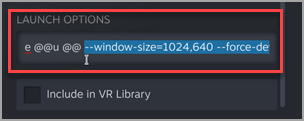
Ha végzett, zárja be ezt az ablakot.
Most lépjen az Xbox Cloud Gaming (bétaverzió) elemre a Steam könyvtárban, kattintson rá a jobb gombbal, és válassza aVezérlő elrendezésénekkezelése> lehetőséget.
A Steam Controller Configuratorban válassza a KONFIGURÁCIÓK BÖNGÉSZÉSE lehetőséget. A Sablonok csoportban válassza a Gamepad egér érintőpaddal lehetőséget. Válassza a KONFIGURÁCIÓ ALKALMAZÁSA, majd a KÉSZ lehetőséget.
Egyéni grafikák hozzáadása a parancsikonhoz
Ekkor a parancsikon működni fog; bezárhatja a Steam ablakot, majd válassza a Visszatérés a játékmódba ikont az asztalon, és keresse meg a parancsikont a játékkönyvtárban a NON-STEAM szakaszban. Azonban van néhány grafikánk, amivel kicsit csinosíthatunk a megjelenésen. Ezeket a következőképpen lehet hozzáadni:
Töltse le a megadott műalkotást innen. Itt számos kép áll rendelkezésre a Xbox Cloud Gaminghez és a Microsoft Edge böngészőhöz. A következő Xbox Cloud Gaming fájlokat fogjuk használni:
- Xbox_Cloud_Gaming_Banner.jpg
- Xbox_Cloud_Gaming_Capsule.jpg
- Xbox_Cloud_Gaming_Icon.jpg
Megjegyzés
USB-pendrive használatával átmásolhatja a fájlokat a Steam Deckre asztali módban. A fájlok tárolásának egyik helye a „Dokumentumok” mappa.
A Steam Deck asztali módjában indítsa el a Steam alkalmazást, navigáljon az Xbox Cloud Gaming (béta) lehetőségre a Könyvtárban, kattintson rá a jobb gombbal, és válassza a Tulajdonságok lehetőséget.
Adja hozzá az ikont: Válassza ki a parancsikon nevével balra található üres négyzetet, keresse meg azt a helyet, ahová a grafikát mentette, majd válassza a Xbox_Cloud_Gaming_Icon.jpglehetőséget. Ha végzett, zárja be.
Adja hozzá a szalagcímet: Válassza ki a játékot a Könyvtárban, kattintson a jobb gombbal a play gomb feletti cím mögötti üres területre, majd válassza az Egyéni háttér beállítása lehetőséget. Navigáljon a grafikához, és válassza ki az Xbox_Cloud_Gaming_Banner.jpg elemet.
Alkalmazza a kapszulát: A Steam Library számos nézetében egy "üres" Xbox Cloud Gaming (bétaverzió) téglalap látható, mint az alábbi:
Kattintson rá a jobb gombbal, és válassza a ManageSet custom artwork (Egyéni műalkotás beállítása) lehetőséget>. Navigáljon a grafikához, és válassza ki az Xbox_Cloud_Gaming_Capsule.jpg elemet.
A LEGUTÓBBI JÁTÉKOK frissítése: Ha már használta a parancsikont, és legalább egyszer elindította az Xbox Cloud Gaminget (bétaverziót), az üres háttérrel jelenik meg a LEGUTÓBBI JÁTÉKOK szakaszban (ismét az asztali Steam-ügyfélen belül). A korábbiakhoz hasonlóan kattintson a jobb gombbal a ManageSet custom artwork (Egyéni műalkotás beállítása)> elemre, keresse meg a grafikát, és válassza aXbox_Cloud_Gaming_Capsule.jpglehetőséget.
Tipp:
Ezt egyszerűen megteheti úgy, hogy elindítja azt a Steam asztali ügyfélalkalmazásban, az egérmutatót a bal felső sarokba helyezi az ablakok bemutatásához, és onnan bezárja az Xbox Cloud Gaming ablakot. Ezen a ponton a LEGUTÓBBI JÁTÉKOK szakaszban kell lennie.
Innentől kezdve készen áll az Xbox Cloud Gaming (bétaverzió) parancsikonja! Az asztali ikonnal visszatérhet a Játék módba.
A Microsoft Edge beállítása (az alapoktól)
Ha csak be szeretné állítani a Microsoft Edge-et böngészőként a Steam Deck az Xbox Cloud Gaming beállítása nélkül való használatához, jó helyen jár. Az alábbiakat kell tennie:
Nyomja le a Steam gombot a Steam menü megjelenítéséhez, majd válassza a Power>Switch to Desktop lehetőséget.
Válassza a Szoftverközpont felfedezése ikont a tálcán.
A Szoftverközpont felderítése területen válassza az Alkalmazások>internetes>webböngészők lehetőséget.
Keresse meg a Microsoft Edge böngészőt az alkalmazások listájában, és válassza a Telepítés lehetőséget.
A telepítés után zárja be a Szoftverközpont felfedezése menüt, térjen vissza az asztalra, és válassza az Alkalmazásindító lehetőséget.
Válassza az Internet lehetőséget, majd kattintson a jobb gombbal a Microsoft Edge-re , és válassza a Hozzáadás a Steamhez lehetőséget.
A Játék hozzáadása ablakban görgessen a Microsoft Edge megkereséséhez, jelölje be a mellette lévő jelölőnégyzetet, és válassza a Kiválasztott programok hozzáadása lehetőséget.
Az asztalra visszatérve válassza az Alkalmazásindító>Rendszerkonzol> (terminálablak) lehetőséget.
Az Edge-nek hozzá kell férnie a Steam Deck vezérlőihez az udev használatával, ezért felülbírálási hozzáférést kell adni neki. Állítsa be ezt a parancsot, és nyomja le az Enter billentyűt:
flatpak --user override --filesystem=/run/udev:ro com.microsoft.EdgeEzután nyomja le az Enter billentyűt
exita Konsole bezárásához.Nyissa meg a Steamet az asztalon található Steam ikonra kattintva.
Válassza a Tár lapot, keresse meg a Microsoft Edge elemet a listában, majd kattintson rá a jobb gombbal, és válassza a Tulajdonságok lehetőséget.
Görgessen le a LAUNCH OPTIONS (INDÍTÁSI BEÁLLÍTÁSOK) elemhez , és fűzze hozzá a következőt (a következő után
@@u @@):--window-size=1024,640 --force-device-scale-factor=1.25 --device-scale-factor=1.25
Ha végzett, zárja be ezt az ablakot.
Egyéni grafikák hozzáadása a parancsikonhoz
Ekkor a parancsikon működni fog; bezárhatja a Steam ablakot, majd válassza a Visszatérés a játékmódba ikont az asztalon, és keresse meg a parancsikont a játékkönyvtárban a NON-STEAM szakaszban. Azonban van néhány grafikánk, amivel kicsit csinosíthatunk a megjelenésen. Ezeket a következőképpen lehet hozzáadni:
Töltse le a megadott műalkotást innen. Itt számos kép áll rendelkezésre a Xbox Cloud Gaminghez és a Microsoft Edge böngészőhöz. A következő Microsoft Edge Beta fájlokat fogjuk használni:
- Microsoft_Edge_Beta_Banner_Animated.png
- Microsoft_Edge_Beta_Capsule.png
- Microsoft_Edge_Beta_Icon.png
Megjegyzés
USB-pendrive használatával átmásolhatja a fájlokat a Steam Deckre asztali módban. A fájlok tárolásának egyik helye a „Dokumentumok” mappa.
A Steam Deck asztali módban indítsa el a Steamet, keresse meg a Microsoft Edge-et a tárban, kattintson rá a jobb gombbal, és válassza a Tulajdonságok lehetőséget.
Adja hozzá az ikont: Válassza ki a parancsikon nevével balra található üres négyzetet, keresse meg azt a helyet, ahová a grafikát mentette, majd válassza a Microsoft_Edge_Beta_Icon.pnglehetőséget. Ha végzett, zárja be.
Adja hozzá a szalagcímet: Válassza ki a játékot a Könyvtárban, kattintson a jobb gombbal a play gomb feletti cím mögötti üres területre, majd válassza az Egyéni háttér beállítása lehetőséget. Navigáljon a grafikához, és válassza a Microsoft_Edge_Beta_Banner_Animated.png elemet.
Alkalmazza a kapszulát: Számos Steam Library-nézetben egy "üres" Microsoft Edge-téglalap jelenik meg az alábbihoz hasonlóan:
Kattintson rá a jobb gombbal, és válassza a ManageSet custom artwork (Egyéni műalkotás beállítása) lehetőséget>. Navigáljon a grafikához, és válassza a Microsoft_Edge_Beta_Capsule.png elemet.
A LEGUTÓBBI JÁTÉKOK frissítése: Ha már használta a parancsikont, és legalább egyszer elindította a Microsoft Edge-et , az üres háttérrel jelenik meg a LEGUTÓBBI JÁTÉKOK szakaszban (ismét az asztali Steam-ügyfélen belül). A korábbiakhoz hasonlóan kattintson a jobb gombbal a ManageSet custom artwork (Egyéni műalkotás beállítása)> elemre, keresse meg a grafikát, és válassza aMicrosoft_Edge_Beta_Capsule.pnglehetőséget.
Tipp:
Ezt egyszerűen megteheti úgy, hogy elindítja azt a Steam asztali ügyfélalkalmazásban, az egérmutatót a bal felső sarokba helyezi az ablakok bemutatásához, és onnan bezárja a Microsoft Edge ablakot. Ezen a ponton a LEGUTÓBBI JÁTÉKOK szakaszban kell lennie.
Innentől a Microsoft Edge parancsikon készen áll! Az asztali ikonnal visszatérhet a Játék módba.
A Microsoft Edge beállítása (az Xbox Cloud Gaming (bétaverzió) után)
Ha már beállította az Xbox Cloud Gaming (bétaverzió) szolgáltatást, és hozzá szeretné adni a Microsoft Edge böngészőt a Játékmódhoz, jó hírünk van: a folyamat nagy része már kész, és a további teendői már ismerősek lesznek! A következőről van szó:
A Steam Desktopban válassza az Alkalmazásindító>internet lehetőséget, majd kattintson a jobb gombbal a Microsoft Edge-re , és válassza a Hozzáadás a Steamhez lehetőséget.
A Játék hozzáadása ablakban görgessen a Microsoft Edge megkereséséhez, jelölje be a mellette lévő jelölőnégyzetet, és válassza a Kiválasztott programok hozzáadása lehetőséget.
Nyissa meg a Steamet az asztalon található Steam ikonra kattintva.
Válassza a Tár lapot, keresse meg a Microsoft Edge elemet a listában, majd kattintson rá a jobb gombbal, és válassza a Tulajdonságok lehetőséget.
Görgessen le a LAUNCH OPTIONS (INDÍTÁSI BEÁLLÍTÁSOK) elemhez , és fűzze hozzá a következőt (a következő után
@@u @@):--window-size=1024,640 --force-device-scale-factor=1.25 --device-scale-factor=1.25Ha végzett, zárja be ezt az ablakot.
Egyéni grafikák hozzáadása a parancsikonhoz
Az egyéni grafikák hozzáadása folyamat ugyanaz, mint korábban. Arra az esetre, ha ezt nem használta az Xbox Cloud Gaming (bétaverzió) esetén, íme a teljes folyamat:
Töltse le a megadott műalkotást innen. Itt számos kép áll rendelkezésre a Xbox Cloud Gaminghez és a Microsoft Edge böngészőhöz. A következő Microsoft Edge Beta fájlokat fogjuk használni:
- Microsoft_Edge_Beta_Banner_Animated.png
- Microsoft_Edge_Beta_Capsule.png
- Microsoft_Edge_Beta_Icon.png
Megjegyzés
USB-pendrive használatával átmásolhatja a fájlokat a Steam Deckre asztali módban. A fájlok tárolásának egyik helye a „Dokumentumok” mappa.
A Steam Deck asztali módban indítsa el a Steamet, keresse meg a Microsoft Edge-et a tárban, kattintson rá a jobb gombbal, és válassza a Tulajdonságok lehetőséget.
Adja hozzá az ikont: Válassza ki a parancsikon nevével balra található üres négyzetet, keresse meg azt a helyet, ahová a grafikát mentette, majd válassza a Microsoft_Edge_Beta_Icon.pnglehetőséget. Ha végzett, zárja be.
Adja hozzá a szalagcímet: Válassza ki a játékot a Könyvtárban, kattintson a jobb gombbal a play gomb feletti cím mögötti üres területre, majd válassza az Egyéni háttér beállítása lehetőséget. Navigáljon a grafikához, és válassza a Microsoft_Edge_Beta_Banner_Animated.png elemet.
Alkalmazza a kapszulát: Számos Steam Library-nézetben egy "üres" Microsoft Edge-téglalap jelenik meg az alábbihoz hasonlóan:
Kattintson rá a jobb gombbal, és válassza a ManageSet custom artwork (Egyéni műalkotás beállítása) lehetőséget>. Navigáljon a grafikához, és válassza a Microsoft_Edge_Beta_Capsule.png elemet.
A LEGUTÓBBI JÁTÉKOK frissítése: Ha már használta a parancsikont, és legalább egyszer elindította a Microsoft Edge-et , az üres háttérrel jelenik meg a LEGUTÓBBI JÁTÉKOK szakaszban (ismét az asztali Steam-ügyfélen belül). A korábbiakhoz hasonlóan kattintson a jobb gombbal a ManageSet custom artwork (Egyéni műalkotás beállítása)> elemre, keresse meg a grafikát, és válassza aMicrosoft_Edge_Beta_Capsule.pnglehetőséget.
Tipp:
Ezt egyszerűen megteheti úgy, hogy elindítja azt a Steam asztali ügyfélalkalmazásban, az egérmutatót a bal felső sarokba helyezi az ablakok bemutatásához, és onnan bezárja a Microsoft Edge ablakot. Ezen a ponton a LEGUTÓBBI JÁTÉKOK szakaszban kell lennie.
Innentől a Microsoft Edge parancsikon készen áll! Az asztali ikonnal visszatérhet a Játék módba.
További információra van szüksége?
A Microsoft Edge és az Xbox Cloud Gaming Steam Deck szolgáltatással való használatával kapcsolatos legújabb frissítésekért és hibaelhárításért mindenképpen kövesse a Microsoft hivatalos közösségimédia-csatornáinak folyamatos változásait.