
A Microsoft Teams közleményei és lapjai segítségével kiemelheti az egész osztály számára látható tartalmakat. Használjon egy @mention elemet egy csatorna Beszélgetés lapján, vagy tegye közzé a fontos dokumentumokat a Files lapon. Az üzeneteket fontosként is megjelölheti, hogy biztosan ne maradjon le.
Egy egész osztály értesítése egy csatornán belül
- A @ szimbólummal (az üzenetben @team) szereplőként vagy a csapat nevével) értesítést küldhet a teljes osztálynak, és megkérheti őket az üzenet megtekintésére. Például: @team vagy @Biology 101.
- A használata @General a teljes osztályt is értesíti az Általános csatornán.
Tipp:
A  lehetőséget választva bontsa ki a szövegbeviteli mezőt, és tekintse meg a további szövegformázási beállításokat.
Hirdetmény közzététele
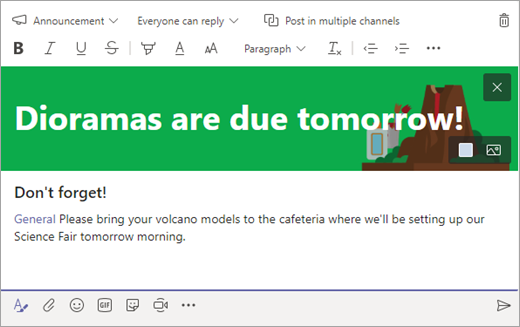
Hozzon létre egy testreszabott és figyelemfelkeltő bejelentési bejegyzést háttér-illusztrációval.
Válassza a Teams formátum ikonjának formázása
a levélírási mező kibontásához.Válassza a bejegyzés típusának a Közlemény lehetőséget.
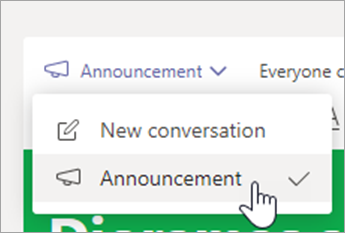
Válassza az Illusztráció kiválasztása vagy a Kép feltöltése lehetőséget a bejegyzés díszítéséhez. Az Általános, az Osztály vagy a Tevékenységek témák közül választhat.
Osztály értesítése új feladatról
Amikor befejezte egy új feladat létrehozását, a diákok automatikusan értesítést kapnak. Egy új bejegyzés is megjelenik az Általános csatornán. Ez a bejegyzés tartalmazza a feladat kártyáját, a beadási határidővel és a feladat részleteire mutató hivatkozással.
Ellenőrizze, hogy engedélyezve vannak-e @team a megemlítések az osztálycsoportban
Válassza a További beállítások
 a csapat csempéjén.
Válassza a Csoport kezelése lehetőséget.
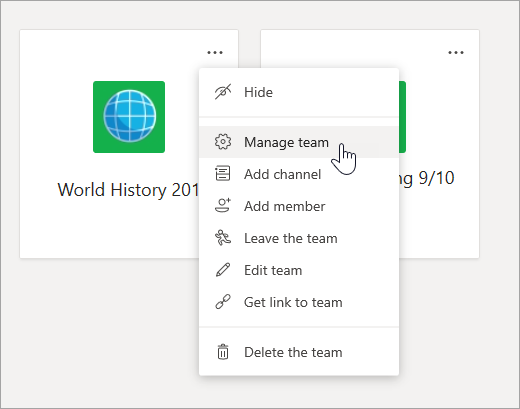
Válassza a Beállítások, majd a @megemlítések lehetőséget.
Fontos célhelyek rögzítése lapként
Gyakran előfordul, hogy egy osztálycsoportban több célhely is van, amelyeket a diákok vagy oktatók rendszeresen meglátogatnak. Legyen szó ütemezésről, tananyagról vagy olyan alkalmazásról, amelyet gyakran használnak vagy hivatkoznak rá az osztályban, az egyszerű hozzáférés érdekében rögzítheti lapfülként az osztálycsatorna tetején.
Tartalom vagy alkalmazás rögzítése az osztálycsatornán:
Válasszon ki egy csatornát a csapatában.
Válassza a
 .
.Válassza ki a lapként hozzáadni kívánt alkalmazást vagy fájlt.
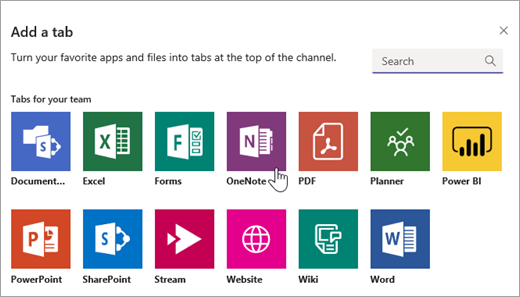
Nevezze el a lapfület, majd válassza a Mentés lehetőséget. Válassza a Közzététel a csatornán erről a lapról lehetőséget, hogy értesítse a diákokat az új lapról!
Üzenet megjelölése fontosként
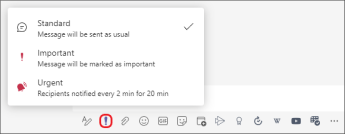
Ha meg szeretné győződni arról, hogy a diákok észrevenik a bejegyzést egy csatornán vagy csevegésben, a legjobb, ha fontosként jelöli meg.
Asztali számítógépen nyissa meg a kibontott levélírási mezőt a Teams formátumának kiválasztásával. Ezután válassza a Kézbesítési beállítások megadása lehetőséget. > Fontos.
Webes használatra nyissa meg a kibontott levélírási mezőt a Teams formátumának kiválasztásával. Ezután válassza a További beállítások>Megjelölés fontosként lehetőséget.
Ha fontosként jelöli meg a közleményt vagy bejegyzést, egy piros felkiáltójelet ad az üzenet és a "FONTOS" szó mellett.
További információk
Osztálymegbeszélések moderálása a Microsoft Teamsben