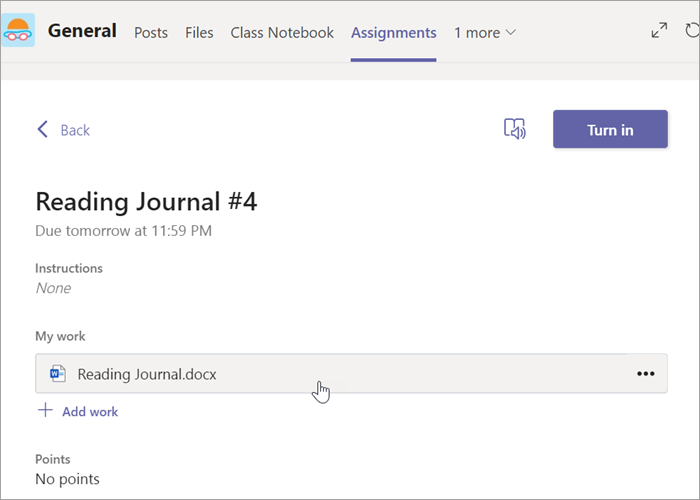
Szerkessze Word dokumentumait közvetlenül a Microsoft Teamsben! Nyisson meg egy dokumentumot, és válassza a További beállítások . Amikor kijelöli, látni fogja a dokumentum azonnali megnyitására és szerkesztésére vonatkozó beállításokat. Az elvégzett módosítások automatikusan mentve lesznek.
Word dokumentumok szerkesztése a Teamsben:
Nyissa meg a Microsoft Teamst.
Navigáljon a Files az összes dokumentum megtekintéséhez.
Jelölje ki és nyissa meg a szerkeszteni kívánt Word dokumentumot.
Megjegyzés
Alapértelmezés szerint a dokumentum közvetlenül a Teamsben nyílik meg, de a fájl kiválasztásakor a fájl sorában válassza a További beállítások
, majd a Megnyitás a következőben>lehetőséget Word asztali vagy böngésző lehetőséget egy másik ablakban való megnyitáshoz.Ha folytatni szeretné a szerkesztést a webes Word, válassza a További lehetőségek
a dokumentumban, majd válassza a Megnyitás böngészőben lehetőséget.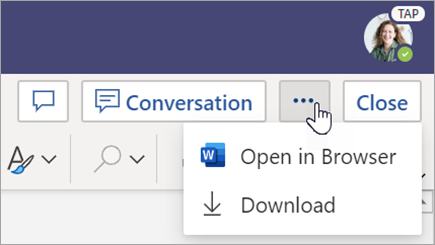
Tekintse át Word diákok által beadott dokumentumokat. Word hozzárendelésekkel elküldött dokumentumok alapértelmezés szerint írásvédettként töltődnek be. Az alábbi lépéseket követve szerkesztheti őket, és közvetlenül a dokumentumba szúrhat be megjegyzéseket.
Megjegyzés
Ha a diák egy régebbi .doc Word dokumentumot csatolt, a rendszer kérheti, hogy nyissa meg a fájlt az asztali alkalmazásban, mielőtt megtekintené vagy szerkeszti.
Navigáljon az osztálycsoportjához, és válassza az Osztályzatok lehetőséget.
Keresse meg a tanuló által beadt feladatot, és válassza a További lehetőségek
Tanulói munka megnyitása gombot.>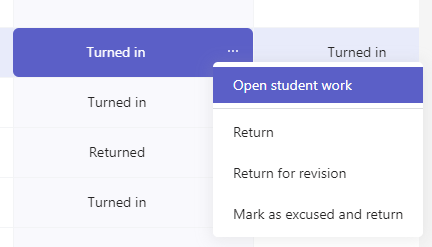
Ekkor megnyílik a tanuló feladata egy Visszajelzés és Pontok mezővel, amit kitölthet.
Ha megjegyzéseket szeretne írni magában a dokumentumban, válassza a Dokumentum szerkesztése lehetőséget, majd válassza a Szerkesztés asztali alkalmazásban vagy a Szerkesztés böngészőben lehetőséget.
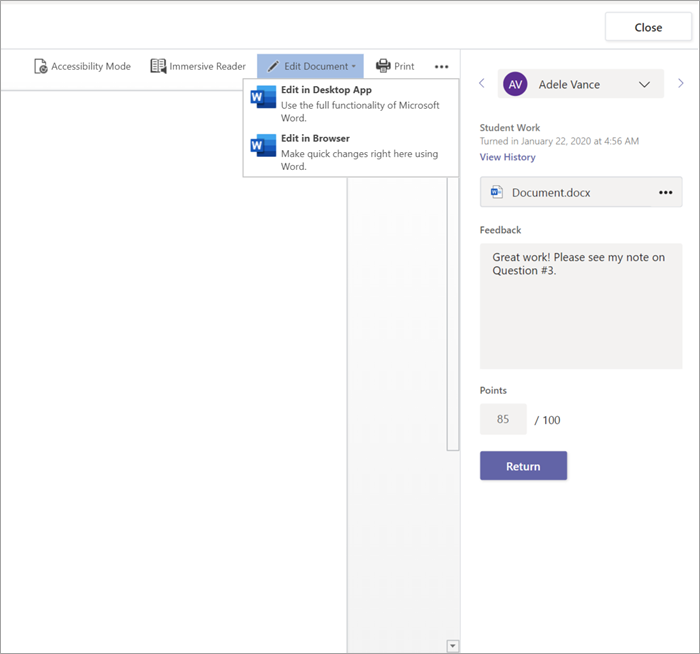
Megjegyzéseket fűzhet a cellákhoz. Akár a Teamsben, akár az asztali Word alkalmazásban dolgozik, a módosítások automatikusan mentve lesznek.
Ha készen áll, a nyilakkal ugorjon a következő tanulóra, vagy válassza a Vissza lehetőséget a feladatnak a tanulónak való visszaküldéséhez a megjegyzéseivel és visszajelzéseivel.