
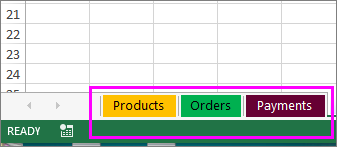
Ha a munkafüzet alján sorakozó munkalapfülekhez háttérszínt ad, feltűnőbbé teheti őket. Ha más lehetőséget keres a munkalapfül szövegének formázásához, például szeretné módosítani a szöveg stílusát, méretét vagy színét, akkor ilyenekre az Excelben nincs mód.
A munkalapfül színének módosításához kattintson a jobb gombbal a fülre, mutasson a Lapfülszín pontra, és válassza ki a kívánt színt.
Tipp:
Az új szín érvényesüléséhez kattintson a formázott fülön kívülre.
Ha el szeretné távolítani a színt, kattintson a jobb gombbal a fülre, mutasson a Lapfülszín pontra, és válassza a Nincs szín lehetőséget.