
Szerkesztés
Kijelölés áthelyezése az Enter billentyű lenyomása után Egy szomszédos cella lesz aktív cella, miután lenyomja az ENTER billentyűt az aktuális aktív cellában. Az Irány mezőben jelölje ki, hogy melyik szomszédos cella válik aktívvá.
Irány Egy szomszédos cella lesz a következő aktív cella, miután lenyomja az ENTER billentyűt az aktuális aktív cellában. Az Irány mezőben jelölje ki, hogy melyik szomszédos cella válik aktívvá.
Tizedesvessző automatikus beszúrása A jelölőnégyzet bejelölésével alapértelmezés szerint tizedesvesszőket tartalmazó számokat jeleníthet meg.
Places A Places mezőben megadhatja a tizedesjegyek számát annak jelzéséhez, hogy a Microsoft Office Excel hova helyezi automatikusan a tizedesvesszőt a munkalapon állandóként beírt számok között. pozitív szám esetén a tizedesvessző balra kerül; Negatív szám a tizedesvessző jobbra mozgatását jelenti. Ha a Places mező üres vagy nullára (0) van állítva, akkor kézzel kell beírnia a tizedesvesszőt. Ezt a beállítást felülbírálhatja, ha a szám beírásakor ír be egy tizedesvesszőt a cellába.
A kitöltőjel használatának és a cellák húzásának engedélyezése A jelölőnégyzet bejelölésével a cellákat és adatokat húzással helyezheti át és másolhatja. Ha be van jelölve, a kitöltőjel húzásával is másolhatja az adatokat, valamint kitöltheti a szomszédos cellákat adatsorozatokkal.
Figyelmeztetés a cellák felülírása előtt Üzenetet jelenít meg, ha a cellákat adatokat tartalmazó cellák fölé húzza.
Közvetlen szerkesztés engedélyezése cellákban A jelölőnégyzet bejelölésével engedélyezi a cellákon belüli szerkesztést a cellára dupla kattintással, és nem a szerkesztőlécen.
Adattartományformátumok és képletek kiterjesztése Ezt a lehetőséget választva a listák végére felvett új elemek automatikusan formázva megegyeznek a lista többi részének formátumával. A program a minden sorban ismétlődő képleteket is átmásolja. A kiterjesztéshez a formátumoknak és a képleteknek az új sort megelőző öt sor közül legalább háromban meg kell jelennie.
Automatikus százalékbevitel engedélyezése Ezt a lehetőséget választva a Százalék formátumban formázott cellákba írt, 100-zal fogja megszorozni az összes, egynél kisebb számot. A négyzet jelölésének törlésével a Százalék formátumban formázott cellákba beírt összes számot (beleértve az 1-nél nagyobb vagy nagyobb számokat) megszorozja a jelölőnégyzetet.
Cellaértékek automatikus kiegészítésének engedélyezése Kiegészíti az adatoszlopba írt szöveges bejegyzéseket. Ha a beírt első néhány betű megegyezik az adott oszlop valamelyik bejegyzésével, az Excel kitölti a hátralévő szöveget.
Nagyítás menet közben az IntelliMouse használatával Ha Microsoft IntelliMouse mutatóeszközzel rendelkezik, a görgetés helyett nagyíthatja a görgetőkereket a munkalapon vagy diagramlapon.
A felhasználó riasztása, ha egy időigényes művelet történik Jelölje be, ha értesítést szeretne kapni, ha egy művelet sok cellát érint, és a végrehajtása hosszú időt vehet igénybe.
Ha ez a cellák száma (ezerben) Ezzel a beállítással adható meg maximális cellaszám, amelyet egy értesítés nélküli művelet érint. Ha a maximális cellaszámnál több cellát érint a probléma, akkor a program értesíti.
Rendszerelválasztók használata Válassza ezt az alapértelmezett tizedes- és ezreselválasztók használatához. Törölje a jelölést az alternatív elválasztók beírásához.
- Tizedesjel Az alapértelmezett tizedeselválasztó módosításához törölje a jelet a Rendszerelválasztók használata jelölőnégyzetből, válassza ki az alapértelmezett elválasztót a Tizedesjel mezőben, majd írja be a használni kívánt elválasztót.
- Ezreselválasztó Az alapértelmezett ezreselválasztó módosításához törölje a jelölést a Rendszerelválasztók használata jelölőnégyzetből, válassza ki az alapértelmezett elválasztót az Ezreselválasztó mezőben, majd írja be a használni kívánt elválasztót.
Kivágás, másolás és Beillesztés
A Beillesztés beállításai gomb megjelenítése Ha bejelöli ezt a jelölőnégyzetet, akkor az Excel automatikusan megjelenít egy párbeszédpanelt speciális beállításokkal, például Csak formázással és Cellák csatolásával.
A Beszúrási beállítások gombok megjelenítése Ha ezt a jelölőnégyzetet bejelöli, akkor az Excel automatikusan megjelenít egy párbeszédpanelt speciális beállításokkal, például a Fentivel megegyező formázás és a Formázás törlése lehetőséggel.
Beszúrt objektumok kivágása, másolása és rendezése a szülőcelláikkal együtt Megtartja a grafikus objektumokat, gombokat, szövegdobozokat, rajzolt objektumokat és képeket a hozzájuk társított cellákkal együtt, valahányszor kivág, másol, szűr vagy rendez egy munkalapot.
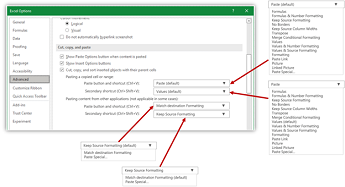
Alapértelmezett beillesztési beállítások Az alábbi esetekben választhatja ki, hogy melyik beillesztési művelet történjen:
- Nyomja le a menüszalag Beillesztés gombját.
- Jelöljön ki egy cellát vagy tartományt, és nyomja le az ENTER vagy a Shift+Insert billentyűkombinációt a beillesztéshez.
- Nyomja le a CTRL+V billentyűkombinációt.
- Nyomja le a CTRL+SHIFT+V billentyűkombinációt.
Két fő forgatókönyv esetén választhatja ki, hogy melyik beillesztési művelet történjen.
Tipp:
Az alábbi esetekben beállíthatja, hogy melyik beillesztési művelet történjen:
- Nyomja le a menüszalag Beillesztés gombját.
- Jelöljön ki egy cellát vagy tartományt, és nyomja le az ENTER vagy a Shift+Insert billentyűkombinációt a beillesztéshez.
- Nyomja le a CTRL/CMD+V billentyűkombinációt.
- Nyomja le a CTRL/CMD+SHIFT+V billentyűkombinációt.
Másolt cella vagy tartomány beillesztése Amikor egy Excel-munkamenetből származó cella- és tartománytartalom a vágólapon van, és a felhasználó egy cellába vagy cellatartományba illeszt be.
Tartalom beillesztése más alkalmazásokból (bizonyos esetekben nem alkalmazható)
Automatikus adatátalakítás
A bevezető nullák eltávolítása és átalakítás számformátummá A beállítás letiltásával szövegként tárolhatja a kezdő nullákat tartalmazó numerikus adatokat, és megtarthatja a bevezető nullákat ahelyett, hogy számmá konvertálná őket, és elveszítené a bevezető nullákat. A 00123 például 00123 marad a szövegben, és nem konvertálódik 123-ra.
Tartsa meg a hosszú számok első 15 számjegyét, és szükség esetén jelenítse meg tudományos jelöléssel A beállítás letiltásával a 16 vagy ennél több számjegyből álló numerikus adatokat szövegként tárolhatja, és megőrizheti az összes számjegyet ahelyett, hogy csak az első 15 számjegyet tartaná meg, és olyan számmá alakítaná őket, amely tudományos jelöléssel jeleníthető meg. A 12345678901234567890 például 12345678901234567890 marad a szövegben, és nem konvertálódik számmá 12345678901234500000 és nem jelenik meg tudományos jelölésben 1,23457E+19 formátumban.
Az "E" betűt körülvevő számjegyek átalakítása számmá tudományos jelöléssel A beállítás letiltásával az "E" betűt szövegként körülvevő numerikus adatokat tárolhatja ahelyett, hogy a tudományos jelöléssel konvertálná őket számmá. Például az 123E5 szövegben 123E5 marad, és a rendszer nem konvertálja 1,23E+07 számmá a tudományos jelölésben.
.csv vagy hasonló fájl betöltésekor értesítést kérek az automatikus adatkonvertálásról A beállítás letiltásával leállítja az adatátalakítások közelgő megvalósulását jelző párbeszédpanel megjelenítését. A párbeszédpanel alapértelmezés szerint megjelenik. A párbeszédpanel azonban a fenti beállítások letiltása esetén sem jelenik meg.
Diagram
Diagram-összetevők nevének megjelenítése rámutatáskor Egy diagramelem nevének megjelenítése, ha fölé viszi az egérmutatót.
Adatpontértékek megjelenítése rámutatáskor Egy adatpont értékét jeleníti meg, ha fölé viszi az egérmutatót.
A tulajdonságok követik a diagramadatpontokat minden új munkafüzetben Akkor válassza ezt a lehetőséget, ha azt szeretné, hogy a formázás és az adatfeliratok minden újonnan létrehozott munkafüzetben kövessék az adatpontokat áthelyezéskor vagy módosításkor.
Aktuális munkafüzet Válassza ki azt a megnyitott munkafüzetet, amelyet a következő beállítással szeretne használni (a tulajdonságok követik az aktuális munkafüzet diagramadatpontjait).
A tulajdonságok követik az aktuális munkafüzet diagramadatpontját Ha bejelöli ezt a jelölőnégyzetet, akkor a formázás és az adatfeliratok követik az adatpontokat áthelyezéskor vagy módosításkor a munkafüzet előző beállítása, az Aktuális munkafüzet munkafüzet esetén.
Megjelenítés
A Legutóbbi munkafüzetek listában lévő munkafüzetek száma: A Backstage nézetben megjelenik a legutóbb használt munkafüzetek listája, amely lehetővé teszi az adott munkafüzet gyors újbóli megnyitását. Adja meg a megjelenítendő munkafüzetek számát a Legutóbbi munkafüzetek listában . Írjon be vagy jelöljön ki egy 0 és 50 közötti pozitív számot.
Ennyi legutóbbi munkafüzet gyors elérése Ha be van jelölve, a fájlok listája megjelenik a Fájl lap alján, a Beállítások csoportban. Adja meg a megjelenítendő fájlok számát a jobbra lévő szám módosításával.
A nem rögzített legutóbbi mappák száma: A legutóbb használt mappák listája megjelenik a Backstage nézet Legutóbbiak területén, így gyorsan újra megnyithatja ezeket a mappákat. Adja meg a megjelenítendő munkafüzetek számát a Rögzítetlen legutóbbi mappák száma mezőben. Írjon be vagy jelöljön ki egy 0 és 50 közötti pozitív számot.
Vonalzó mértékegysége Itt választhatja ki az Elrendezés nézet vonalzóján megjeleníteni kívánt mértékegységeket.
Szerkesztőléc megjelenítése Megjeleníti a szerkesztőlécet. A szerkesztőléc a munkalap tetején jelenik meg.
Függvény elemleírásainak megjelenítése Rövid leírást jelenít meg azokról a függvényekről, amelyeket a Képletek automatikus kiegészítése funkció bekapcsolása esetén megjelenő függvénylistából kiválaszthat.
Megjegyzéssel ellátott cellák esetében megjelenítendő Az alábbi beállítások egyikével megadhatja, hogy hogyan jelenjenek meg a jegyzetek és a megjegyzések a munkalapon.
- Nincsenek megjegyzések és jelölők Ha a cellák jegyzeteket vagy megjegyzéseket tartalmaznak, ez a beállítás elrejti a cellák jobb felső sarkában lévő kis jelölőt.
- Csak a mutatók, a megjegyzések rámutatáskor Ha a cellák jegyzeteket vagy megjegyzéseket tartalmaznak, akkor ez a beállítás a cellák jobb felső sarkában a kis jelölőt jeleníti meg. Ez a beállítás a jegyzetek vagy megjegyzések megjelenítését is lehetővé teszi, ha az egérmutatót a cellák fölé viszi.
- Megjegyzések és jelölők Ha a cellák jegyzeteket vagy megjegyzéseket tartalmaznak, akkor ez a beállítás a cellák jobb felső sarkában a kis jelölőt jeleníti meg. Ha egy cella jegyzetet tartalmaz, az Excel a megjegyzés megtartása üzenetet jeleníti meg. Ha egy cellában megjegyzés található, akkor a megjegyzés addig rejtve marad, amíg a cellára nem mutat.
Az Alapértelmezett irány kiválasztja a munkafüzetvászon folyamatirányát. A módosítás érvénybe léptetéséhez újra meg kell nyitnia a meglévő munkafüzeteket.
- A jobbról balra írt irányú billentyűparancs az A1 cellát a nézet jobb felső sarkába helyezi, a munkalapfüleket pedig az ablak jobb oldalához igazítja. A cellaspecifikus vezérlők a cellák bal oldalán jelennek meg.
- Balról jobbra az A1 cellát a nézet bal felső sarkába helyezi, a munkalapfüleket pedig az ablak bal oldalához igazítja. A cellaspecifikus vezérlők a cellák jobb oldalán jelennek meg.
A munkafüzet megjelenítési beállításai
A munkafüzet megjelenítési beállításai Jelölje ki a listában azt a munkafüzetet, amelyet az alábbi beállítások érintenek.
Vízszintes görgetősáv megjelenítése Megjeleníti a munkalap alján lévő vízszintes görgetősávot.
Függőleges görgetősáv megjelenítése Megjeleníti a függőleges görgetősávot a munkalap jobb oldalán (balról jobbra nyelvi mód esetén), illetve a függőleges görgetősávot a munkalap bal oldalán (jobbról balra nyelvi mód használatakor).
Munkalapfülek megjelenítése Megjeleníti a munkalapfüleket, így lépkedhet az egyes munkalapok között, és kijelölheti őket. A munkalapfülek a munkalapablak alján jelennek meg.
Dátumok csoportosítása az AutoSzűrő menüben A dátumok hierarchikus csoportosítását egy dátumszűrő AutoSzűrő menüjének alján található dátumlistában lévő dátumlista dátumainak nem hierarchikus listává módosítja. Szűrhet például csak kétjegyű évekre úgy, hogy kézzel választja ki a kétjegyű éveket egy nem hierarchikus listából.
Objektumok esetében jelenítse meg a következőt: A munkafüzetben található grafikus objektumok megjelenítéséhez vagy elrejtéséhez válasszon az alábbi lehetőségek közül.
- Összes Megjeleníti az összes grafikus objektumot, gombot, szövegdobozt, rajzolt objektumot és képet.
- Semmi (objektumok elrejtése) Elrejt minden grafikus objektumot, gombot, szövegdobozt, rajzolt objektumot és képet. A rejtett objektumokat a program nem nyomtatja ki.
A munkalap megjelenítési beállításai
A munkalap megjelenítési beállításai Jelölje ki a listában azt a munkalapot, amelyet érintenek az alábbi beállítások.
Sor- és oszlopfejlécek megjelenítése Megjeleníti a sorok számát a munkalap bal oldalán (balról jobbra nyelvi mód esetén) vagy jobb oldalán (jobbról balra író nyelvi mód használatakor), valamint az oszlopok betűit a munkalap tetején.
Képletek megjelenítése a cellákban a számított eredmények helyett A képletek által kiszámított értékek helyett a cellákban lévő képleteket jeleníti meg.
Oldaltörések megjelenítése: Megjeleníti az Excel által automatikusan beállított oldaltöréseket.
Nulla megjelenítése a nulla értékű cellákban A nulla értéket tartalmazó cellákban nullát jelenít meg.
Tagoló szimbólumok megjelenítése tagolás alkalmazása esetén Tagoló szimbólumokat jelenít meg. A tagoló szimbólumok csak akkor jelennek meg, ha a munkalap tagolást tartalmaz.
Rácsvonalak megjelenítése Megjeleníti a cellák rácsvonalait. A rácsvonalak nyomtatásához ellenőrizze, hogy be van-e jelölve a Lap elrendezése lap Lapbeállítások csoportjának Rácsvonalak csoportjában a Nyomtatás jelölőnégyzet.
- Rácsvonal színe A rácsvonalak színének beállítása. Ha az Automatikus beállítást választja, a rácsvonalak színe a Windows Vezérlőpult szövegszínén alapul.
Képletek
Több szálon történő számítás engedélyezése Alapértelmezés szerint bejelölve ez a beállítás lehetővé teszi a gyors számítást több processzor használatával. Felhívjuk a figyelmét arra, hogy az Excel legfeljebb 64 processzormag használatát támogatja.
Számítási szálak száma Itt adható meg a számításhoz használt processzorok száma.
A számítógépen található összes processzor használata Ez a beállítás alapértelmezés szerint a számítógépen elérhető összes processzort használja.
Kézi útmutató Itt adható meg a használni kívánt processzorok száma. A Kézi mezőbe írjon be egy 1 és 1024 közötti pozitív számot.
Megjegyzés
A virtuális munkamenetekben a számítási szálak pontos számát a következő cikkben találja: A nagy Excel-munkaterhelések lassan futnak több munkamenetből álló környezetekben – Office | Microsoft Learn
A munkafüzet kiszámításakor
A munkafüzet kiszámításakor Jelölje ki a listában azt a munkafüzetet, amelyet az alábbi beállítások érintenek.
Más dokumentumokra mutató hivatkozások frissítése Kiszámítja és frissíti a más alkalmazásokra mutató hivatkozásokat tartalmazó képleteket.
A megjelenített pontosság beállítása A cellákban tárolt értékeket véglegesen módosítja a teljes (15 számjegy) pontosságú értékről a megjelenített formátumra (beleértve a tizedesjegyeket is).
1904-es dátumrendszer használata 1900. január 1-jétől 1904. január 2-ig módosítja a dátumok számításának kezdő dátumát.
Külső hivatkozások értékeinek mentése Menti egy Excel-munkalaphoz kapcsolt külső dokumentum értékeit. Ha egy külső dokumentum nagy tartományokra hivatkozó munkalapja szokatlanul nagy lemezterületet vagy nagyon hosszú időt vesz igénybe, akkor csökkentheti a munkalap megnyitásához szükséges lemezterületet és időt, ha törli a jelet a Külső hivatkozás értékének mentése jelölőnégyzetből.
Általános
A dinamikus adatcserét (DDE) használó egyéb alkalmazások figyelmen kívül hagyása Megakadályozza az adatcserét más, dinamikus adatcserét (DDE) használó alkalmazásokkal.
Kérelem az automatikus csatolás frissítésére Megjelenít egy üzenetet, amely lehetővé teszi a megerősítést a csatolt elemek frissítése előtt.
Bővítmények felhasználói felületi hibáinak megjelenítése Hibaüzeneteket jelenít meg a telepített és használt bővítmények felhasználói felületén.
Tartalom méretezése A4-es vagy 8,5x11"-es papírméretnek megfelelően Egyes országokban vagy régiókban a szabványos papírméret a Letter; mások számára a szabványos méret A4. Jelölje be ezt a jelölőnégyzetet, ha azt szeretné, hogy az Excel automatikusan úgy igazítsa a dokumentumokat, hogy azok megfeleljenek egy másik ország vagy régió szabványos papírméretének (például A4-esnek), hogy azok megfelelően legyenek kinyomtatva az Ön országának vagy régiójának szabványos papírméretére (például Letter). Ez a beállítás csak a nyomtatásra vonatkozik. Nincs hatással a dokumentum formázására.
Indításkor nyissa meg az összes fájlt a Indításkor az Excel automatikusan megnyitja az ebbe a szövegdobozba beírt mappában található fájlokat. A szövegmezőbe írja be a mappa teljes elérési útját a fájlok helyének jelzéséhez.
Webes beállítások: Megadja, hogy az Excel-adatok hogyan nézzenek ki és reagáljanak a webböngészőben való megtekintéskor.
Lotus-kompatibilitás
Microsoft Office Excel menübillentyű A Microsoft Office Fluent felhasználói felület részét képező menüszalag parancsainak elérésére szolgáló billentyű beállítása.
Áttűnési navigációs billentyűk A munkalapon való navigálásra, képletbevitelre, címkebevitelre és más műveletekre szolgáló alternatív billentyűkészletet aktivál.
Lotus kompatibilitási beállítások a következőhöz:
Lotus kompatibilitási beállítások a következőhöz: Jelölje ki a listában azt a munkalapot, amelyet érintenek az alábbi beállítások.
Áttűnési képlet kiértékelése Megnyitja és kiértékeli a Lotus 1-2-3 fájlokat az adatok elvesztése vagy módosítása nélkül. Ha be van jelölve, az Excel a szöveges karakterláncokat 0 (nulla), a logikai kifejezéseket 0 vagy 1, az adatbázis-feltételeket pedig a Lotus 1-2-3 szabályai szerint értékeli ki.
Áttűnési képlet bejegyzése A Lotus 1-2-3 kiadás 2.2 szintaxisában megadott képleteket Excel-szintaxissá alakítja, és az Excelben definiált neveket a Lotus 1-2-3-ban definiált nevekhez hasonlóan viselkedik.
