
A diagramokon a tengelyfeliratok a vízszintes (más néven kategória-) tengely alatt, a függőleges (más néven érték-) tengely mellett, háromdimenziós diagramokon pedig a mélységi tengely mellett jelennek meg.
 A diagram a forrásadatok szövegét használja tengelyfeliratként. A felirat módosításához módosíthatja a forrásadatok szövegét. Ha nem szeretné módosítani a forrásadatok szövegét, létrehozhat feliratszöveget csak ahhoz a diagramhoz, amelyen éppen dolgozik.
A feliratok szövegének módosítása mellett a megjelenésüket is módosíthatja a formázás módosításával.
Megjegyzés
A tengelyfeliratok különböznek a tengelycímektől, amelyekkel leírhatja a tengelyen megjelenő tartalmat. A tengelycímek nem jelennek meg automatikusan a diagramon. Hozzáadásukról további információt a Címek hozzáadása és eltávolítása diagramokban című témakörben talál. A vízszintes tengely feliratai (a fenti diagramon 1.NÉ, 2.NÉ, 3.NÉ és 4.NÉ) is különböznek az alattuk lévő jelmagyarázat-feliratoktól (Kelet-ázsiai értékesítés, 2009 és Kelet-ázsiai értékesítés, 2010). A jelmagyarázatokról további információt a Jelmagyarázat hozzáadása és formázása diagramon című témakörben talál.
Kategóriafeliratok szövegének módosítása a forrásadatokban
- Kattintson a munkalap azon celláira, amelyek a módosítani kívánt feliratszövegeket tartalmazzák.
- Mindegyik cellába írja be a kívánt szöveget, majd nyomja le az Enter billentyűt.

Amikor átírja a cellákban a szöveget, a diagramon is frissülnek a feliratok.
Használja az új szöveget a diagram kategóriafelirataihoz, és hagyja változatlanul a forrásadatok szövegét
- Kattintson a jobb gombbal a kategóriatengely módosítani kívánt felirataira, és válassza az Adatok kijelölése parancsot.
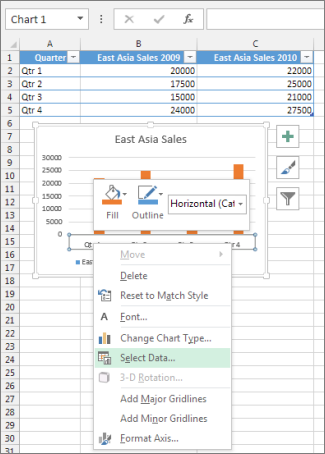
- A Vízszintes (kategória-) tengely feliratai párbeszédpanelen kattintson a Szerkesztés gombra.
- A Tengely felirattartománya mezőben vesszővel elválasztva adja meg a használni kívánt feliratokat.

Írja be például az 1. negyedév, 2. negyedév, 3. negyedév, 4. negyedév szöveget.
A kategóriatengely-feliratok formátumának módosítása
- Kattintson a jobb gombbal a kategóriatengely formázni kívánt felirataira, és válassza a Betűtípus parancsot.

- Válassza ki a kívánt formátumbeállításokat a Betűtípus lapon.
- Válassza ki a Térköz és pozíció lapon a kívánt térközbeállításokat.
Az értéktengelyen megjelenített számok formátumának módosítása
Kattintson a jobb gombbal az értéktengely formázni kívánt felirataira, és válassza a Tengely formázása parancsot.
A Tengely formázása ablaktáblában válassza a Szám lehetőséget.
Tipp:
Ha nem látható a Szám csoport a panelen, ellenőrizze, hogy kijelölte-e az értéktengelyt (ez általában a függőleges tengely a bal oldalon).

Válassza ki a kívánt számformátum-beállításokat.

Tipp:
Ha a kiválasztott számformátumban vannak tizedeshelyek, akkor a Tizedeshelyek mezőben megadhatja a számukat.
Ha azt szeretné, hogy a számok csatolva legyenek a munkalapcellákhoz, jelölje be a Forráshoz csatolva jelölőnégyzetet.
Megjegyzés:
Mielőtt százalékként formázna számokat, győződjön meg róla, hogy a diagramon látható számok valóban százalékként vannak-e számítva a munkalapon, vagy tizedes formátumban (0,1) jelennek meg. Ha a munkalapon százalékot szeretne számítani, ossza el az adott mennyiséget a teljes összeggel. Ha például az =10/100 képletet írja be, és a 0,1 eredmény százalékként formázza, a szám helyesen 10%-ként fog megjelenni.
Kapcsolódó információ
Címek hozzáadása és eltávolítása diagramokban