
A rácsvonalak alapértelmezés szerint az Automatikus beállításhoz rendelt színnel jelennek meg a munkalapokon. A rácsvonalak színének módosításához kövesse az alábbi lépéseket.
Jelölje ki azokat a munkalapokat, amelyeknek a rácsvonalának színét módosítani szeretné.
Kattintson a Fájl>Az Excel>beállításai parancsra.
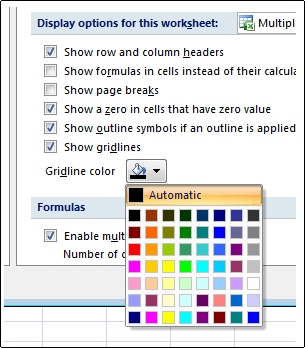
A Speciális kategória Megjelenítési beállítások e munkalaphoz csoportjában győződjön meg arról, hogy be van jelölve a Rácsvonalak megjelenítése jelölőnégyzet.
A Rácsvonal színe mezőben kattintson a kívánt színre.
Tipp:
A rácsvonalak alapértelmezett színének visszaállításához kattintson az Automatikus lehetőségre.
Következő lépések
Miután módosította a rácsvonalak színét egy munkalapon, célszerű lehet elvégeznie az alábbi lépéseket:
-
Rácsvonalak láthatóbbá tétele A rácsvonalak kiemeléséhez kísérletezzen a szegély- és vonalstílusokkal. Ezek a beállítások a Kezdőlap lap Betűtípus csoportjában találhatók.

-
Rácsvonalak nyomtatása Alapértelmezés szerint az Excel nem nyomtatja ki a rácsvonalakat a munkalapokra. Ha azt szeretné, hogy a rácsvonalak a nyomtatott oldalon is megjelenjenek, jelölje ki a nyomtatni kívánt munkalapo(ka)t. Jelölje be a Lapelrendezés lap Munkalap-beállítások csoportjában a Rácsvonalak területen lévő Nyomtatva jelölőnégyzetet. A nyomtatáshoz nyomja le a CTRL+P billentyűkombinációt.
